Grok을 처음 사용해보면 메뉴가 거의 안보여서 답답한데요, 그 숨겨진 옵션메뉴를 크롬 확장 프로그램으로 만든 것이 있어서 소개합니다.
크록을 몇번 써보고 약간의 감을 잡은 후에, 이 확장 프로그램을 사용하면 되겠습니다.
크롬 확장 프로그램에서 'Grok Automation' 을 검색합니다.
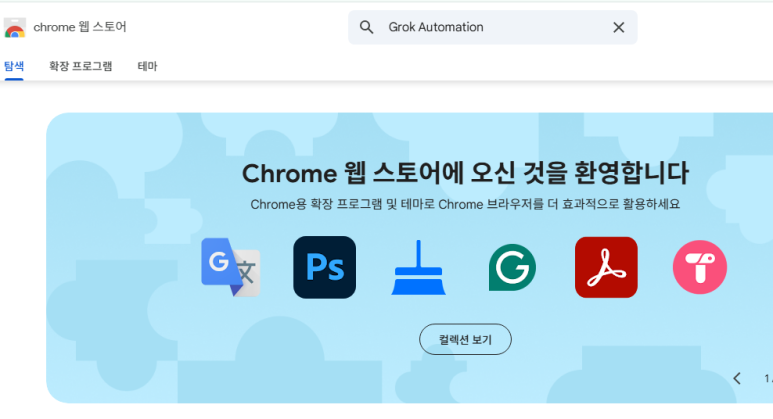
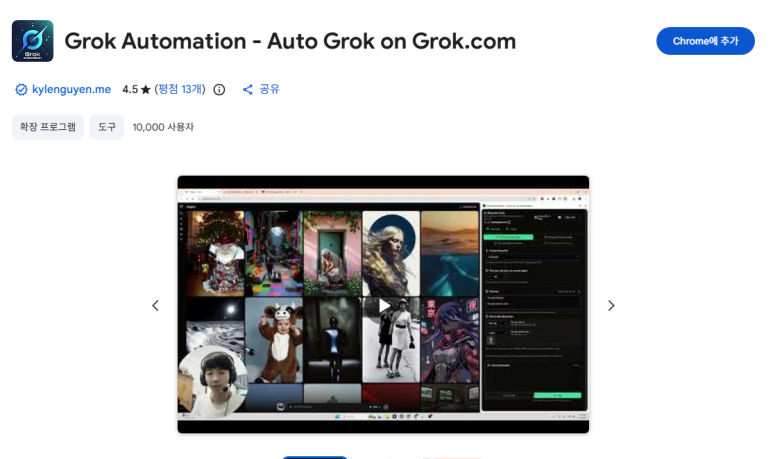
Grok Automation 이 여러개 있습니다. 저가 써본것으로는 kylenguyen.me 것으로..

크롬에 추가합니다.
설치한 후에 Grok으로 접속한 후 설치한 Grok Automation을 활성화 시켜주면 오른쪽의 공간에 옵션창이 나타납니다.
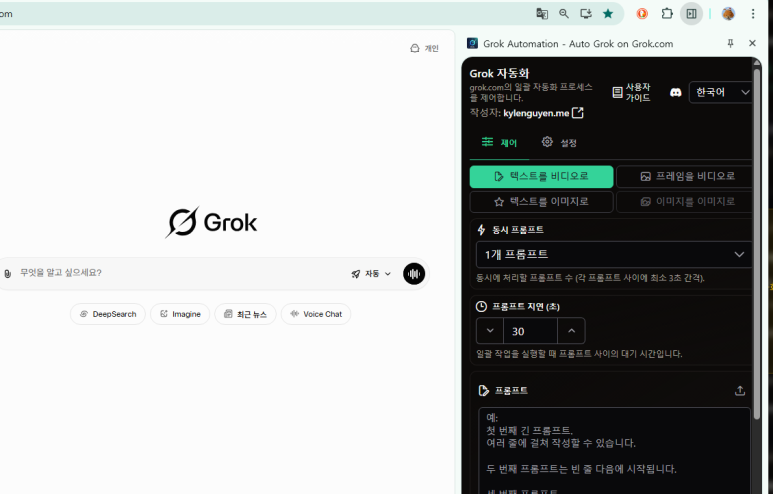
Grok Automation 옵션창에는 '제어'와 '설정' 로 크게 나눠져 있습니다.
첫번째, 제어 부분.
기본 세팅이 '텍스트를 비디오로'로 되어 있습니다. 채팅창에 텍스트를 입력하면 비디오로 만들어 줍니다.
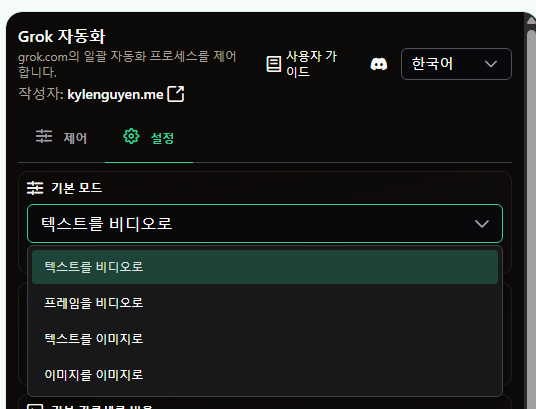
4가지중 하나를 선택할 수 있습니다.
- 텍스트를 비디오로
- 프레임(이미지 한장)을 비디오로
- 텍스트를 이미지로
- 이미지를 이미지로 (이미지를 첨부하여 수정하는 것)

동시 프롬프트 는 1개 프롬프트를 사용합니다. 더 사용할 수도 있습니다.
그리고 그 아래는 '프로프트 지연(초)'
이것을 여러개이 이미지나 비디오를 생성하고 싶을 때에 사용합니다. 즉 오토메이션의 기능입니다.
하나 완료후에 다음 프롬프트로 넘어가는 시간 여유를 30초 정도 텀을 둔다는 뜻입니다.
그 아래는 프롬프트 내용 입력 창입니다.
창 아래에는 도움말이 있습니다. 비디오에 원하는 스타일, 지속시간 및 시각적 요소에 대해 구체적으로 작성해주면 좋습니다. 그리고 더 많은 제어를 위해 설정 탭에서 가로세로 비율, 지속 시간 및 수령을 정의하라고 되어 있습니다. 그래서 다음, '설정'으로 넘어갑니다.
설정에서는
기본 모드를 설정할 수 있습니다.
그리고 모델은 Default 입니다. 유료사용자들은 다른 것을 선택할 수 있습니다.

앞에서 설명한 4가지 모드 중에서 아무 명령없이 시작 시키면 기본 설정된 모드 '텍스트를 비디오로' 가 작동합니다.
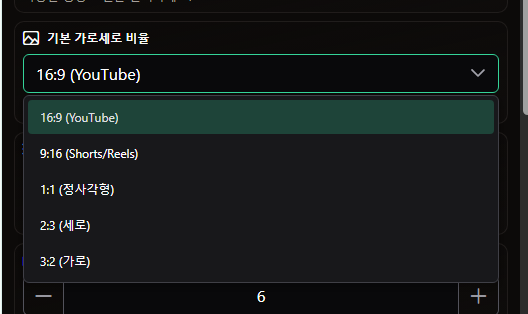
그리고 가로 세로 비율을 여기서 설정할 수 있습니다. 기본은 16:9 유튜브 용도입니다.
그 아래는
프롬프트당 비디오 출력은 1개로 해주세요. 그 이상을 선택하면, 하루에 사용할 수 있는 토큰이 급속하게 줄어듭니다.

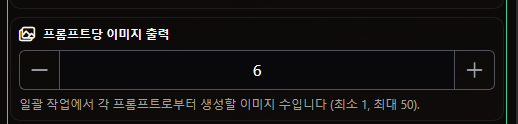
프롬프트당 이미지 출력은 여기서 세팅합니다. 너무 많이 하지마시고, 4개정도로 해주세요.
그록을 처음 써보시면 스크롤을 내리면 이미지가 계속 생성되므로 주의하세요.
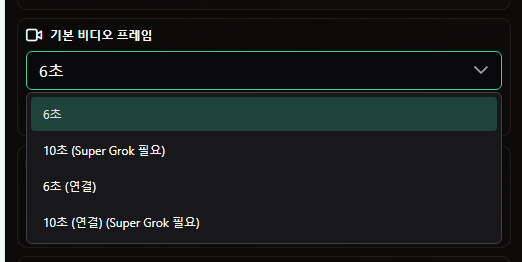
비디오의 길이를 세팅합니다. 무료사용자는 6초까지 입니다.
비디오를 만들다 실패할 경우도 있습니다. 재시도 횟수 입니다.
그리고 자동 다운로드 업스케일, 업스케일 된 버전을 자동으로 다운로드 할 지 선택합니다.
업스케일도 토큰이므로, 급속하게 날라갑니다. 주의
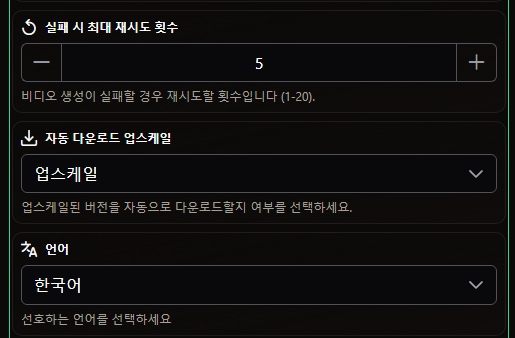
그리고 여러 프롬프트를 등록해서 작업해야 할 경우네는 다운로드를 자동으로 세팅하세요. 아니면
어디에 저장할 것인가 물어보면서 작업이 중단되는 경우가 발생합니다.


여기까지 그록 오토메이션에 대해 알아봤습니다.
여기까지 읽어주셔서 감사합니다.
즐거운 하루 되세용 ^^
'AI 콘텐츠 제작 > AI Tools' 카테고리의 다른 글
| AI 영상 제작 연습[1]: 클릭 '딸깍'으로 원하는 것이 나올까? (0) | 2026.03.11 |
|---|
