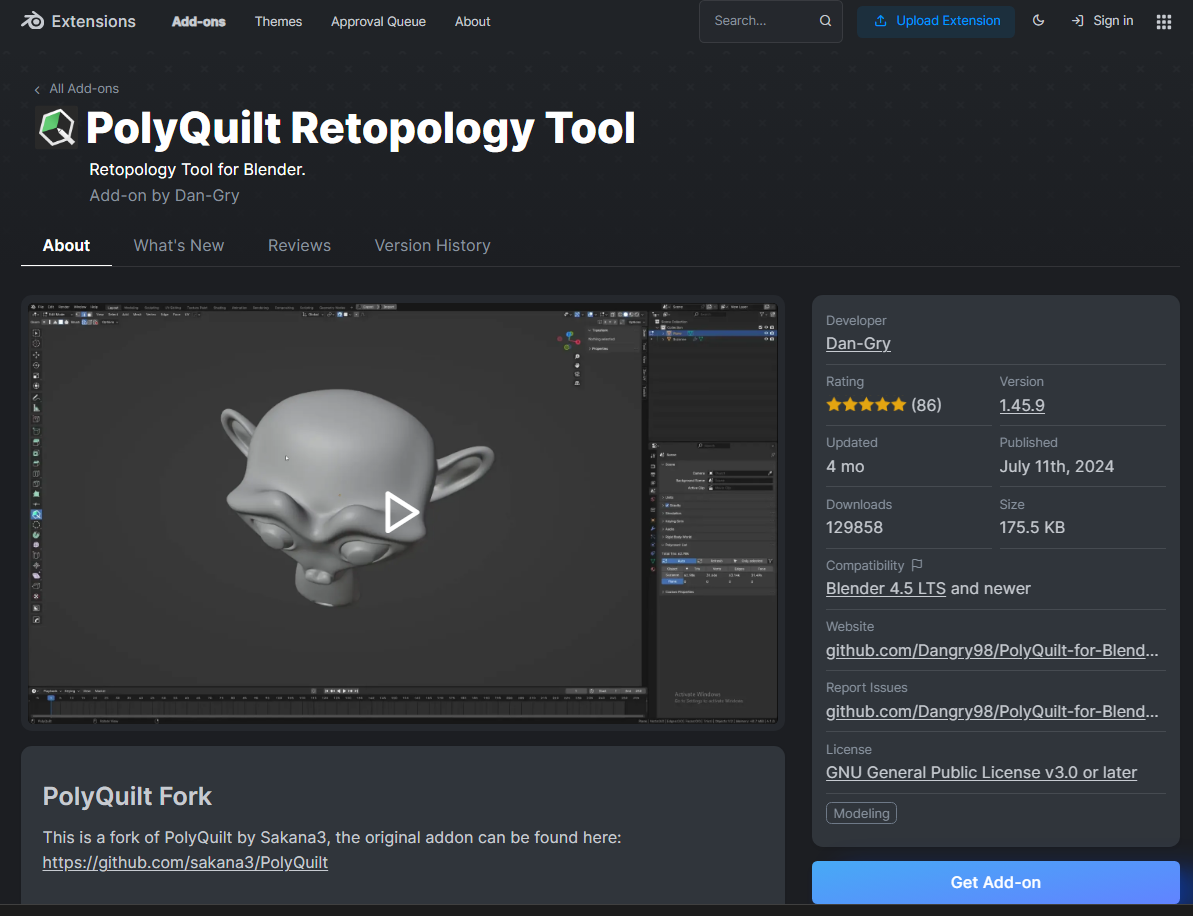
Retopolgy 작업하기 편한 애드온Addon, PolyQuilt Retopology Tool 입니다.
퀼트 Quilt 처럼 누빔하듯이 작업한다는 말인듯 합니다.
블렌더 익스텐션 사이트에 있습니다.
(Addon 링크는 글 제일 하단에 있습니다. ^^)
작업 방법
PolyQuilt Retopology Tool 을 적용할 Mesh Object를 생성합니다. 단, 이 오브젝트는 메쉬 요소가 없는 빈 오브젝트로 만들어 줍니다.
Plane을 만들어서 Vertex 또는 Face를 삭제해도 되고,
Single Vert 를 만들어서 Vertex 를 제거해도 됩니다.

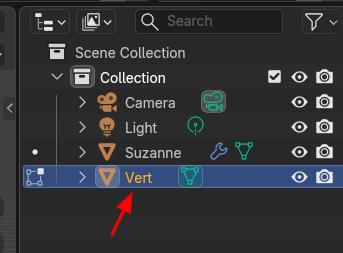
Single Vert를 만들고, (현재 Origin에 위치해 있슴.)

아웃라이너에 Vert 가 보입니다.
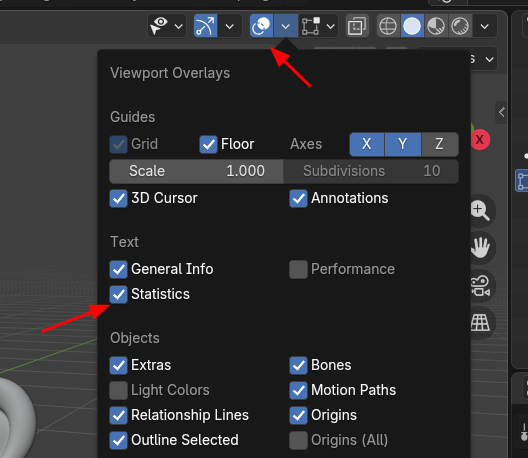
Viewport Overlays 에서 Statistics 를 보이도록 합니다.
뷰포트 왼쪽 상단에 Statistics
Vertices 에 1/1 입니다. 버텍스 1개가 있다는 뜻입니다. (Edit Mode
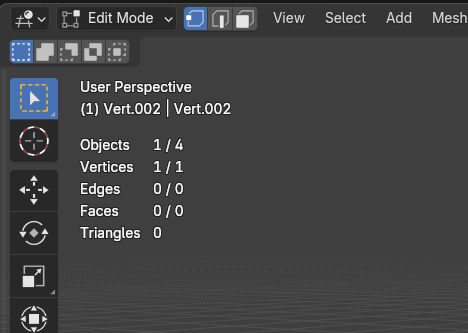
버텍스를 선택하고, 삭제(X키).
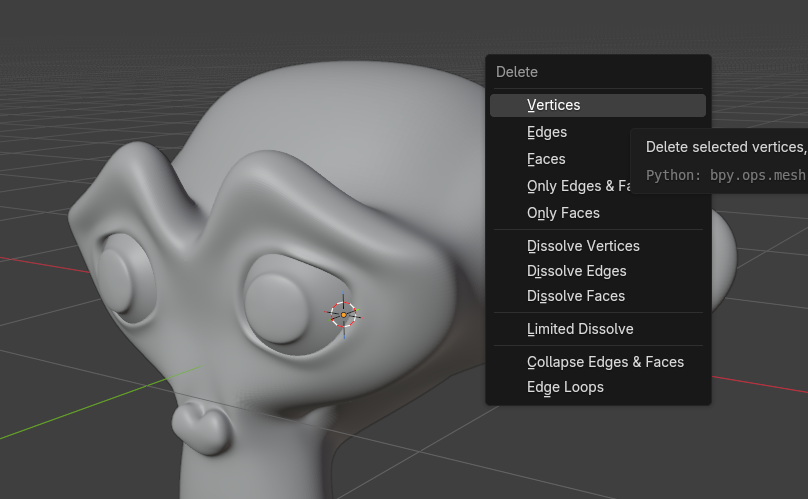
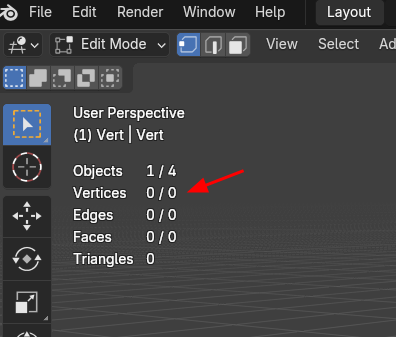
Statistics에서 Vertices가 0/0 이므로 버텍스는 삭제 되었고, 비어있는 Object가 되었습니다.
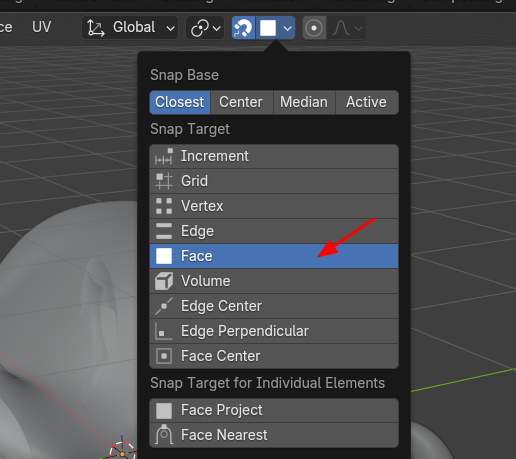
이제, 상단의 Snap에서 Face를 선택, 활성화 해줍니다. 여기까지 Retopology 작업 준비 완료입니다.
Edit mode에서 Tool 바 중에 PolyQuilt 가 보입니다.

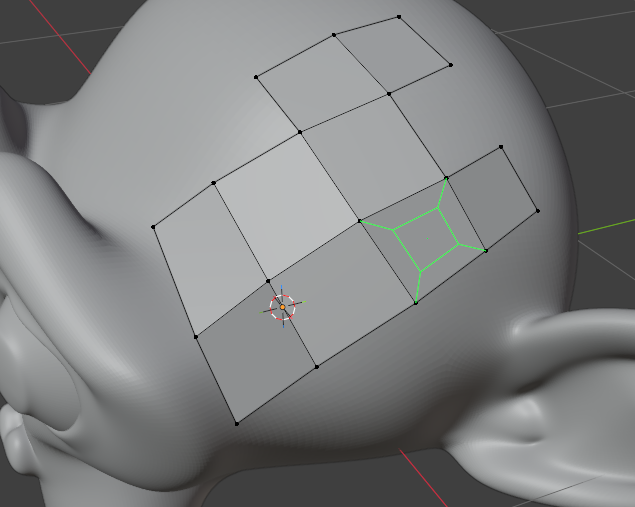
메쉬 위체 마우스 버튼 클릭을 하면 아래 이미지 처럼, 파란 점으로 표시되며 버텍스가 찍힙니다.

버텍스 4개를 찍으면 Face 하나가 완성됩니다.
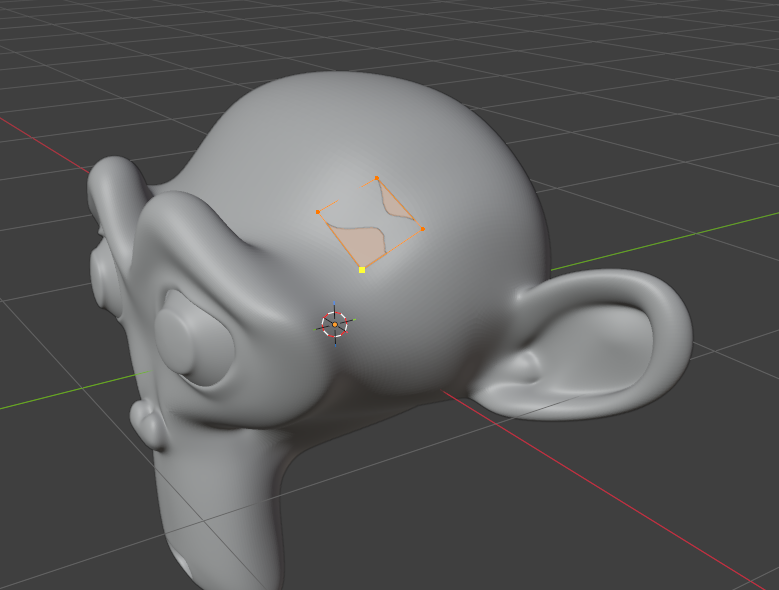
왼쪽 상단에 PolyQuilt 의 Geometry 모양이 현재 4각형Quad 으로 선택되어 있습니다. 그래서 생성은 4각형으로 생성됩니다.

Face의 엣지 부분에 마우스를 가져다 다면, 노란색 선이 표시돠고, 삼각형이 보입니다. 삼각형을 클릭하고 드래그 하면,
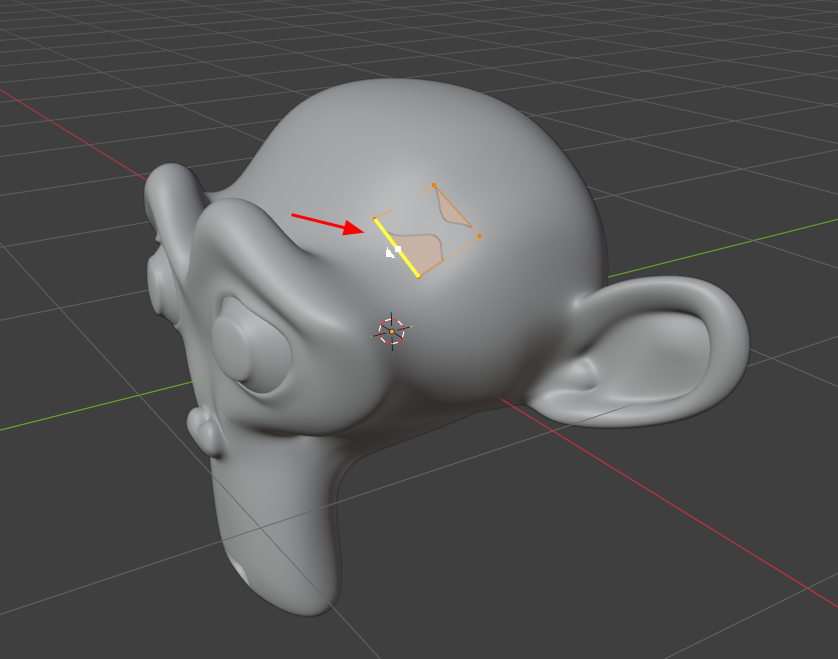
엣지가 익스투르드 되면서 면이 추가 생성됩니다.

(삼각형을 클릭하지 않고 드래그를 하면 Edge의 이동이 됩니다.)
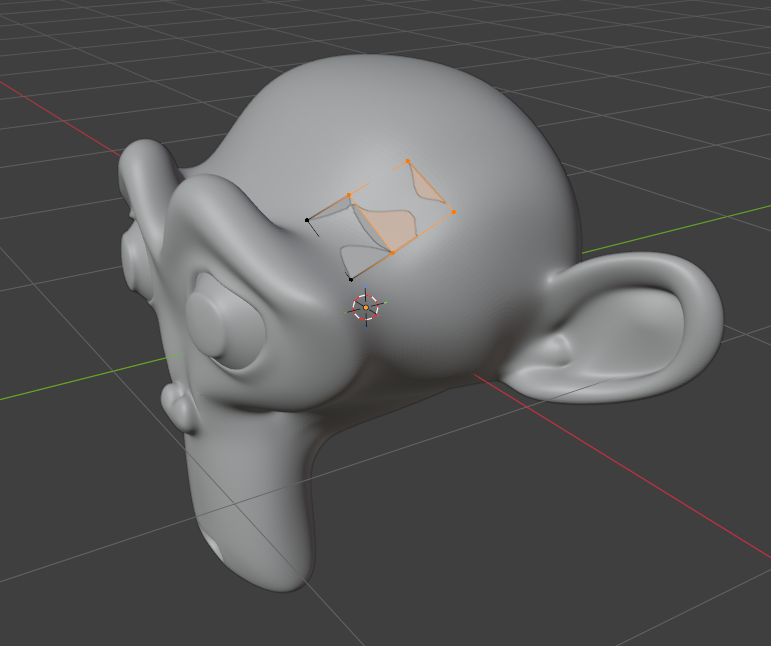
마우스를 엣지 가까이 대고, Shift 키를 누르면서 왼쪽 마우스 버튼 클릭을 하면,
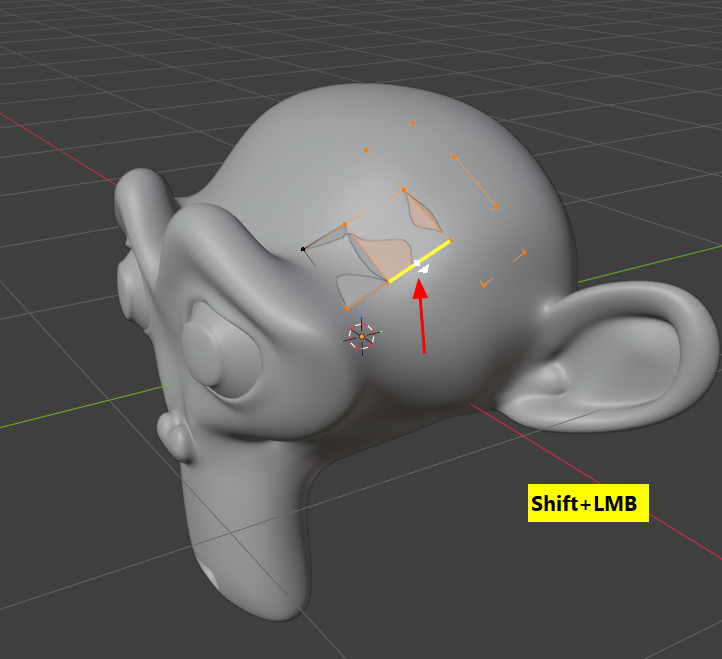
현재 크기의 Face 크기 만큼의 Face 가 생성됩니다.
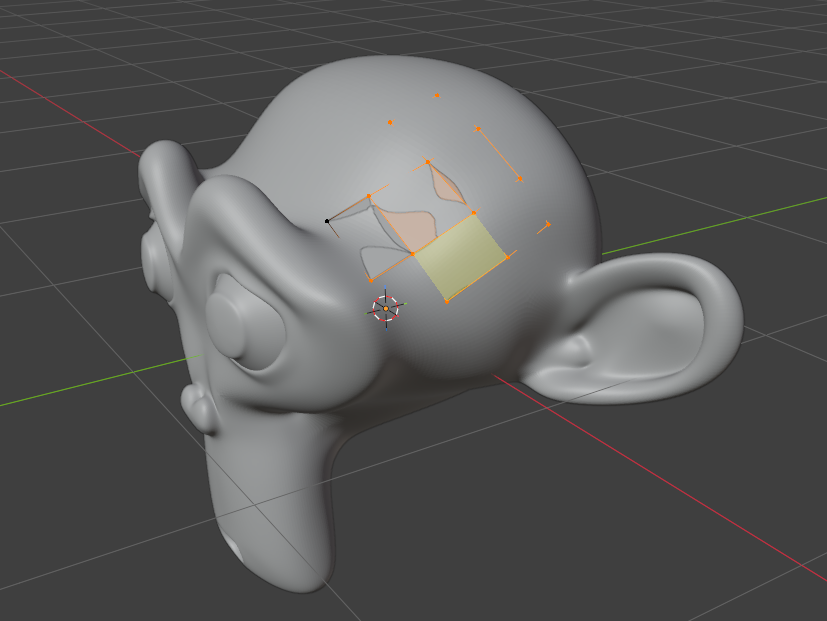
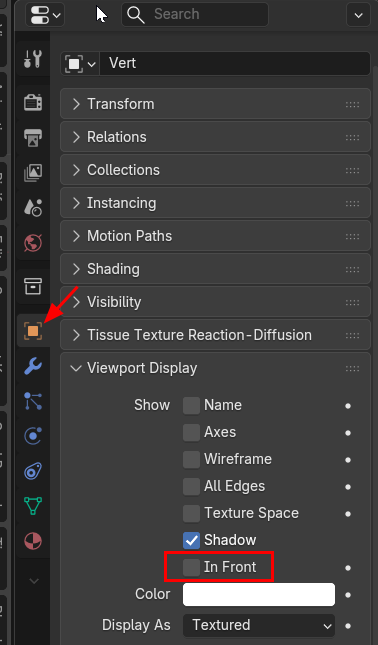
참고로, 생성된 Face들이 베이스 오브젝트에 파묻혀있는데, 카메라에 잘 보이도록 해주는 옵션이 In Front 입니다.
Properties 창에서 Object 탭에서 Viewport Display / Show의 하단에 In Front가 있습니다. 활성화 해주면, 파묻혀 보이지 않고,
가장 우선적으로 카메라에 보입니다.
그리고 계속해서, Face위에 마우스를 꾸욱 누르면 Face가 삭제 됩니다.
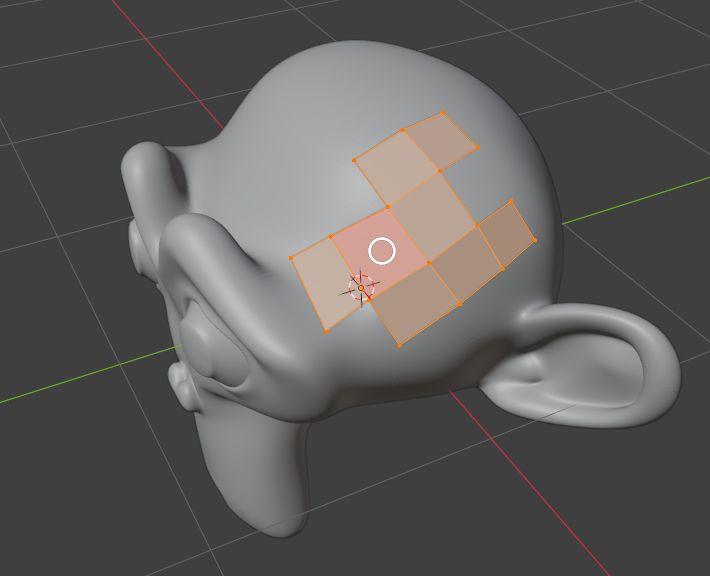
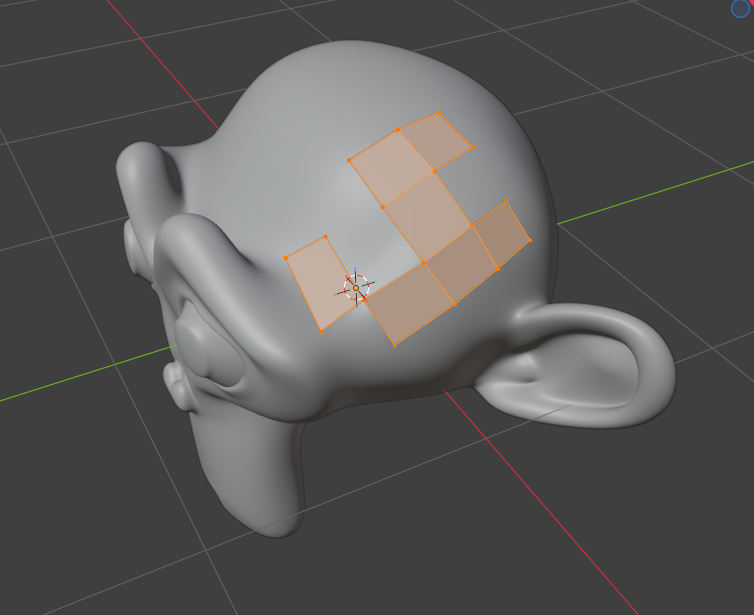
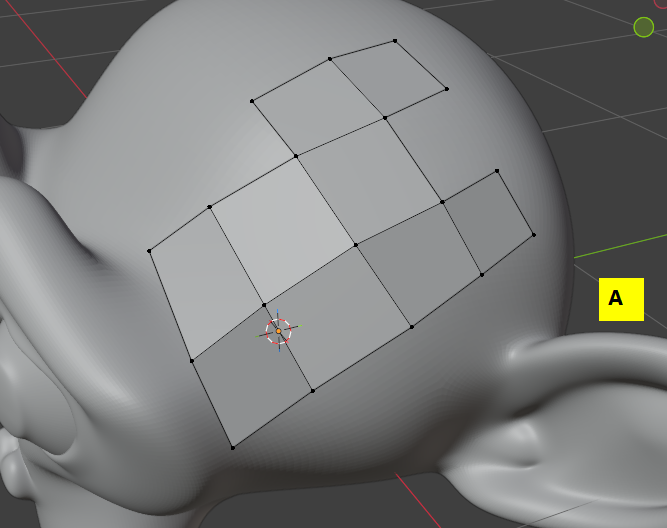
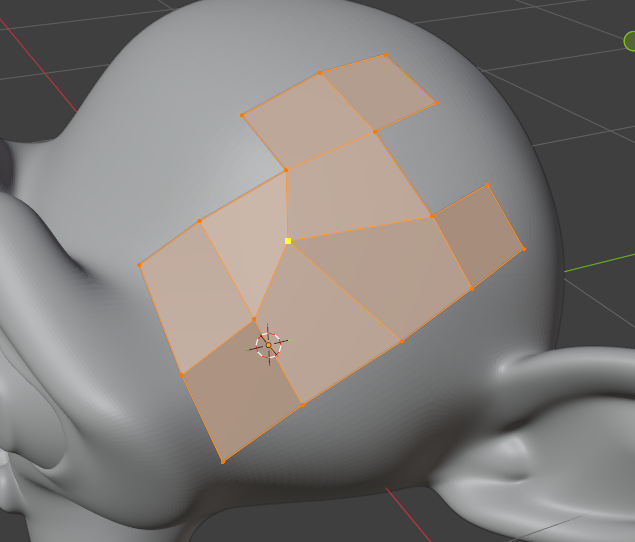
A키를 클릭하면 전체 선택해제, 또는 전체 선택이 됩니다.
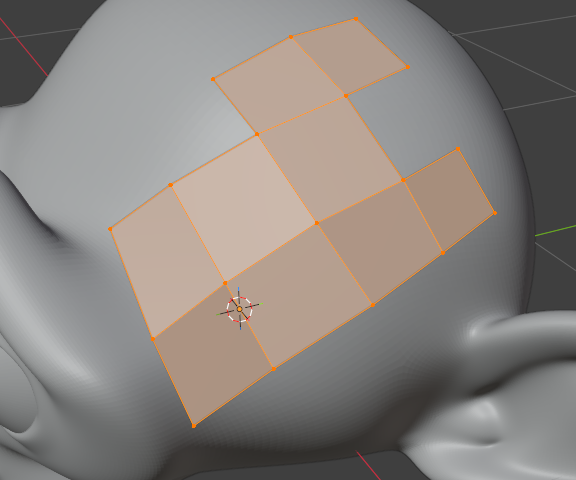
버텍스를 선택하고 바로 마우스를 움직이면 이동됩니다.
꾸욱 누르고 있으면 삭제 됩니다.


단축키 K키는 Knife 입니다. 그어주고, 엔터합니다.
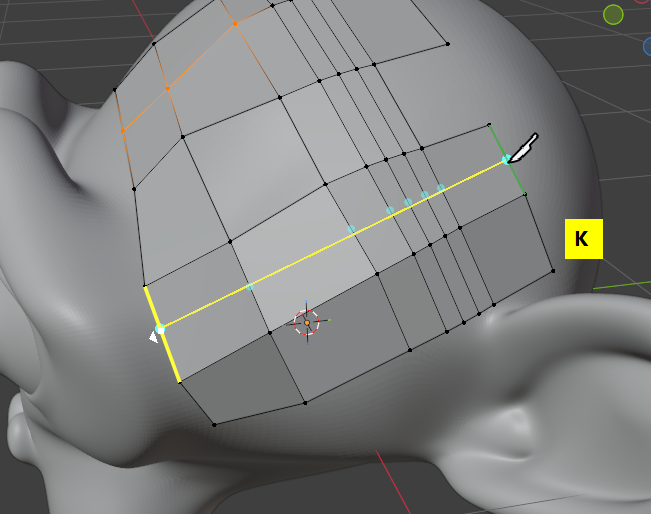
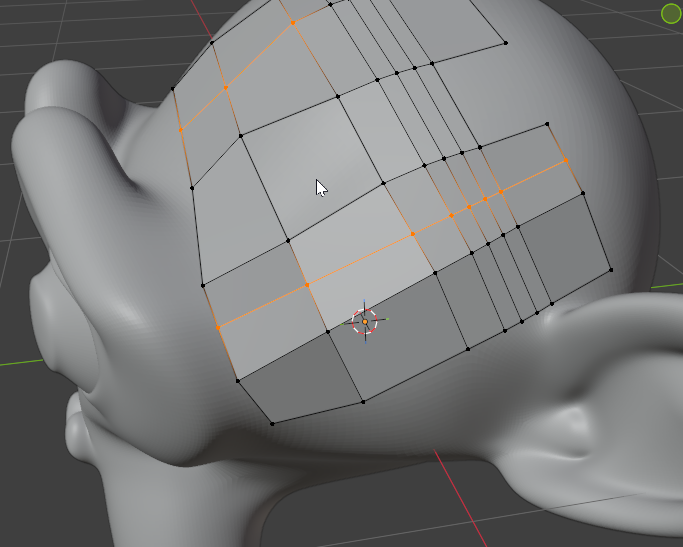
버텍스를 꾸욱 누르고, (바로 떼면 버텍스 삭제)
엣지를 따라 마우스를 움직이면, 선택한 Vertex를 기준으로 면이 생성됩니다.


그리고, 마우스를 면face 방향으로 이동하면, Insert Face가 됩니다.

https://extensions.blender.org/add-ons/polyquilt-fork/
PolyQuilt Retopology Tool
Retopology Tool for Blender
extensions.blender.org
'3D > Blender3D' 카테고리의 다른 글
| Blender 5. : Sculpting 빠르게 시작하기 Guide.2 (0) | 2026.04.26 |
|---|---|
| Blender5.1 [Addon]: PolyQuilt Retoplogy Tool [2] (0) | 2026.04.25 |
| Blender 5. : Sculpting 빠르게 시작하기 Guide 1. (0) | 2026.04.22 |
| Blender 5: Symmetrize & Snap to Symmetry (0) | 2026.04.21 |
| Blender 5.2: Sculpt Mode, Primitive Tools (0) | 2026.04.20 |


