블렌더에서
선택한 UV 아일랜드Island의 텍셀Texel 밀도 Density 를 동일하게 맞추는 기능,
Average Islands Scale 에 대해 알아보겠습니다.
Mesh, Suzanne 에서 Edit mode로 가서 UV Editor 로 확인하면,
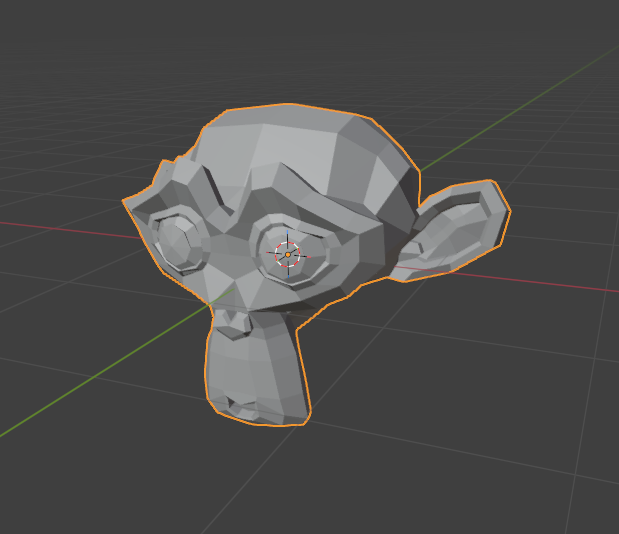
아래와 같이 확인할 수 있습니다. 그런데, 이 상태는 폴리곤의 Face와 UV 의 크기가 다릅니다.
(왼쪽 상단에 있는 것은 수잔의 귀이고, 상단 오른쪽은 눈이다. 얼굴 만큼이다 큽니다.)
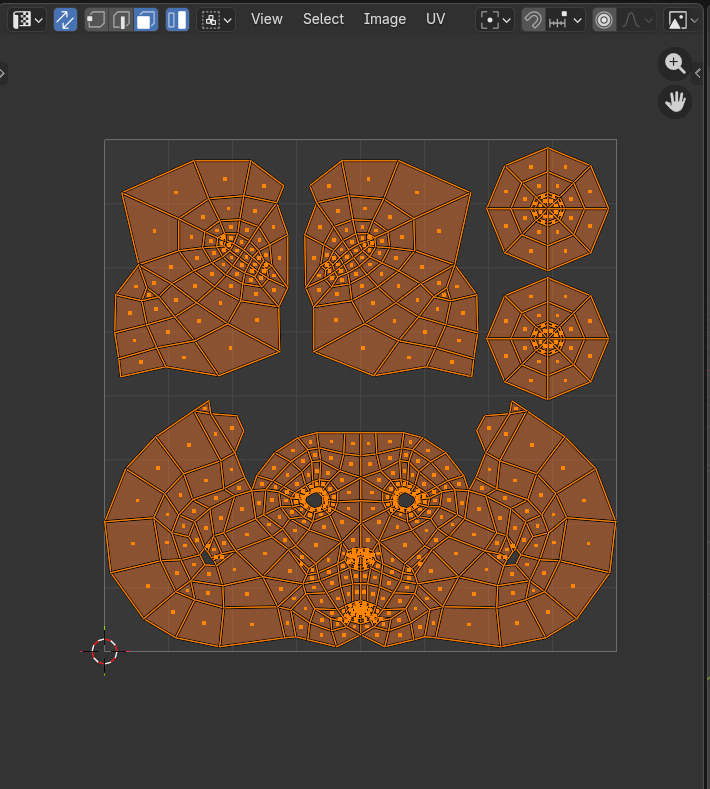
Un Wrap을 했을 경우, 실제 Polygon 의 Face 와 UV 의 크기가 다른 경우가 종종 발생합니다.
이러한 크기의 차이, 이것을 텍셀Texel 밀도 Density 차이라고 말하는데요, 이것을 맞춰주는 명령이 'Average Islands Scale' 입니다. 주의 할 것은 이 명령은 아일랜드Island 1개 이상을 선택해야 하고, 선택된 Island 들간에 스케일 밀도가 조절됩니다. (하나만 선택해서 명령 실하면 아무런 변화가 없음)
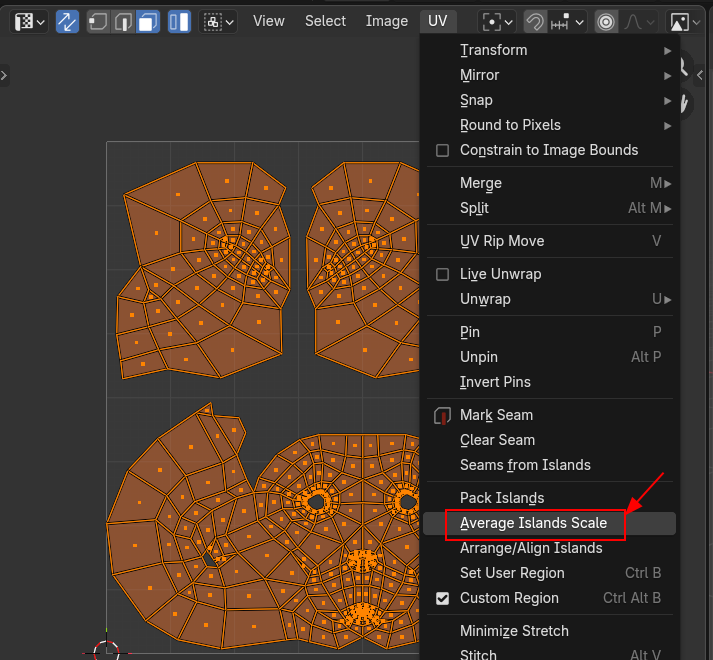
명령을 실행하면, 각 아일랜드들이 상대적인 크기 Scale가 조절되어 결과가 나옵니다.
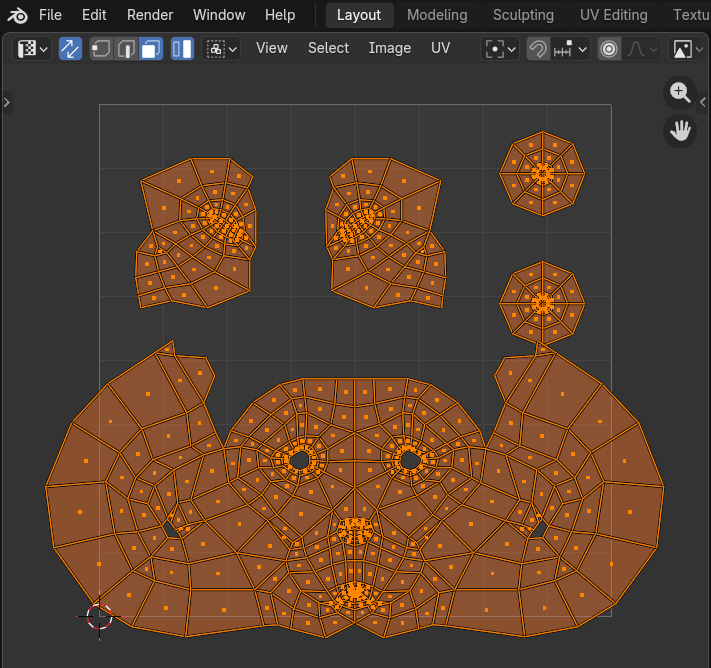
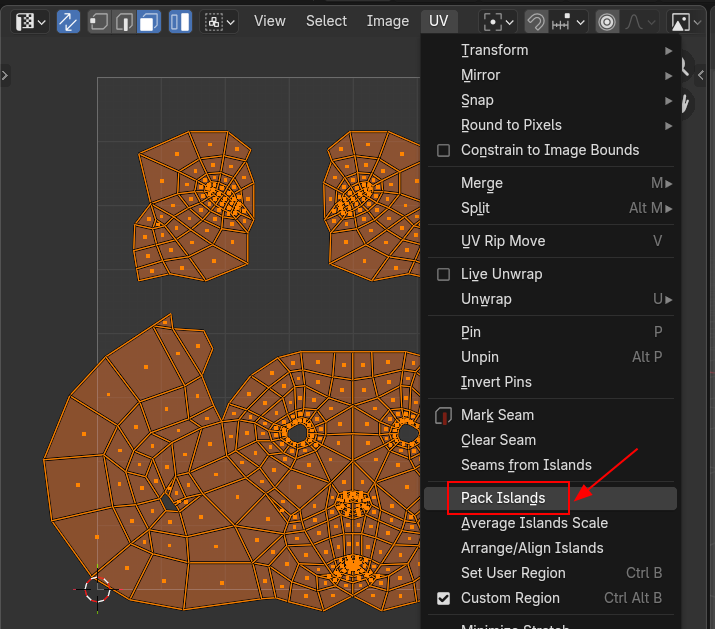
Pack Islands 를 실행하고,
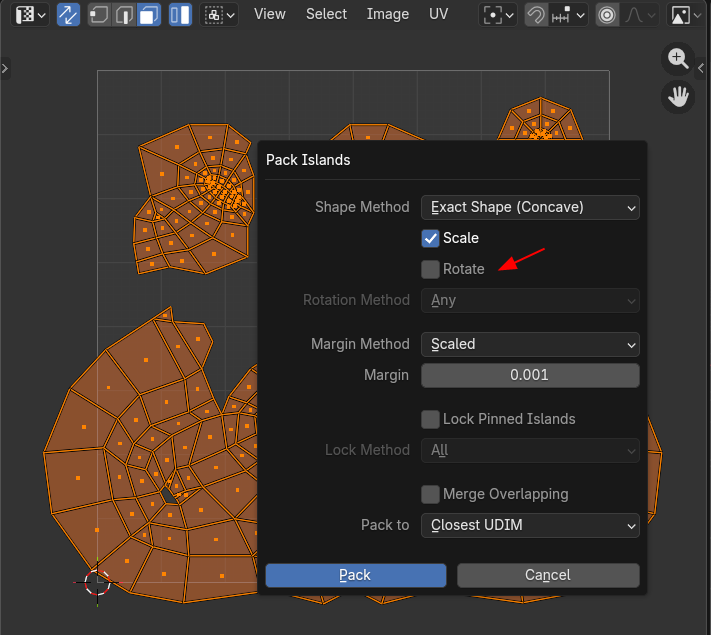
옵션에서 Rotate 옵션을 off 하고, Pack 버튼을 클릭합니다.
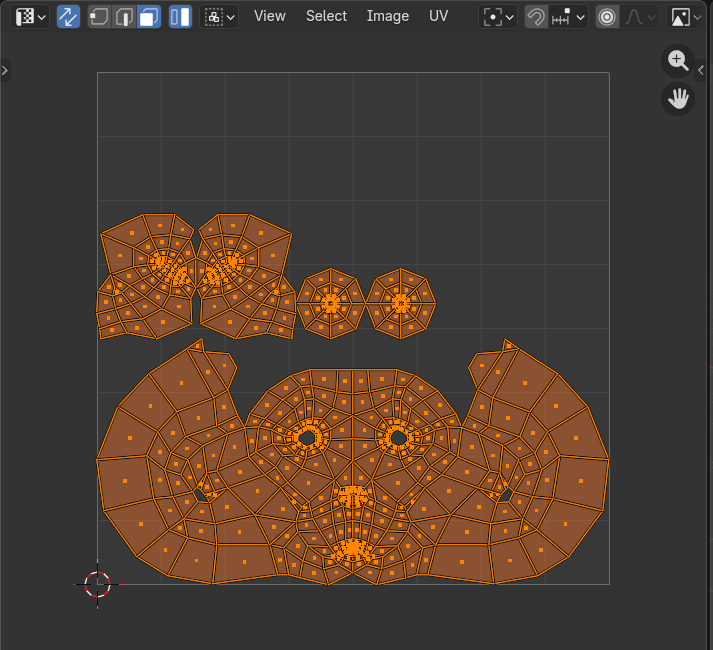
UV 그리드 안에 정렬이 됩니다.
Edit mode에서 아래와 같이 Cube를 복사하고, 크기를 줄입니다.
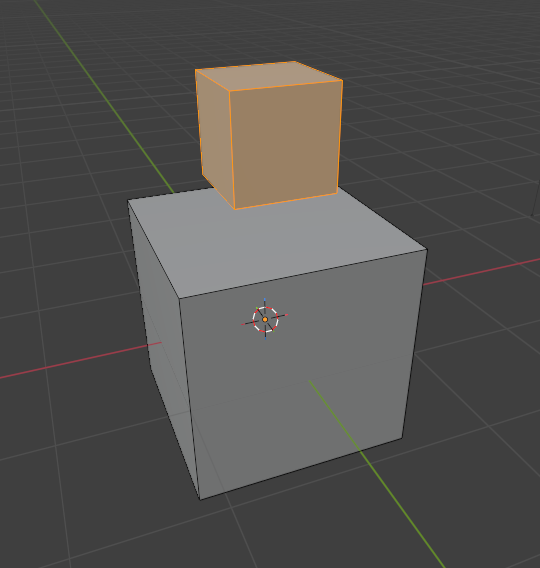
그러나 UV Editor에서 확인하면, UV의 크기는 둘 다 동일하게 표시됩니다.
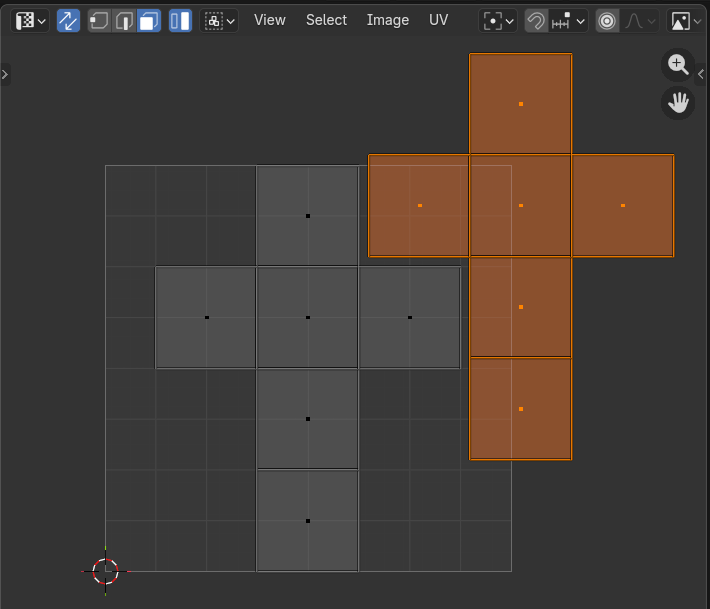
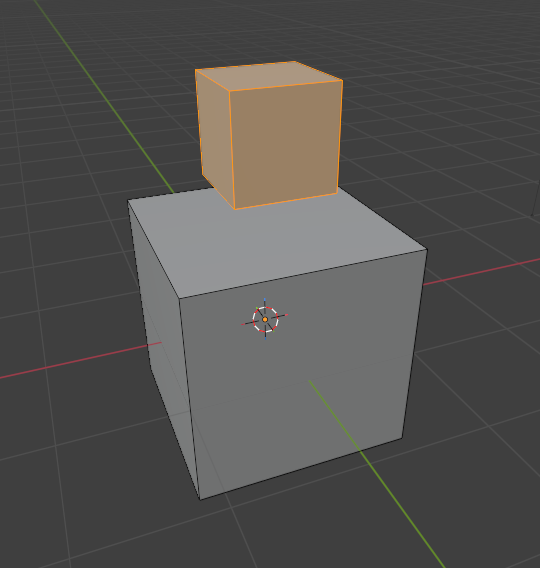
위의 메쉬의 크기 차이처럼, UV 아일랜드도 크기 차이가 나도록 하는 명령,
텍셀Texel 밀도 Density 차이를 맞춰주는 명령이 UV / Average Islands Scale입니다.
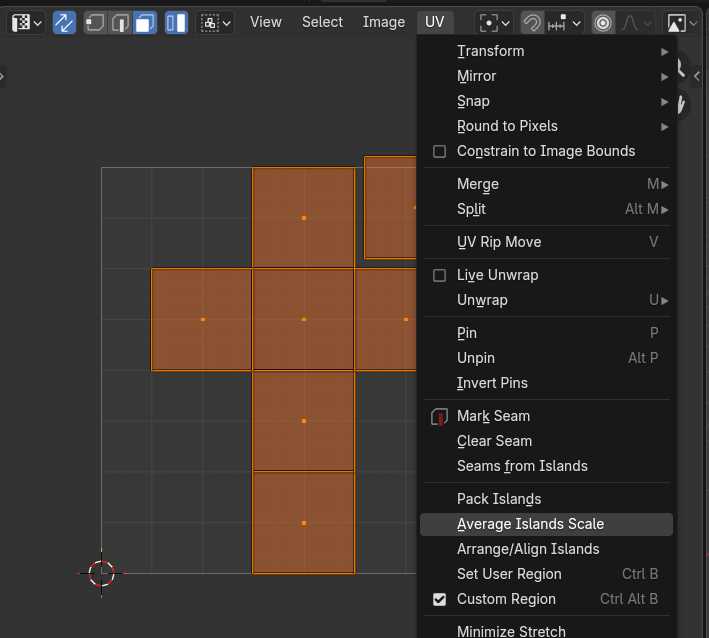
Average Islands Scale 명령을 실행하면, 아래와 같이 됩니다.
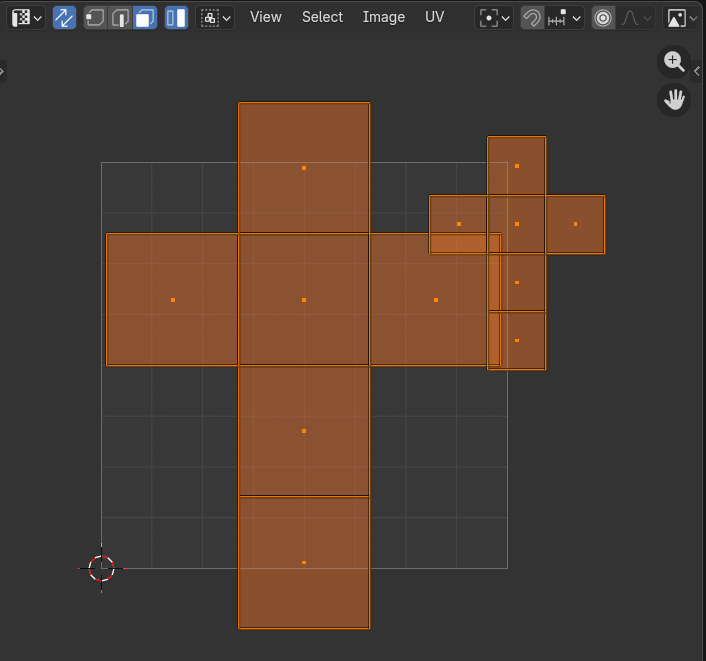
그리고 Pack Island를 실행하면, 이렇게 정렬하게 됩니다.
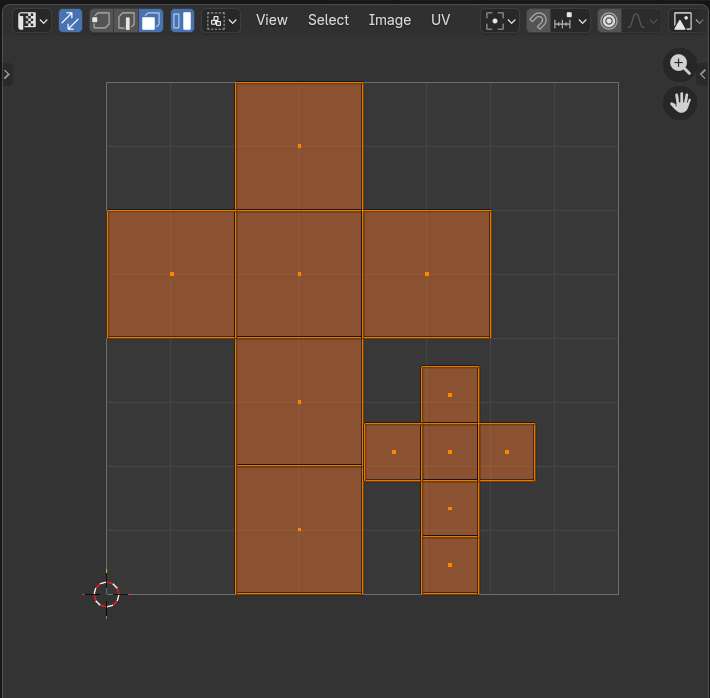
여기까지 텍셀 밀도 Texel Density 를 맞춰주는,
Average Islands Scale 에 대해 알아봤습니다.

감사합니다. 편안한 하루 되세용.^^
#블렌더, #blender, #blender5, #블렌더5업그레이드정리,
#블렌더 3d 책,#블렌더 3d 가격,#블렌더 3d 프린팅,#블렌더 3d 무료,#블렌더 3d 프린터,#블렌더 3d 강의,#블렌더 3d 다운,#블렌더 3d 학원,#블렌더 3d 모델링,#블렌더 3D CG 애니메이션 실전 입문,#블렌더 3D&AI,#블렌더 3D 입문,#다함께 블렌더 3D,#혼자서 배우는 만만한 블렌더 3D,#캐릭터 제작을 위한 블렌더 3D 모델링&렌더링,#블렌더 3d 커서 초기화,#블렌더 3d 커서 이동,#블렌더 3dm,#블렌더 3d 커서 단축키,#블렌더 3d 모델링 사이트,#블렌더 3d 애니메이션,#블렌더 3d 프린터 크기,#블렌더 3d ai,#블렌더 3d print toolbox,#블렌더 3d 모델,#블렌더 3d 프린터 디시,#블렌더 3d 다운로드
'3D > Blender3D' 카테고리의 다른 글
| Blender5.0: Lattice Deform Selected (0) | 2025.12.29 |
|---|---|
| Blender5.0: UV Align Islands #사용팁 (0) | 2025.12.28 |
| Blender4.4 Action Slots [4] (3) | 2025.05.01 |
| Blender 4.4 Action Slots [3] (2) | 2025.04.30 |
| Blender 4.4 Action Slots [2] (3) | 2025.04.29 |


