블렌더 5.0 에서 Deformer, Lattice의 사용이 개선되었습니다. Upgrade!!!
기존의 Lattice와 Lattce Deform Selected 라는 메뉴가 추가되어 좀 더 쉽게 사용할 수 있습니다.
Suzanne Mesh를 선택하고, Shift +A 키로, Lattice / Lattice Deform Selected 를 실행합니다.
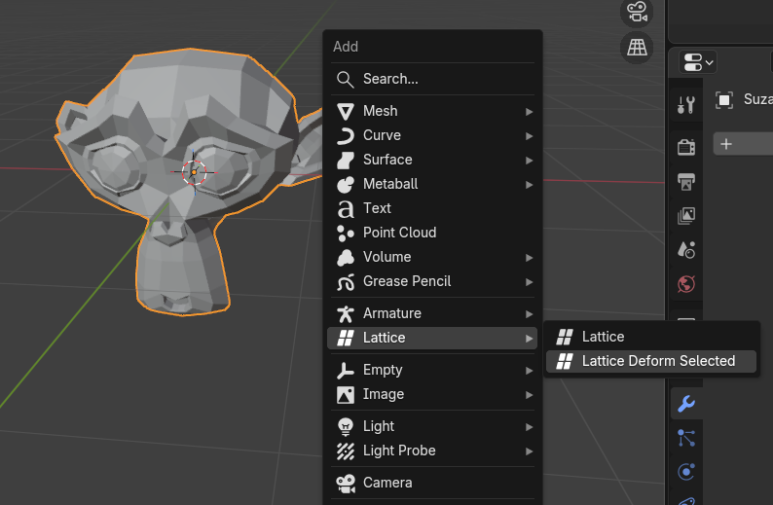
그러면 선택한 메쉬Mesh에 투명한 Box가 씌워지는 데, 이것이 Lattice입니다.
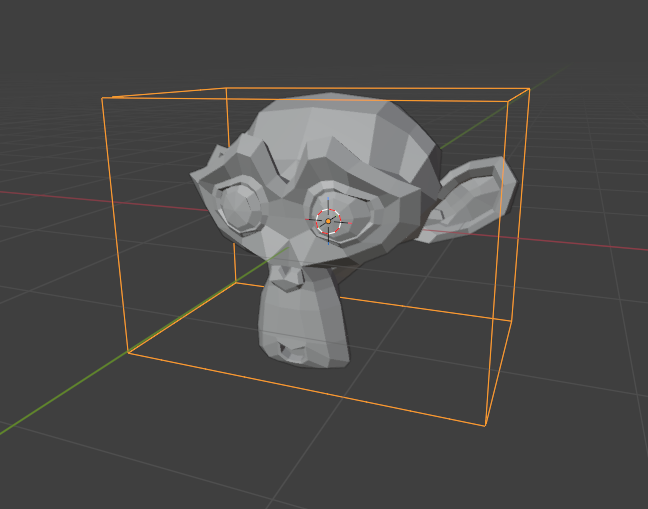
Lattice가 선택된 상태에서 Edit Mode로 전환하고, Vertex(Point)를 선택합니다.
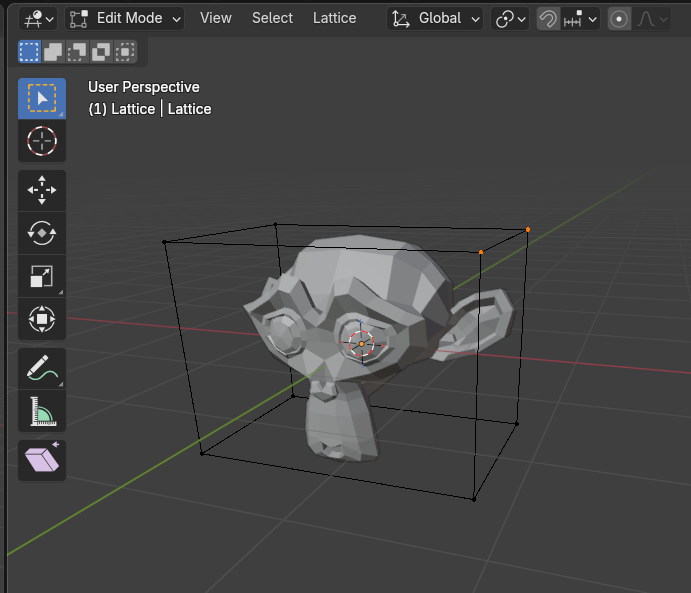
G키를 이용해서 이동시켜 보면, Mesh가 변형Deform 됩니다.
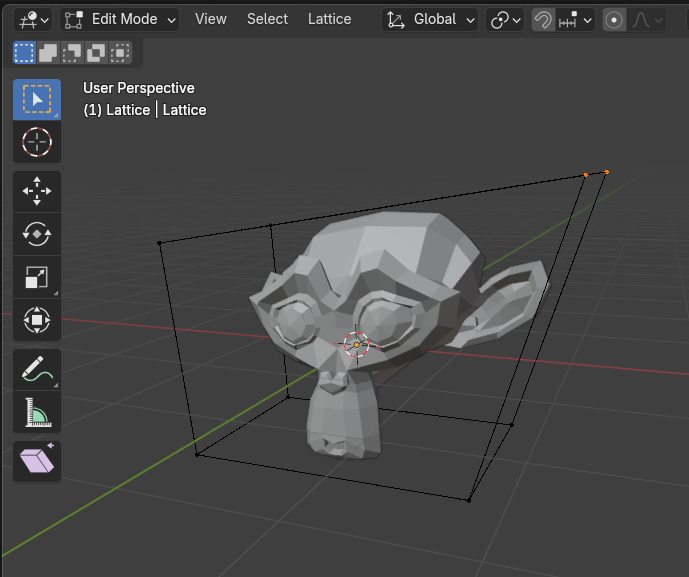
Lattice를 좀더 Divide 해줄수 있습니다. 오른쪽 Properties 에서 Lattice 에서 Resolution에서 조절해줄 수 있습니다.
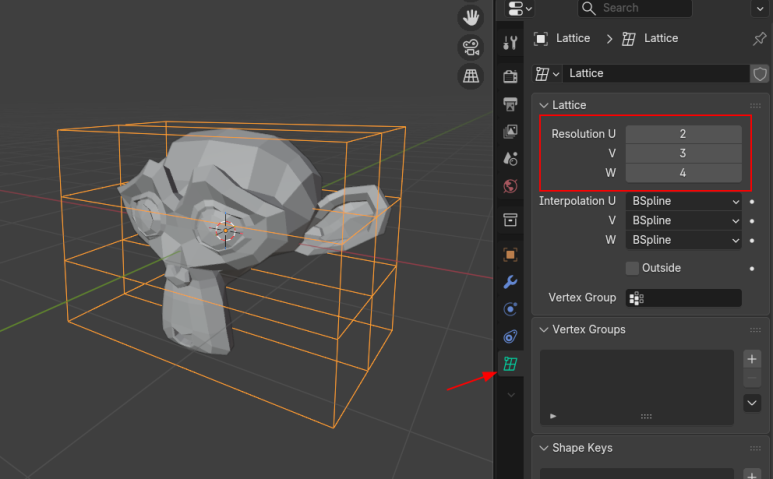
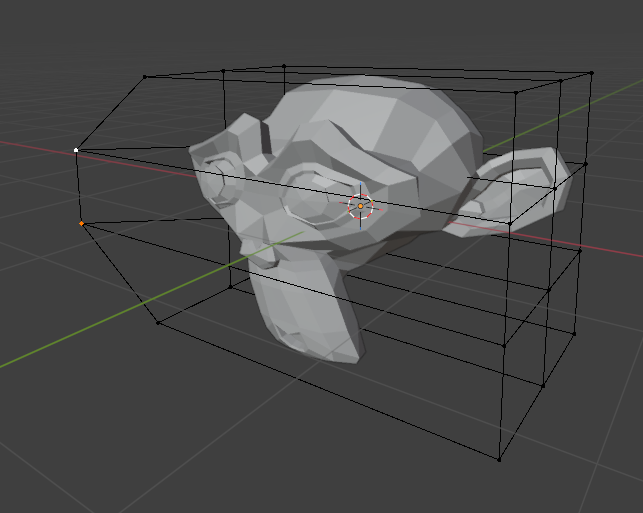
포인트를 선택해서 이동시켜보면, 세분되어서 변형됨을 확인할 수 있습니다.
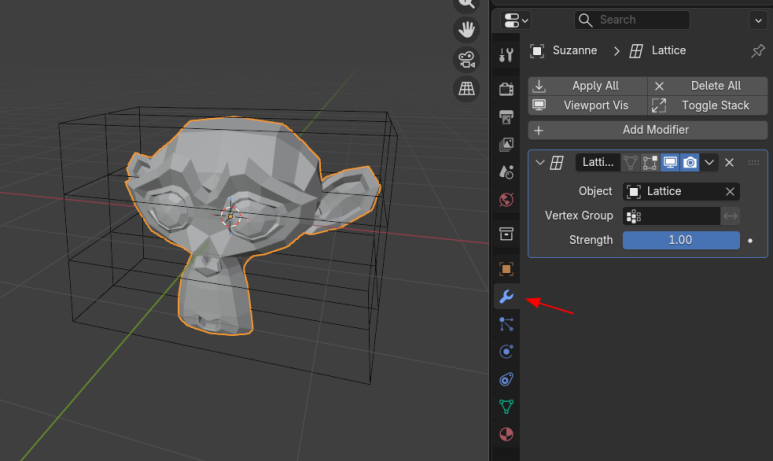
Mesh를 선택하고, Modifier에서 확인하면, Lattice Deform이 적용된 것을 확인할 수 있습니다.
이 Lattice Deform은 다중 선택된 오브젝트에도 적용될수 있습니다.
이렇게 다중으로 메쉬Mesh를 선택하고,
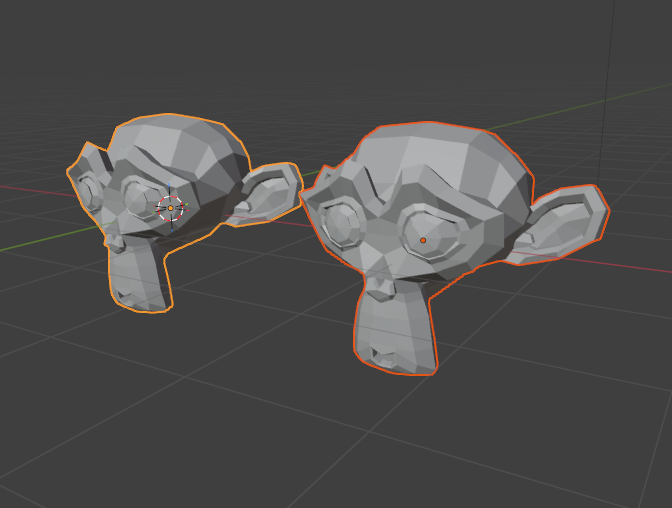
Lattice Deform Seleted를 실행하면, 아래와 같이 적용됩니다.
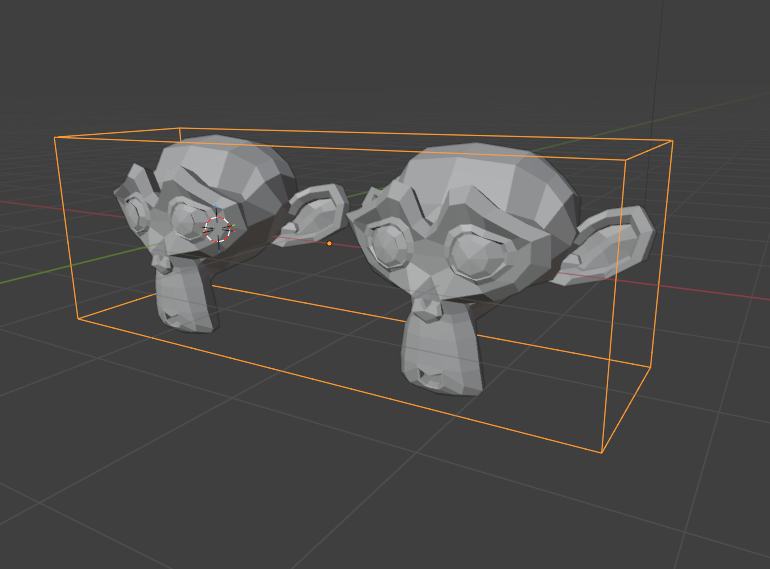
Lattice를 Divide를 한 후에 Lattice의 포인트로 이동해서 변형을 한 후에,
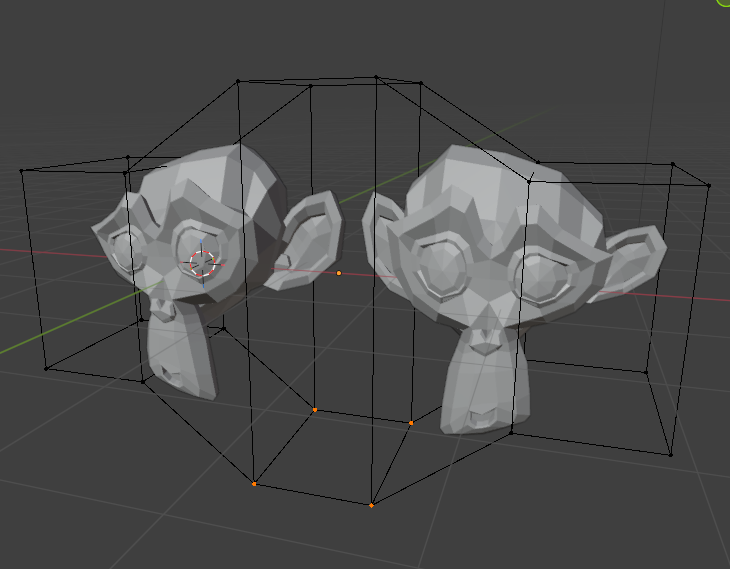
메쉬Mesh를 이동시키면, 그 변형된 Lattice지역을 통과할 때 Mesh의 변형이 일어납니다.
이렇게 변형 애니메이션에 사용할 수 있겠습니다.
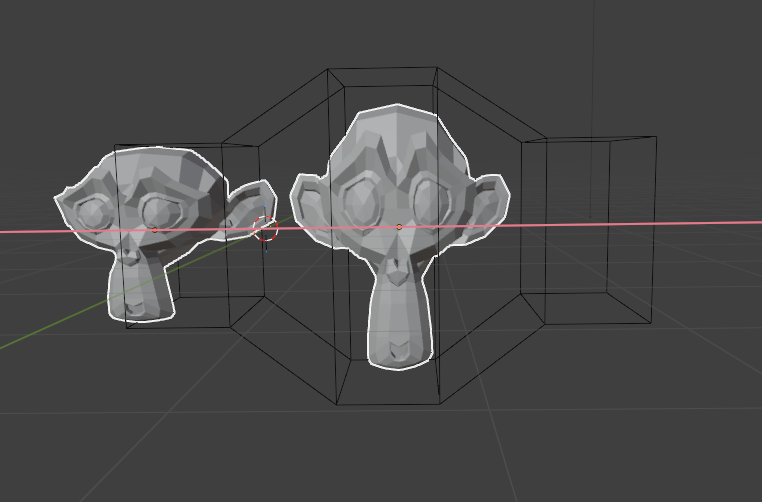
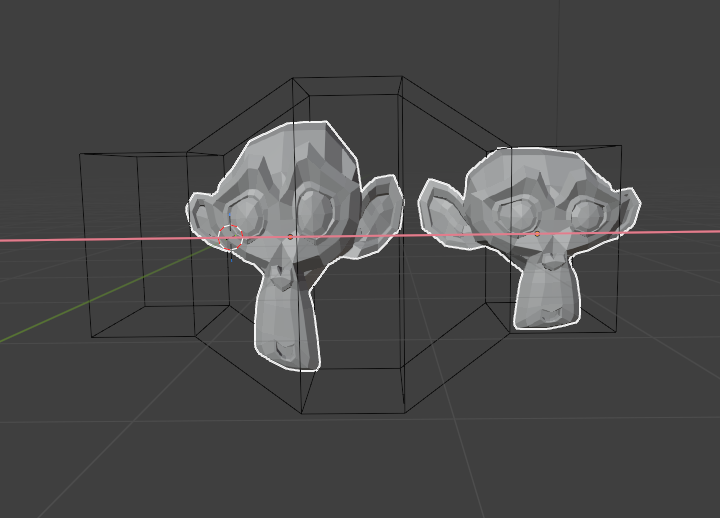
여기까지 블렌더 5.0에서 업그레이드 된
Lattice Deform Selected 에 대해 알아봤습니다.

감사합니다. 편안한 하루 되세용.^^

#래티스, #데포머, #데폼, #lattice, #변형, #deform, #deformer,
#블렌더, #blender, #blender5, #블렌더5업그레이드정리,
#블렌더 3d 책,#블렌더 3d 가격,#블렌더 3d 프린팅,#블렌더 3d 무료,#블렌더 3d 프린터,#블렌더 3d 강의,#블렌더 3d 다운,#블렌더 3d 학원,#블렌더 3d 모델링,#블렌더 3D CG 애니메이션 실전 입문,#블렌더 3D&AI,#블렌더 3D 입문,#다함께 블렌더 3D,#혼자서 배우는 만만한 블렌더 3D,#캐릭터 제작을 위한 블렌더 3D 모델링&렌더링,#블렌더 3d 커서 초기화,#블렌더 3d 커서 이동,#블렌더 3dm,#블렌더 3d 커서 단축키,#블렌더 3d 모델링 사이트,#블렌더 3d 애니메이션,#블렌더 3d 프린터 크기,#블렌더 3d ai,#블렌더 3d print toolbox,#블렌더 3d 모델,#블렌더 3d 프린터 디시,#블렌더 3d 다운로드
'3D > Blender3D' 카테고리의 다른 글
| Blender5.0: Instance on Elements [1] (0) | 2026.01.02 |
|---|---|
| Blender5.0: Curve to Tube (0) | 2025.12.30 |
| Blender5.0: UV Align Islands #사용팁 (0) | 2025.12.28 |
| Blender5.0: UV 텍셀 밀도를 통일시키기 #사용팁 (0) | 2025.12.18 |
| Blender4.4 Action Slots [4] (3) | 2025.05.01 |


