Blender 5.2a 의 Time Line 단축키 입니다.
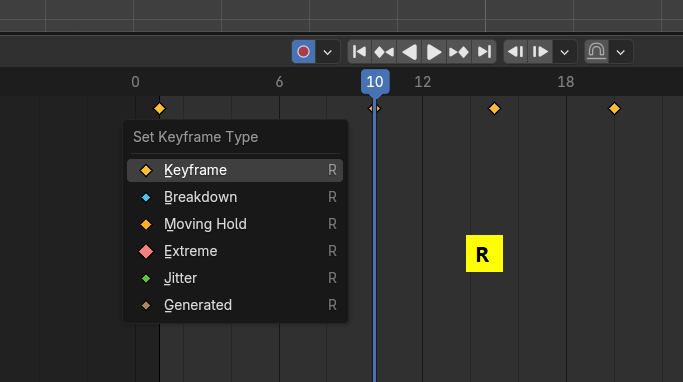
3D Viewport 에서 사용하던 G,R,S 는 선택한 Keys의 이동(G), 선택한 Key들간의 간격 크기조절(S), 그리고 R키는 Time line에서 회전은 없으므로, 선택한 Keyframe 의 Keyframe Type을 설정하는 단축키 입니다.
( Keyframe Type 는 하단에서 자세히 설명 )
현재 프레임을 Timeline의 중앙으로 오게하려면, 키보드 숫자패드의 '0' 를 누르면 됩니다.
(Timeline / View / Go to Current Frame)
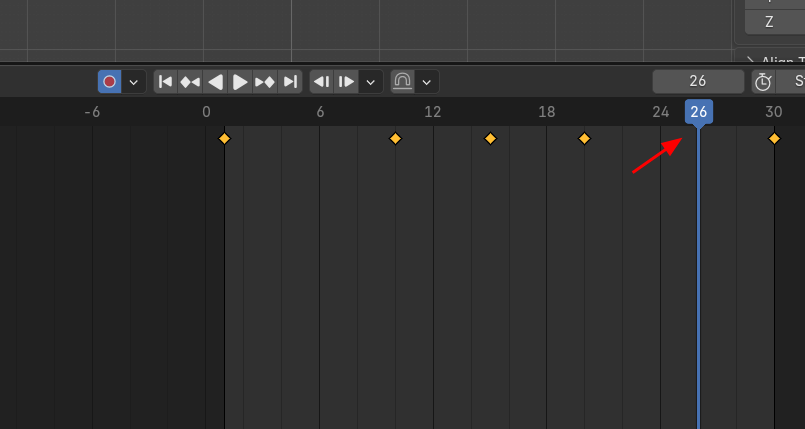
TimeLine의 작업창의 중앙으로 현재 프레임 (Current Frame)이 배치됩니다.

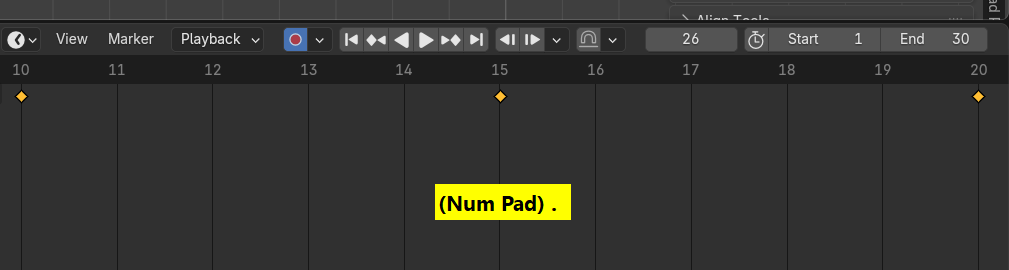
선택한 키들만 TimeLine의 윈도우에 가득차게 할수 있습니다.
Key들을 선택하고,

넘버패드에 있는 점, "." 을 누르면 아래와 같이 TimeLine 윈도우에 꽉 채워서 보여줍니다.
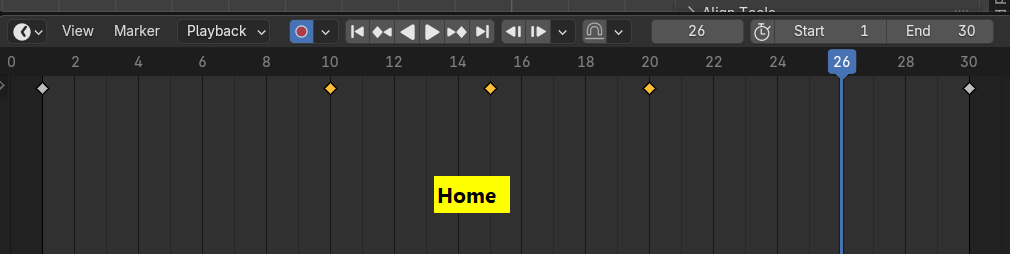
Home 키를 누르면, 전체 키가 Timeline 윈도우에 가득 채웁니다.
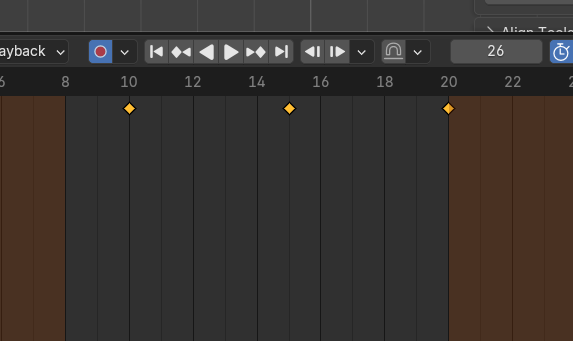
Animation 의 Preview 를 설정해주는 단축키는 P입니다. P키를 누르고, 점선 박스가 등장하면 영역을 드래그, 설정해주면,
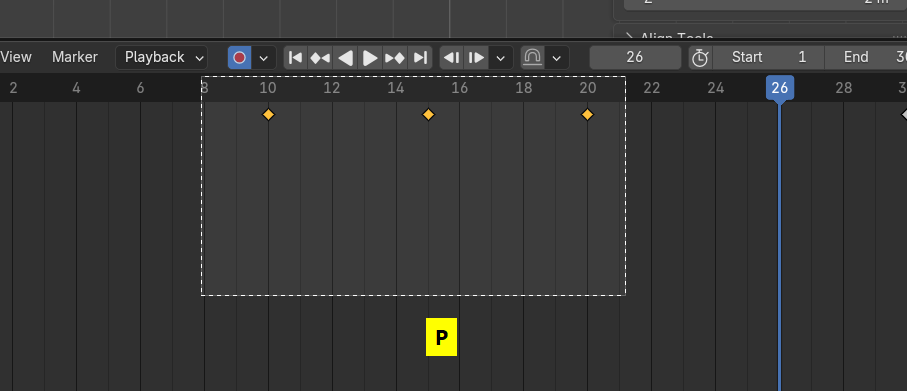
그 부분만 Preview 가 됩니다.
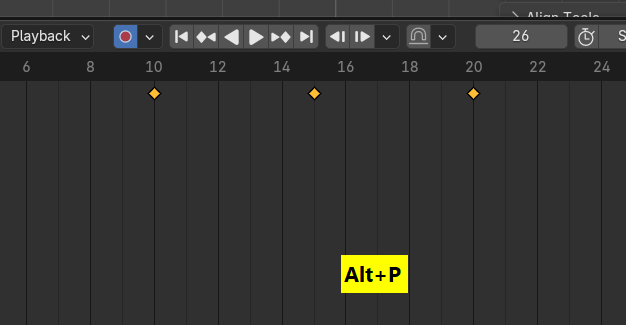
Alt + P는 해제입니다.
시계 아이콘을 클릭해서 활성화 시키면,
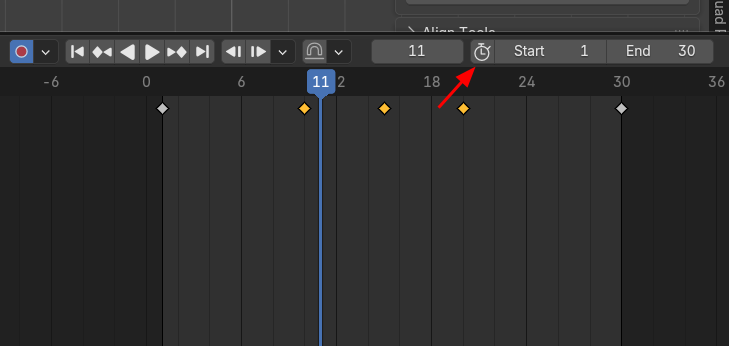
Preview 모드가 활성화 됩니다. Start 와 End를 설정해주면 Preview 모드에서 활성화 됩니다.
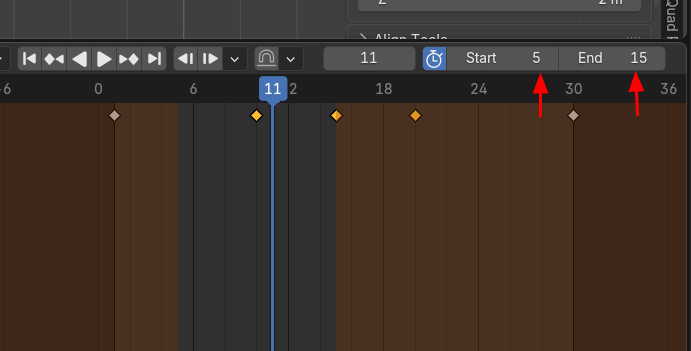
시계 아이콘을 끄면, 원래 Start Frame와 End Frame 으로 돌아 갑니다.
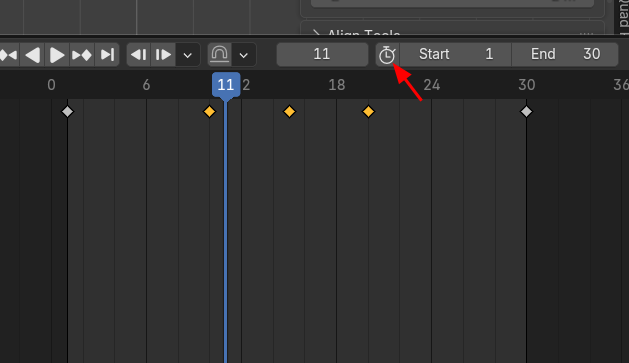
이것을 단축키로 사용하려면, Current Frame을 설정하고, Ctrl+Home 은 Start Frame이 되고, 다시 Current Frame을 설정하고 Ctrl+ End 를 하면 End Frame이 됩니다.
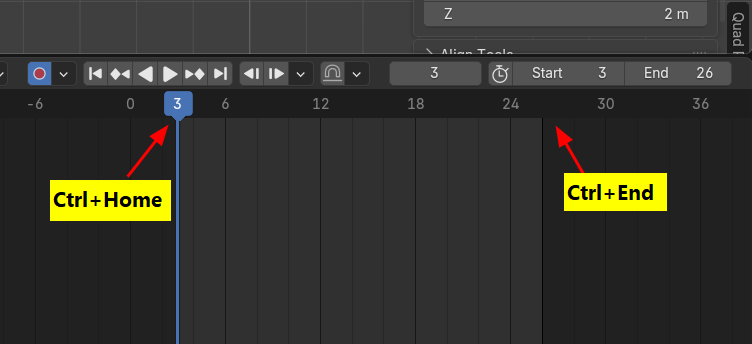
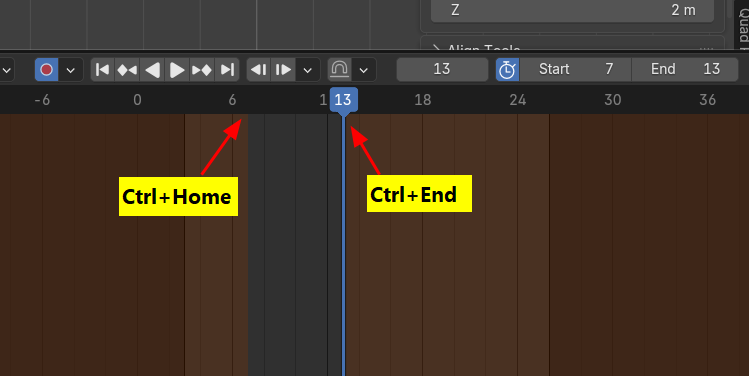
Set Keyframe Type 기능(단축키 R)은
애니메이션 타임라인이나 도프 시트(Dope Sheet)에 찍힌 키프레임의 성격과 시각적 상태를 정의하는 도구입니다.
(직접적으로 변화있는 명령은 아니다. 일종의 '태그' 나 '메모' 와 같은 역할이다.)
단순히 애니메이션을 움직이게 하는 것을 넘어, 복잡한 프로젝트에서 키프레임의 용도(수정 중인지, 고정된 상태인지 등)를
시각적으로 구분하여 관리 효율성을 높여주는 역할을 합니다.
1. 주요 역할: 시각적 구분과 관리
Blender는 키프레임의 타입에 따라 타임라인상에서의 모양과 색상을 다르게 표시합니다. 이를 통해 애니메이터는 그래프 에디터를 일일이 확인하지 않아도 해당 구간의 애니메이션 상태를 즉각 파악할 수 있습니다.
2. 키프레임 타입의 종류
Set Keyframe Type 메뉴를 열면 다음과 같은 선택지들이 나타납니다:
- Keyframe (기본 - 흰색/노란색 마름모): 가장 일반적인 기본 키프레임입니다.
- Breakdown (청록색 작은 마름모): 주요 포즈(Key Pose) 사이의 중간 동작을 정의할 때 사용합니다. 동작의 타이밍이나 궤적을 미세 조정하는 용도입니다.
- Moving Hold (진한 회색 마름모): 캐릭터가 정지해 있는 것처럼 보이지만, 아주 미세하게 움직여서 "살아있는 느낌"을 줄 때 사용합니다. (예: 숨쉬기, 미세한 떨림)
- Extreme (분정색/보라색 큰 마름모): 동작의 가장 끝단(최고점, 최저점 등)을 나타내는 중요한 포즈임을 표시합니다.
- Jitter (녹색 마름모): 노이즈나 무작위적인 움직임이 포함된 구간을 표시할 때 사용합니다.
3. 기능적 특징 (중요)
많은 사용자가 오해하는 부분 중 하나는 이 설정이 보간법(Interpolation)을 직접 바꾸지는 않는다는 점입니다.
- 비파괴적 레이블링: 키프레임 타입을 바꾼다고 해서 애니메이션의 곡선(F-Curve)이 즉시 변하지는 않습니다. 일종의 "태그"나 "메모"라고 이해하는 것이 정확합니다.
- 선택의 편의성: Select Special 기능을 통해 "Breakdown 타입만 선택"하는 등의 작업이 가능해져 대규모 애니메이션 수정 시 매우 유리합니다.
- 워크플로우 최적화: 포즈 투 포즈(Pose-to-Pose) 방식의 애니메이션을 제작할 때, 무엇이 핵심 포즈이고 무엇이 보조 포즈인지 팀원 혹은 미래의 자신에게 알려주는 이정표 역할을 합니다.
사용 방법
- Timeline 또는 Dope Sheet에서 원하는 키프레임을 선택합니다.
- 마우스 우클릭 후 Handle Type 메뉴 하단의 Keyframe Type을 선택하거나, 단축키 R을 누릅니다.
- 원하는 타입을 리스트에서 선택합니다.
애니메이션 작업이 복잡해질수록 단순히 키를 찍는 것보다, 이 타입을 활용해 데이터를 구조화하는 것이 작업 속도를 비약적으로 높여줍니다.
'3D > Blender3D' 카테고리의 다른 글
| Blender5: Interpolation (0) | 2026.05.10 |
|---|---|
| Blender5: Timeline Shortcut[2] (0) | 2026.05.09 |
| Blender 5.1: Button Keying Set (0) | 2026.05.06 |
| Blender AI Agent, Buddy (0) | 2026.04.29 |
| Blender 5. : Sculpting 빠르게 시작하기 Guide 3. (0) | 2026.04.27 |


