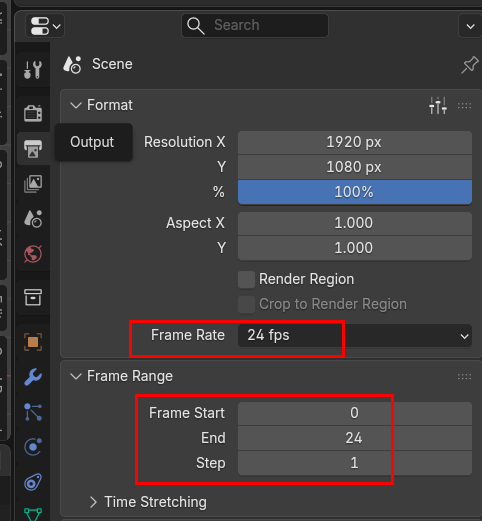
Frame Rate를 24fps 로 설정하고, Frame Range는 0 에서 24 까지 합니다.
아래와 같이 Sphere의 Pivot을 바닥에 설정하고, 위 아래로 움직이는 액션을 만들었습니다.
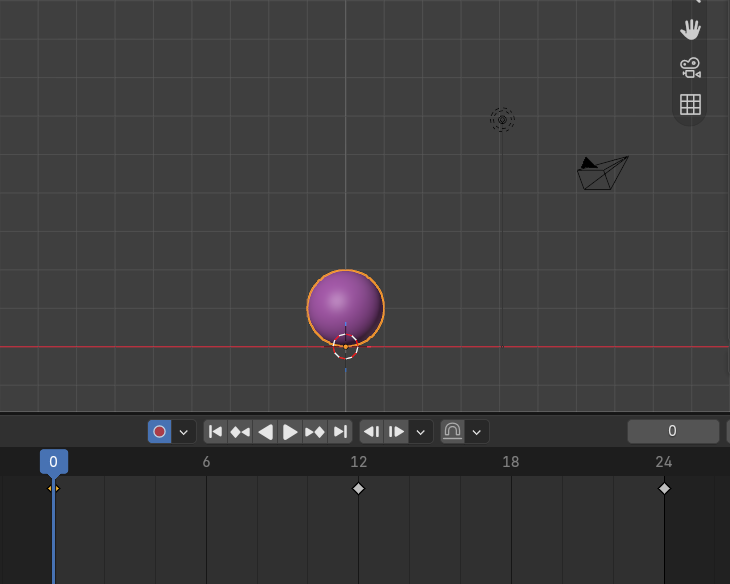
key는 0, 12, 24 로 설정했습니다.
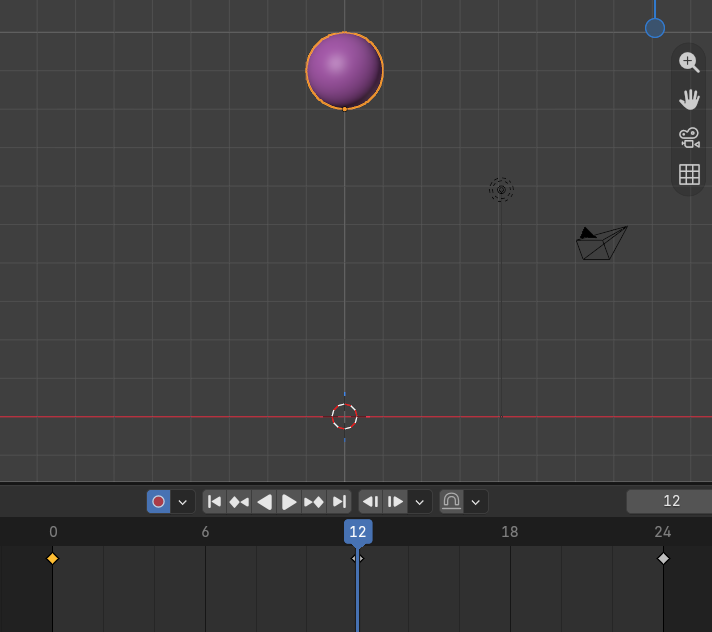
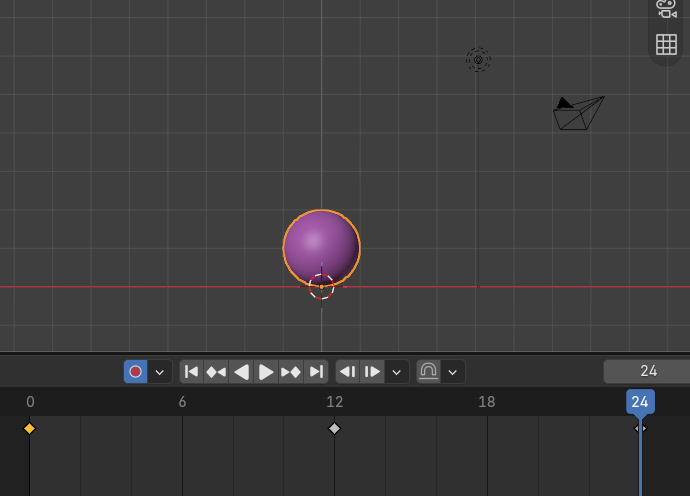
액션을 확인하기 위해서 한프레임이씩 움직이거나, 키프레임으로 움직이는것이 단축키로 필요합니다.
키보드의 화살표가 그 역할을 합니다. 화살표 위, 아래는 키 프레임으로 이동을, 화살표 좌우는 전후 프레임으로 이동합니다.

액션이 만들어 졌으니, Interpolation을 확인하기 위해, 뷰포트에 시각적으로 보여지도록 하겠습니다.
Path설정을 합니다. Properties의 Object 탭에서 Motion Paths 에 Calculate 버튼을 해서, Path를 계산합니다.
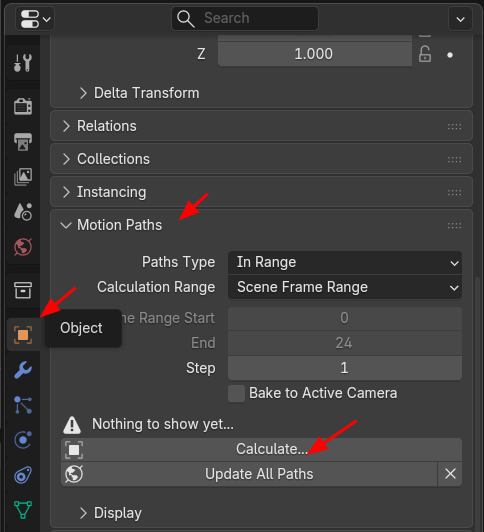
Calculate Object Motion Paths 계산합니다.

아래 그림과 같이 Path가 시각적으로 보여집니다.

시작은 서서히 위로 올라가고, 최고위치에는 서서히 도달합니다.
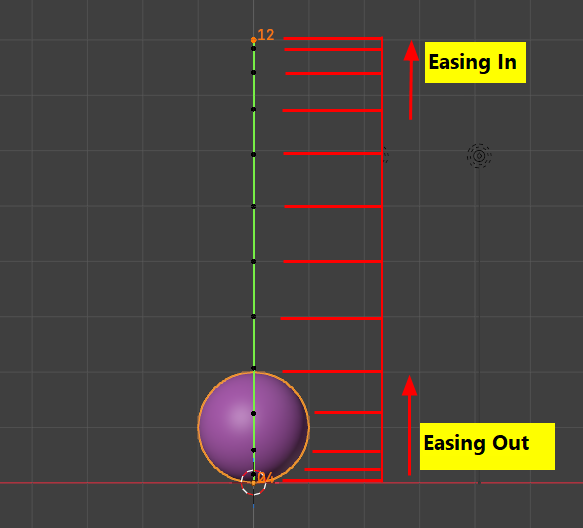
Slow로 시작해서 중간 지점에서 최고로 빨라지고 (Fastest) 다시 속도가 줄어들고(Slow), 그리고 최고위치에 도달 (Slowest) 합니다.

전체 키Key를 다 선택 (A)하고, T키를 클릭하면 Set Keyframe Interpolation 메뉴가 나타납니다.
현재 Key들 사이를 채운 방식(Interpolation) 은 Bezier 입니다.

이것을 Linear로 선택해 줍니다.

Interpolation Type의 Linear 로 변경되었습니다. 그러나, Path는 변경이 안되어 있습니다. 이것은 작업편이상 보여주는 것이기때문에 Interpolation 이 바로 적용되지 않습니다.

Update Path 버튼을 클릭합니다.
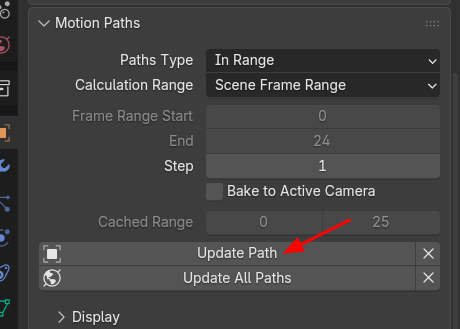
다시 Path 계산하면, 일정한 간격으로 채워진것을 확인할 수 있습니다. 이것은 균일한 속도로 움직인다는 뜻입니다.
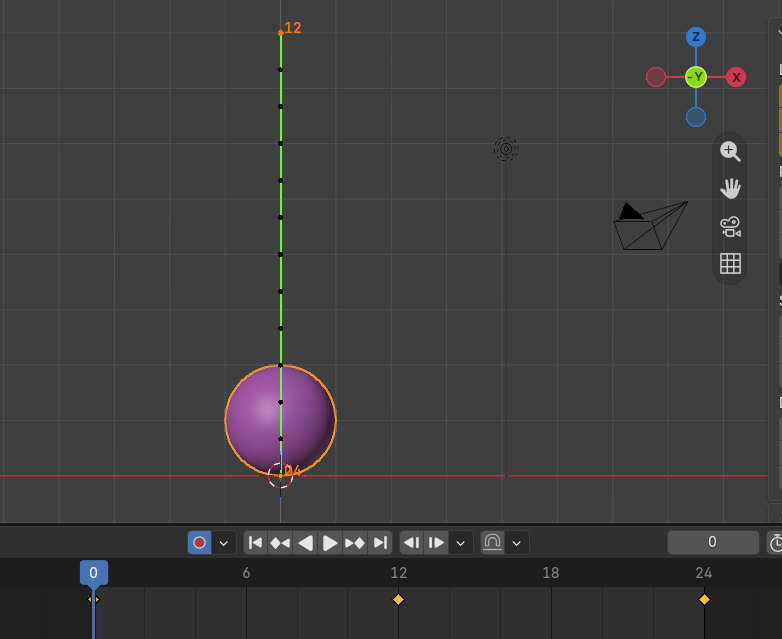
왼쪽 Bezier 상태와 오른쪽 Linear 상태입니다.
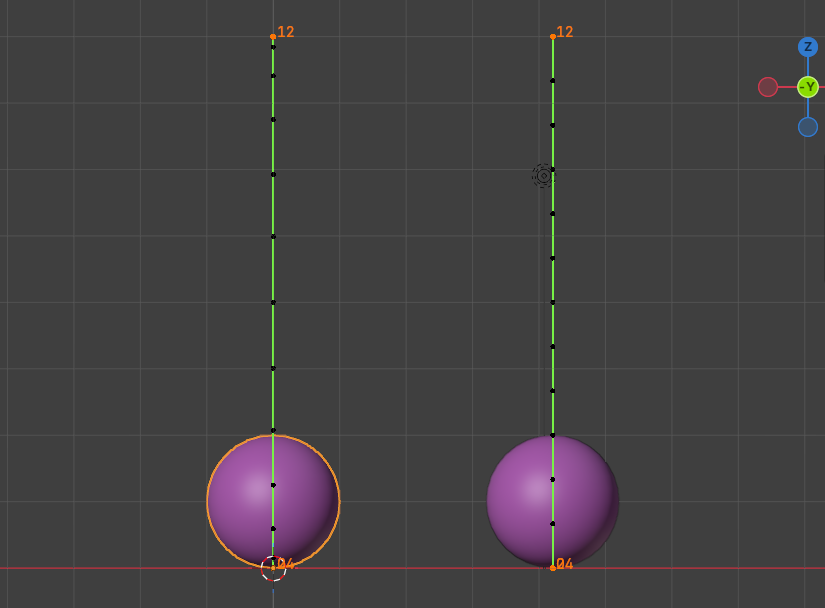
그리고 작업상, Key만 보기 위해서 Constant를 사용하는 경우가 있습니다. 이것은 중간 채우기 없이 Key와 Key로만 넘어가는 것 처럼 보여집니다.

Key 사이에 아무런 프레임 표시가 없습니다.
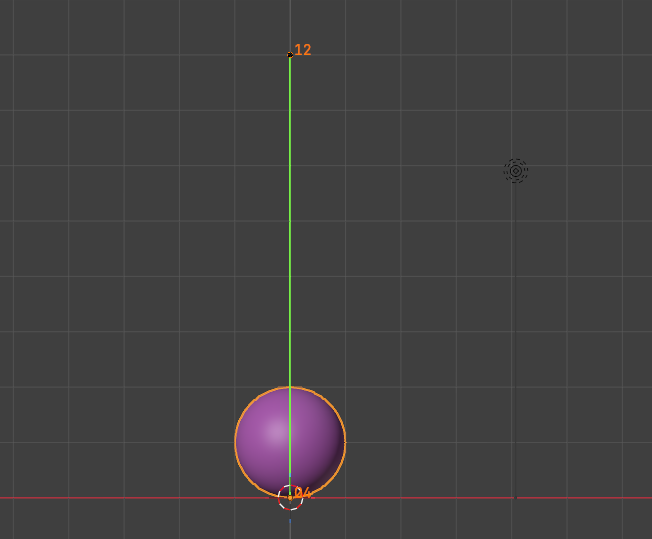
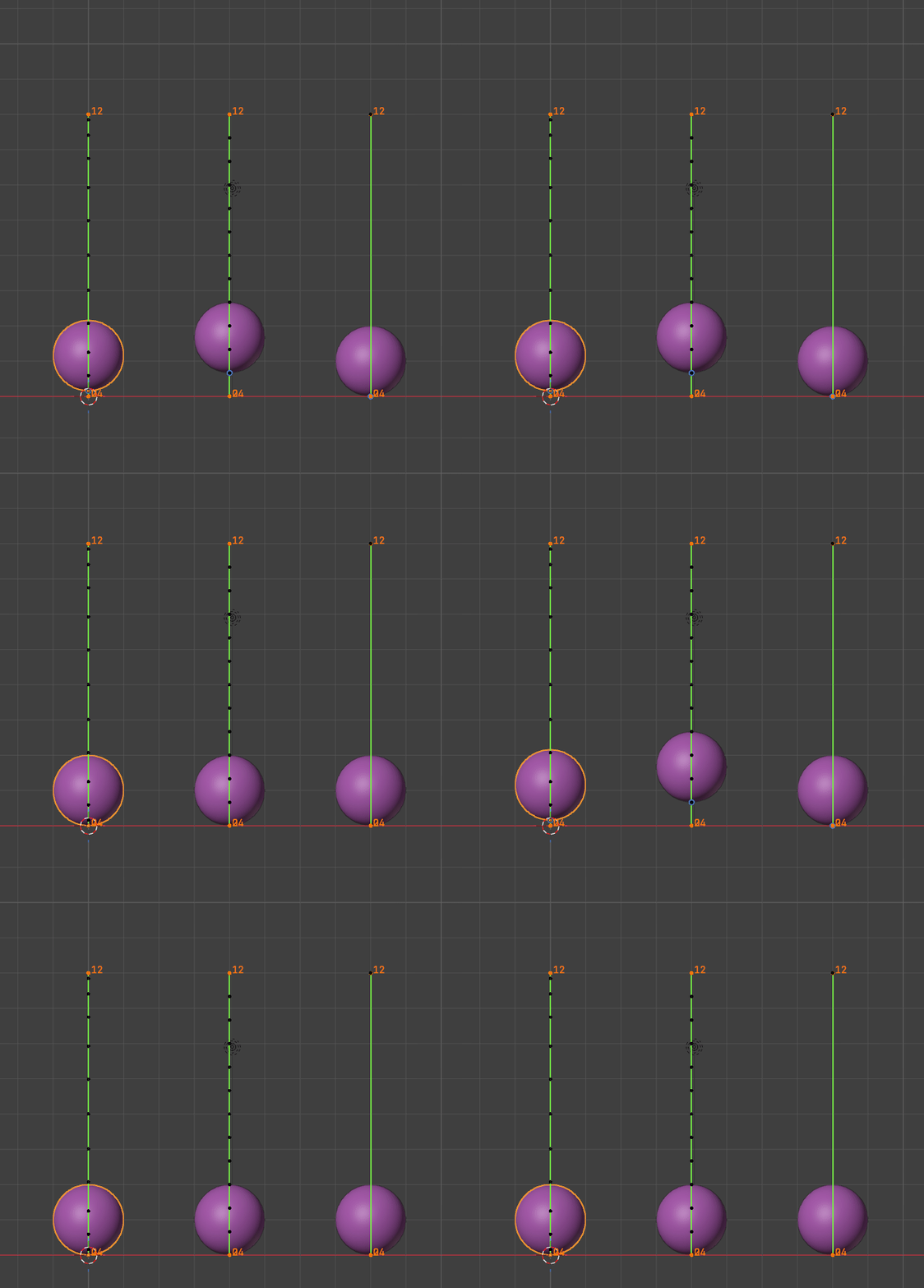
부드럽게 움직이는 Bezier, 일정한 속도로 움직이는 Linear, 그리고 키 만 보여주는 Constant 입니다.
'3D > Blender3D' 카테고리의 다른 글
| Blender5: Animation Blocking (1) | 2026.05.13 |
|---|---|
| blender5 : Brush Shortcuts 브러시 단축키 (0) | 2026.05.12 |
| Blender5: Timeline Shortcut[2] (0) | 2026.05.09 |
| Blender5 Timeline Shortcut[1] (0) | 2026.05.08 |
| Blender 5.1: Button Keying Set (0) | 2026.05.06 |


