Blender 의 Brush 단축키를 확인해 봅니다.
Preferences 에서 확인하는 게 제일 확실합니다.
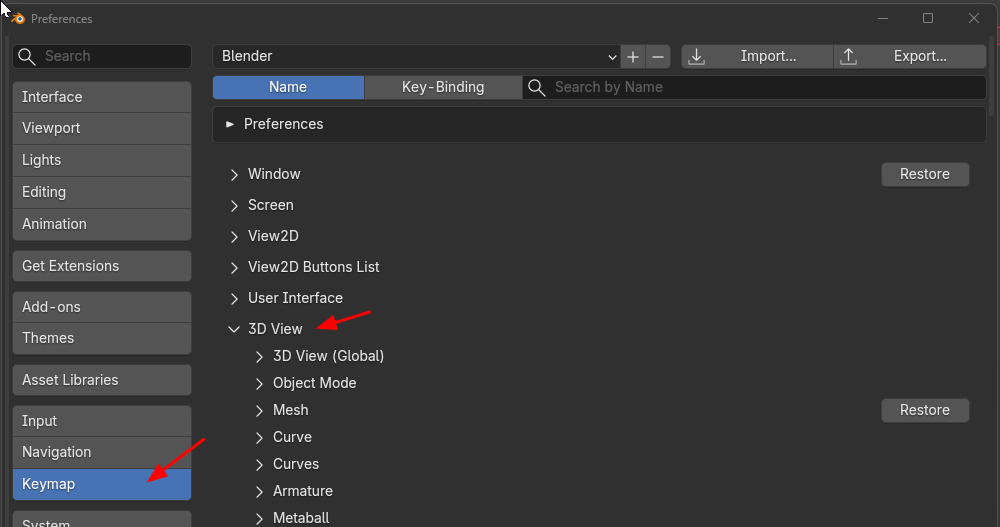
Keymap / Preferences / 3D View 로 들어 갑니다.
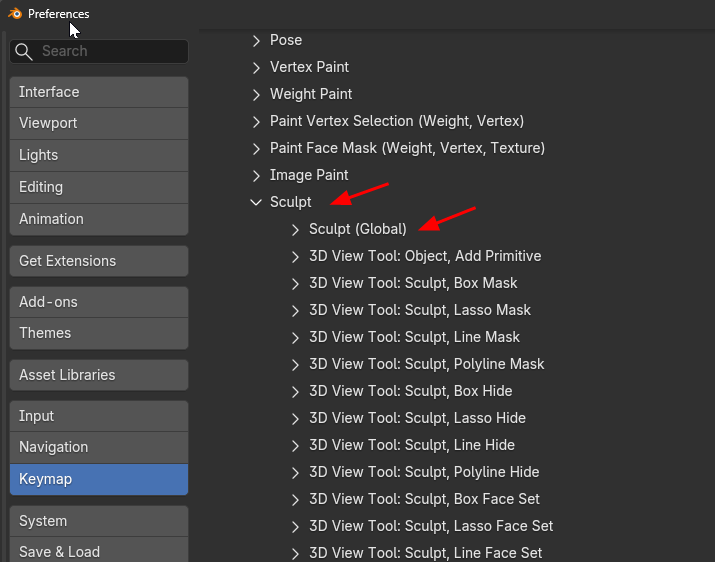
3D View 에서 Sculpt로 들어가서, Sculpt (Global)로 다시 들어갑니다.
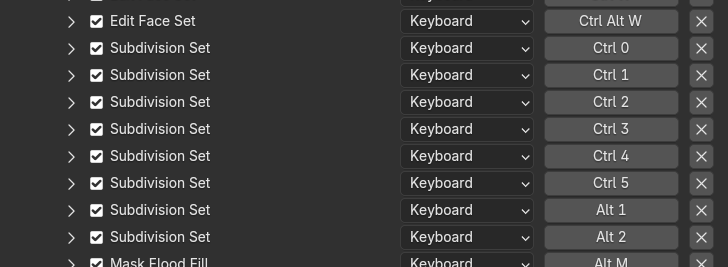
그곳에서 여러가지 확인해 볼수 있는데, Sculpt mode에서 Subdivision 을 5단계 까지 단축키로 디비전 할수 있습니다.
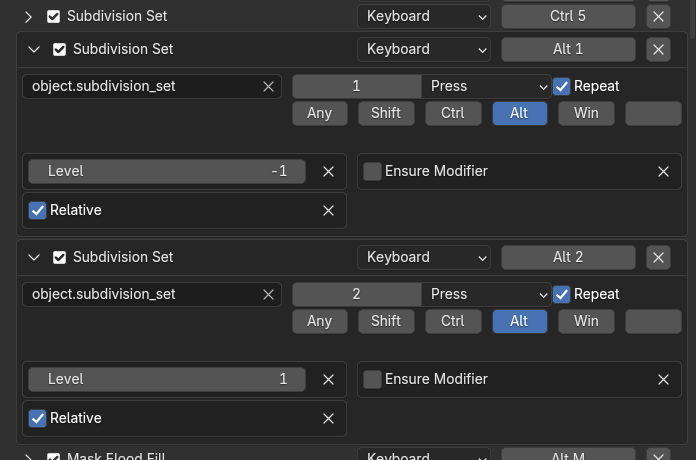
그리고 Alt 1, 2 단축키를 이용해서, Subdivision의 레벨 한단계 올려 보거나 내려 볼수 있도록 단축키 설정이 되어 있습
니다.
그리고 Sculpt Brush들의 단축키를 확인할 수 있습니다.
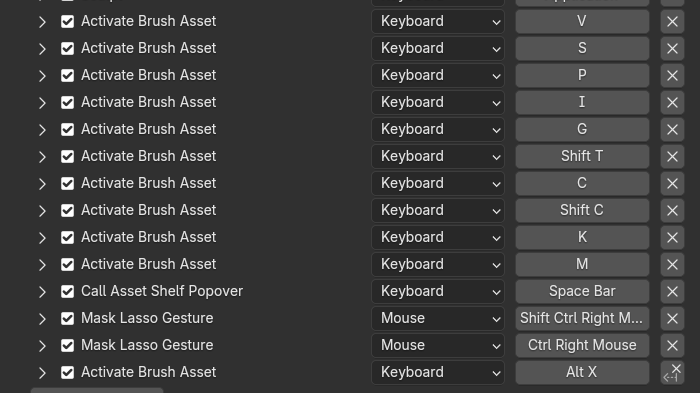
Activate Brush Asset을 열어보면 어떤 브러시가 단축키에 연결되었는지 확인해 볼수 있습니다. 단축키 V는 Draw 브러시 이군요.
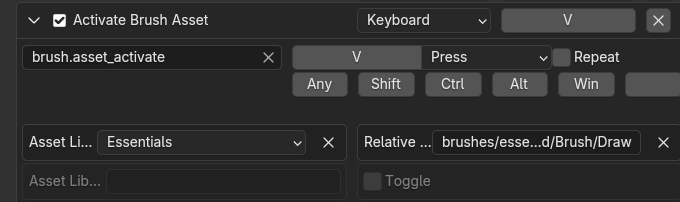
단축키 V는 Draw입니다.

단축키 S는 Smooth 브러시 입니다. Shift 키를 잠깐 누르면 Smooth 브러시가 누르는 동안 활성화 됩니다.

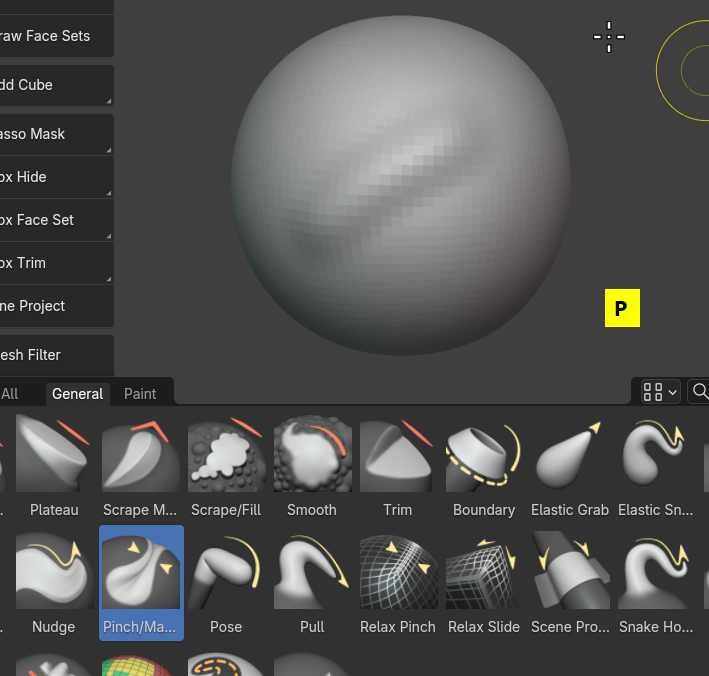
단축키 P 는 Pinch / Magnify 입니다.
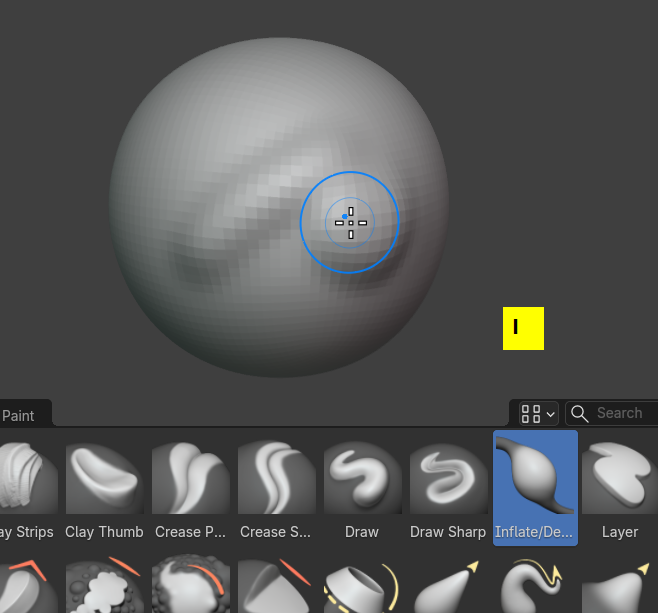
단축키 I 는 Inflate 입니다. 부풀어 오르게 합니다.
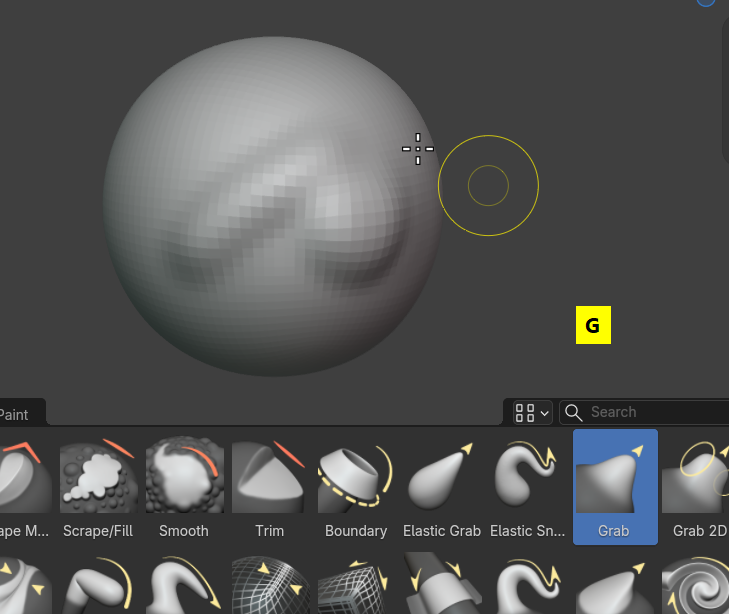
단축키 G 는 Grab 입니다.
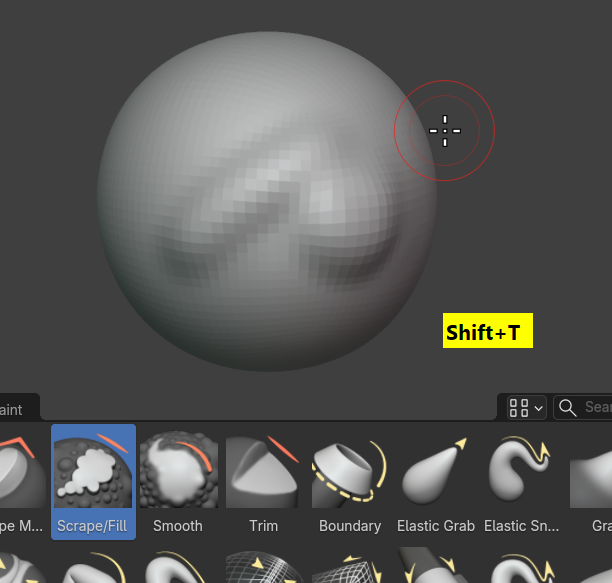
Shift + T 는 Scrape / Fill 브러시질을 하면 깎아내고, 긁어내는 역할을 합니다.
단축키 C는 Clay Strips 입니다. 찰흙을 올리듯이 덕지덕지 붙여 올립니다.

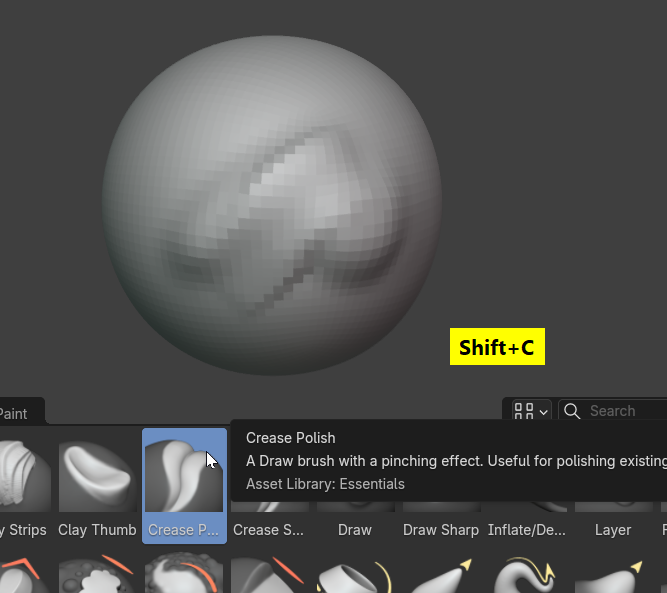
Shift + C는 Crease Polish , 접힌듯한 표현을 합니다. 입술 등의 표현에 사용합니다.
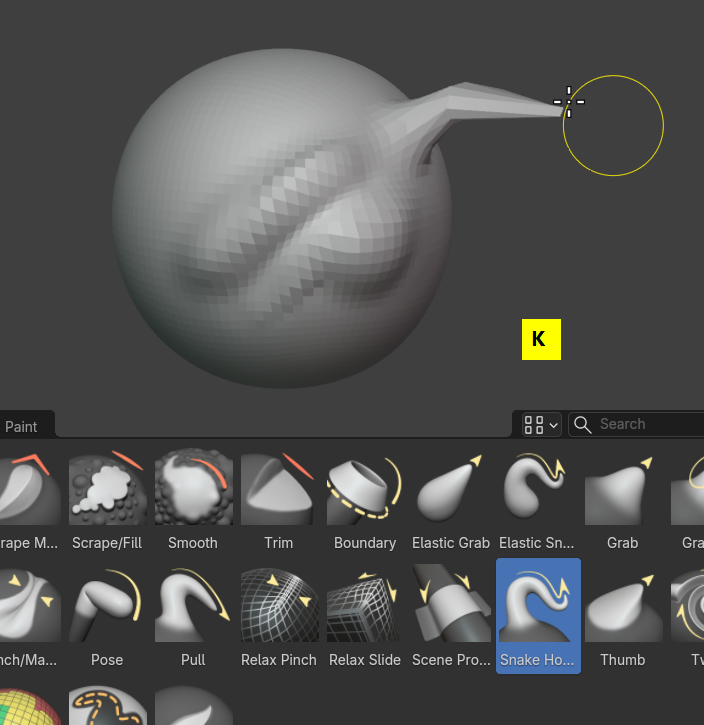
단축키 K는 Snake Hook 입니다. 뱁꼬리처럼 뽑아 냅니다.
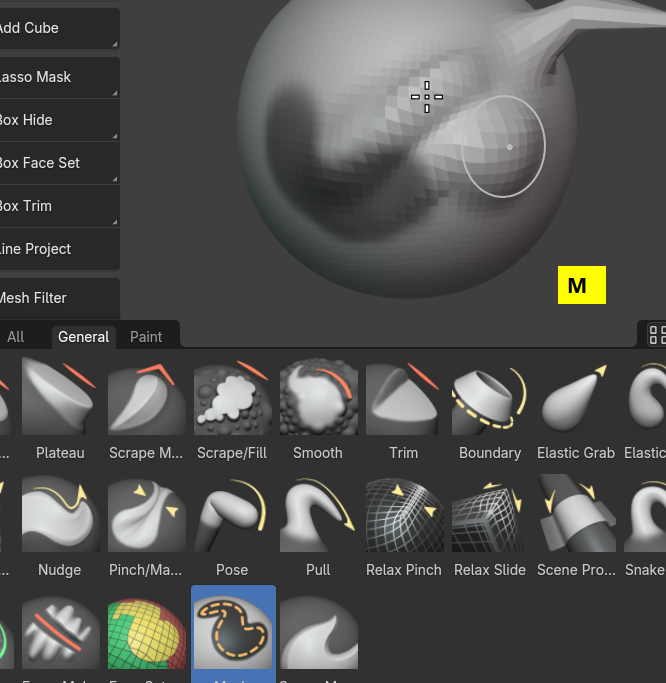
단축키 M 은 마스크 입니다. M 단축키는 Toggle 이 활성화 되어 있습니다. 한번 더 M클릭하면 바로 앞에 사용하던 브러시로 돌아갑니다.
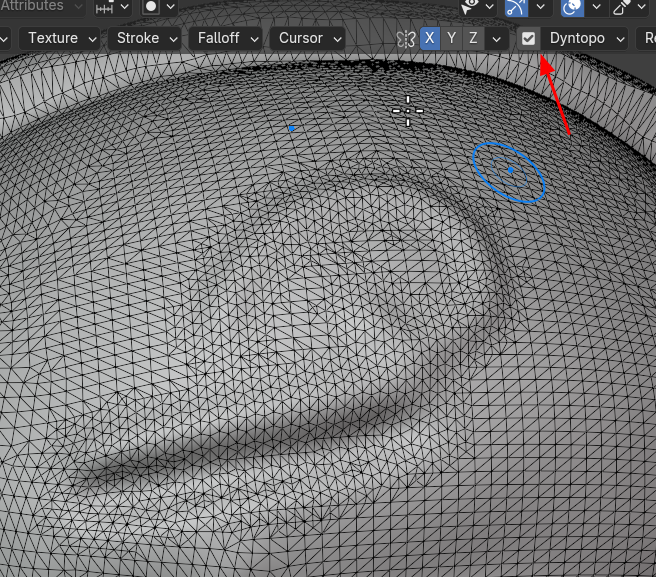
그리고 Dyntopo 옵션을 활성화 시키면, Brush가 작업된 Sculpting 부분에 필요에 따라 면이 추가로 삽입이 됩니다.
단축키를 지정해 주면 효율적일 것입니다. 그리고 Dyntopo가 활성화 되어 있으면 Remesh가 작동이 안되며, Remesh를 적용시켜야 할 경우 잠깐 Dyntopo를 off 시켜줍니다. (그래서 단축키를 지정하면 효율적)
참고로 Remesh 는 Ctrl + R 입니다. (R 은 Remesh 그리드를 설정해줄수 있습니다.)
'3D > Blender3D' 카테고리의 다른 글
| Blender5: Animation Curves (0) | 2026.05.14 |
|---|---|
| Blender5: Animation Blocking (1) | 2026.05.13 |
| Blender5: Interpolation (0) | 2026.05.10 |
| Blender5: Timeline Shortcut[2] (0) | 2026.05.09 |
| Blender5 Timeline Shortcut[1] (0) | 2026.05.08 |


