애니메이션 과정에서 블로킹Blocking 은 본격적인 움직임을 만들기 전, 캐릭터의 주요 포즈(Key Poses)를 잡아 전체적인 타이밍과 구도를 설계하하는 중요한 작업입니다.
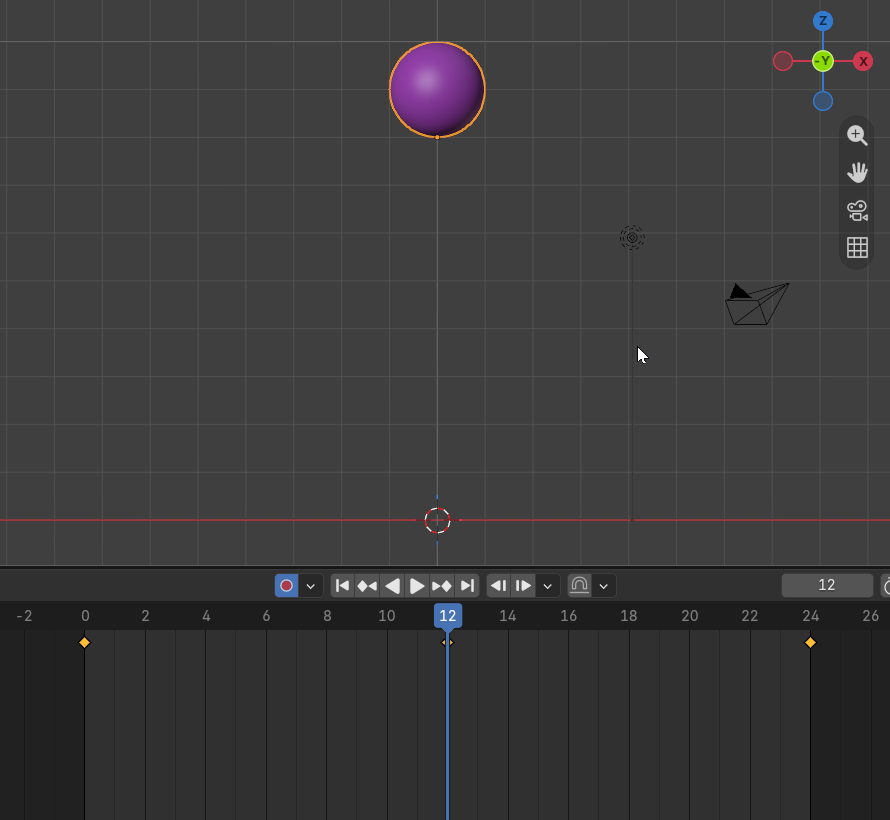
0,12,24 에 Key를 만든 상태입니다.
전체 키프레임을 선택하고, Set Keyframe Interplation을 Constant 로 적용합니다.
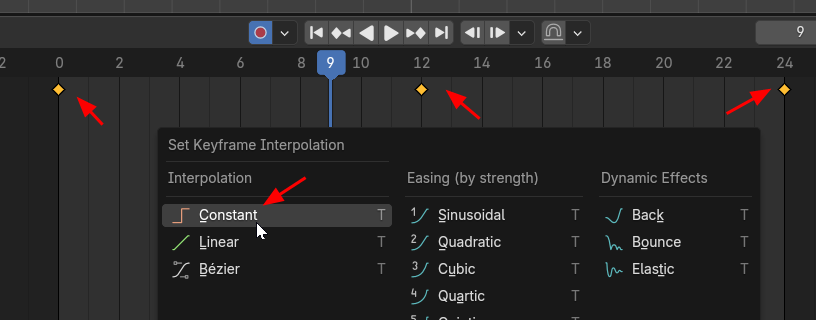
Bezier 와 Linear, 그리고 Constant의 비교입니다.

0과 24프레임은 같은 키 이므로, 23프레임까지 프리뷰를 합니다.

Sphere의 Scale Z의 값을
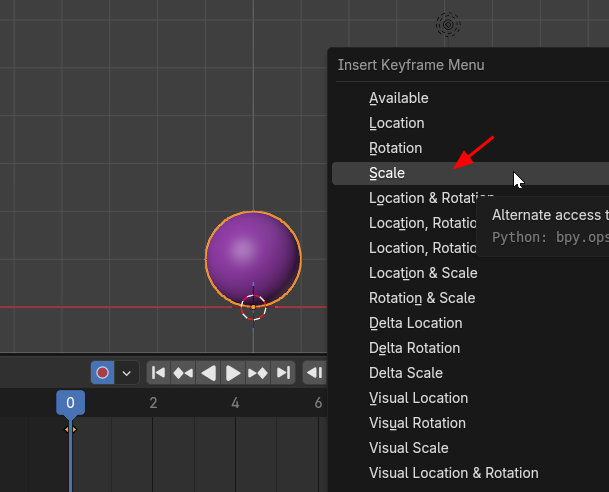
2frame 에서는 아래 그림과 같이 Squash 가 된듯한 모습으로 줄여줍니다.

12프레임에서는 다시 원래 모습으로 돌아옵니다.
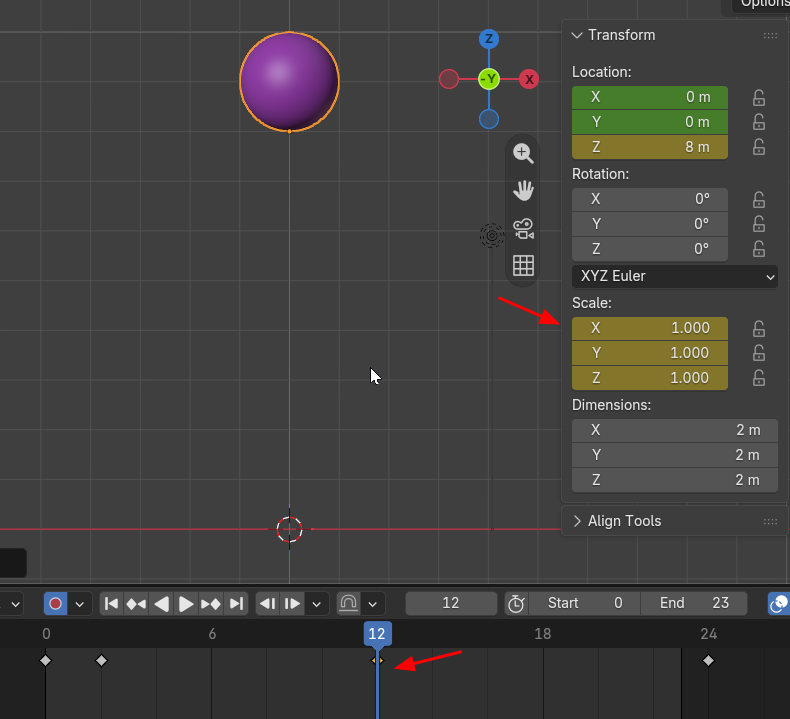
1,2 프레임을 선택하고 Constant 적용합니다.

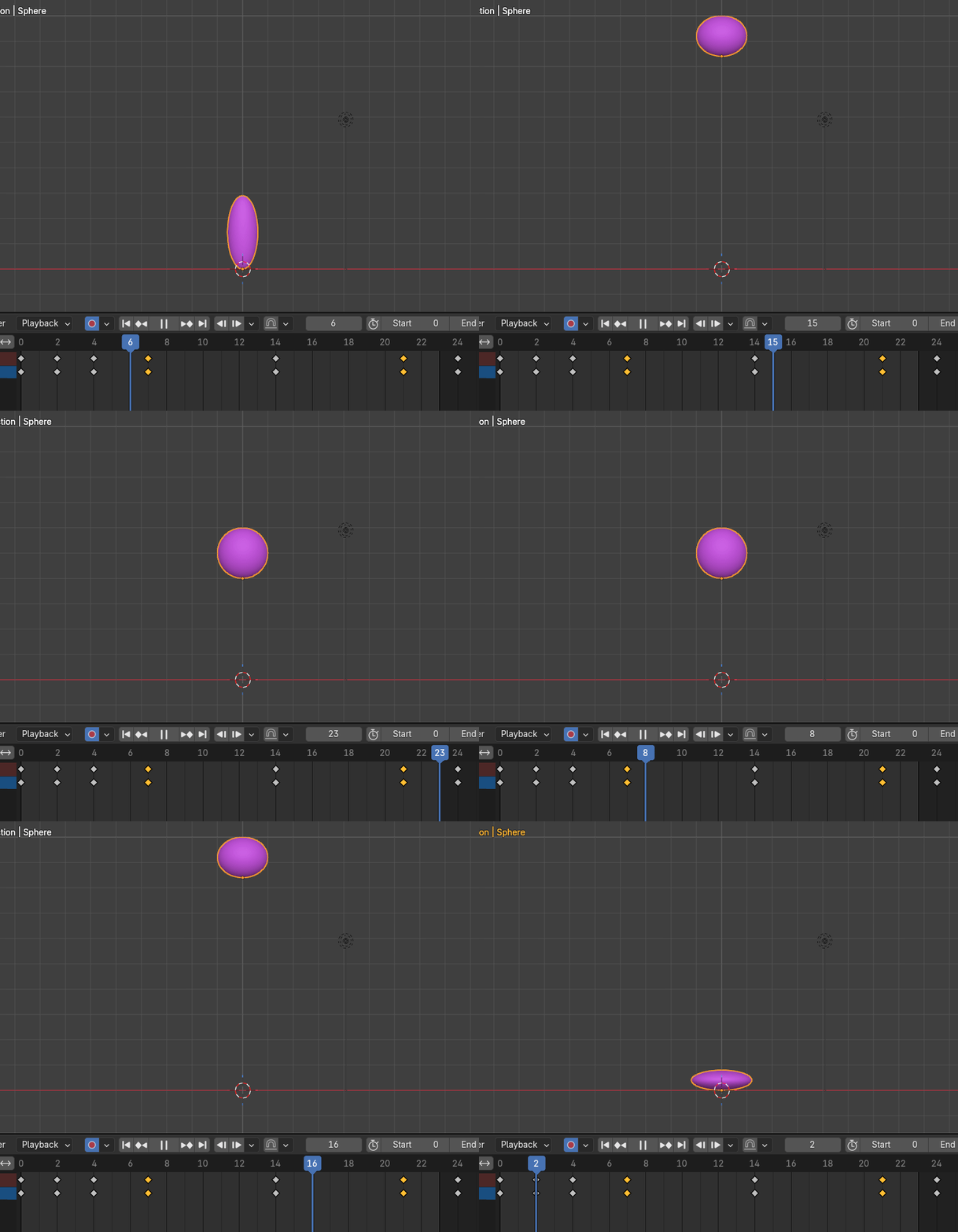
0프레임에서는 위에서 내려오는 모습으로 가장 빠른 속도의 모습으로,
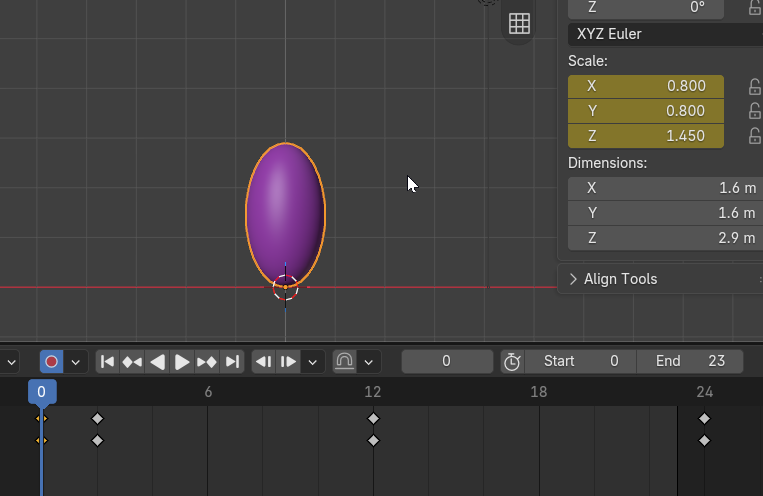
2프레임에서는 바닥에 부딪혀 짜부러진 모습이 됩니다.

0 frame을 복사를 해서, Ctrl+C, Ctrl + V를 해도 되고,
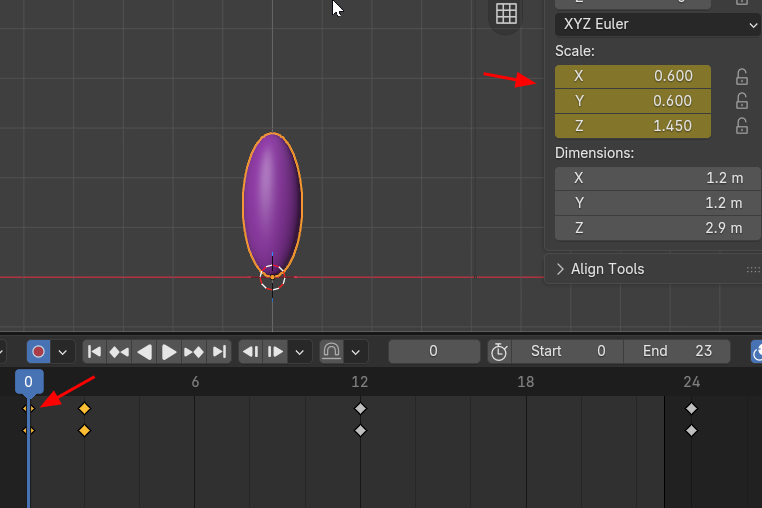
또는 Shift D로 복사를 해서 24frame으로 이동, 덮어쓰기 해도 됩니다.

그리고 12frame에서 , 가장 높이 올라간 상태는 가장 속도가 0 에 도달하는 상태이므로 살짝 위아래로 퍼지는 듯한 느낌을 해줍니다.
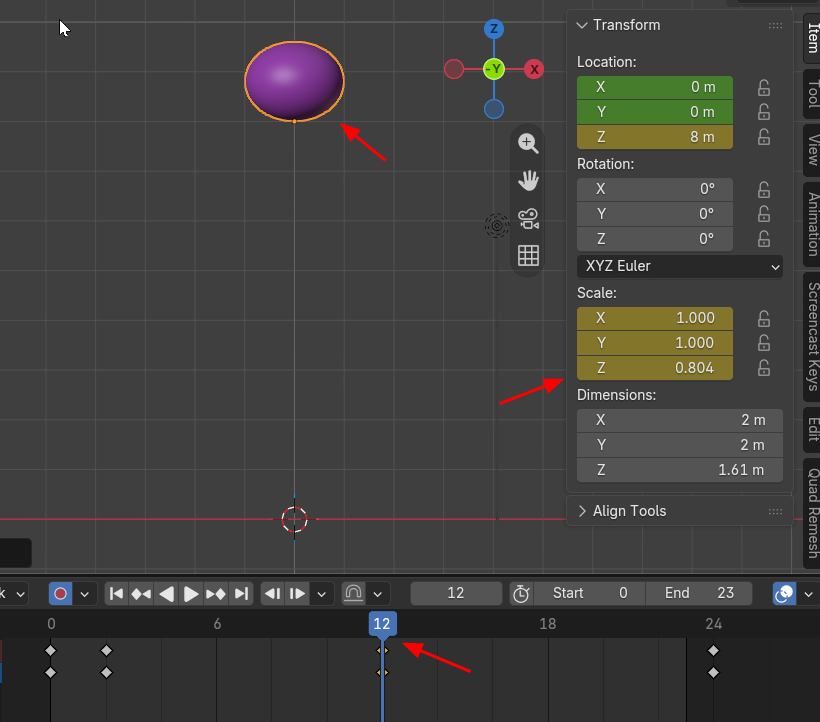
2프레임에서 짜부러진것에 대한 반발로 4프레임에서는 다시 튀어 오르는 모습이 됩니다.
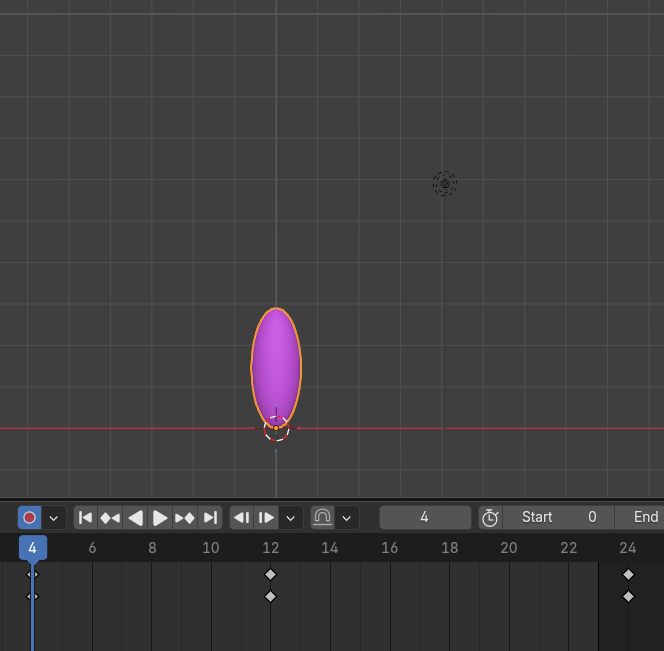
그리고 현재 12프레임에 최고 높이로 있는데, 전체 프레임의 중간이 아닙니다. 4프레임에서 튀어오르는 모습이 추가되어,
앞의 프레임은 8프레임인데, 뒤의 프레임은 10프레임입니다.

그래서 뒤로 2프레임 이동 시켜, 가장 높은 위치의 프레임을 14프레임으로 하였습니다.

가장 높은 위치의 Sphere는 살짝 짜부러 졌으므로,
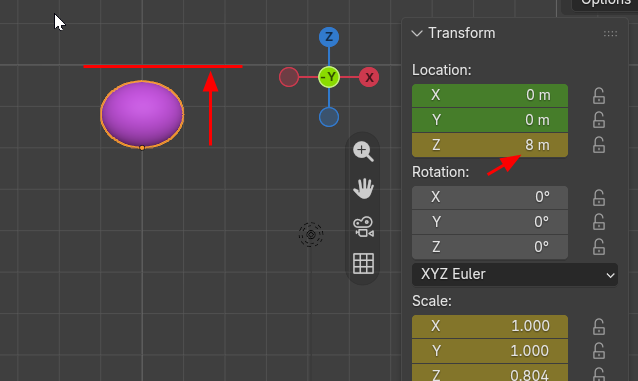
위치를 좀더 올려줘서, Sphere의 상단부분이 가장 높은 위치로 맞춰줍니다.
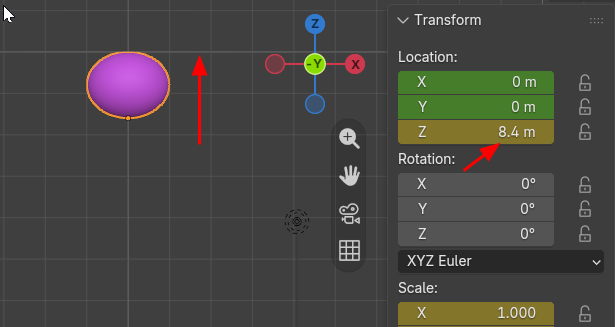
다음은 중간위치의 중간거리 4m는 9프레임으로 해줍니다.

그리고 Sphere의 원래 모양으로 해줍니다.
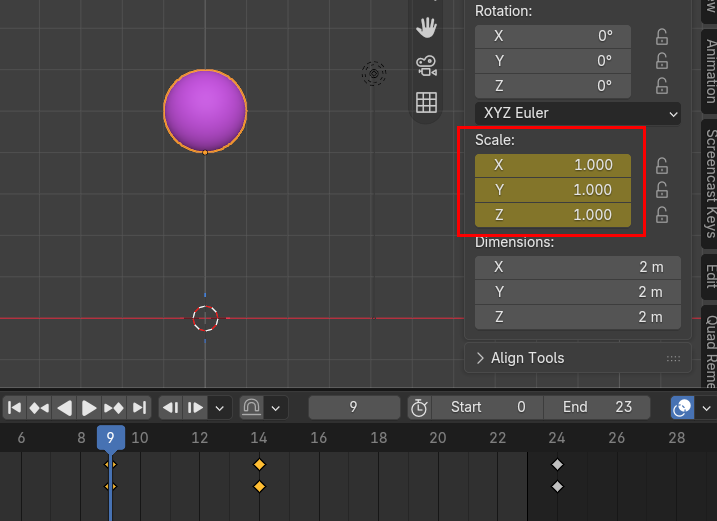
이 키프레임을 뒤쪽에 카피를 해줍니다 (Ctrl+C,V)

자 이렇게 되었습니다. 그런데, 바닥에서 튀어 오를때 가장 속도가 빠르고, 가장 높은 위치로 갈때 속도가 천천히 되는 것 처럼 보이도록 하겠습니다.
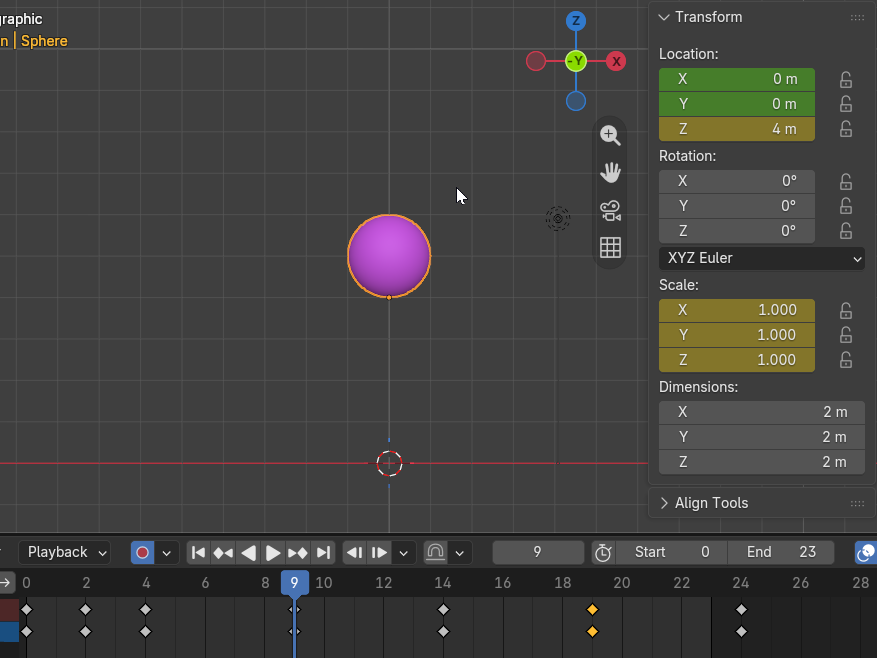
애니메이션은 같은 거리의 이동이라도, 속도(프레임)을 줄이면 빨라지고, 속도를 늘이면 천천히 움직이는 것 처럼 보입니다.
그래서 땅에서 튀어 오를때의 프레임을 줄여주고, 프레임이 늘어난 곳은 속도가 느려지겠습니다.
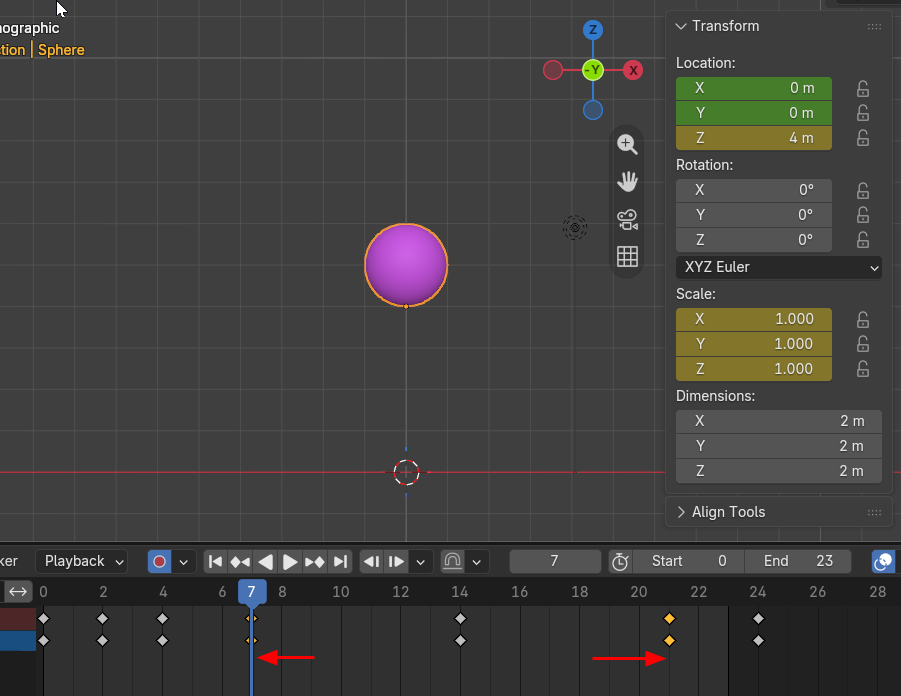
같은 거리로 상승하더라도, 프레임을 줄이면 속도가 빨라지고, 프레임을 늘이면 속도가 느려집니다.

수정한 결과물 입니다. ^^
'3D > Blender3D' 카테고리의 다른 글
| Blender 5: Graph Editor (0) | 2026.05.15 |
|---|---|
| Blender5: Animation Curves (0) | 2026.05.14 |
| blender5 : Brush Shortcuts 브러시 단축키 (0) | 2026.05.12 |
| Blender5: Interpolation (0) | 2026.05.10 |
| Blender5: Timeline Shortcut[2] (0) | 2026.05.09 |


