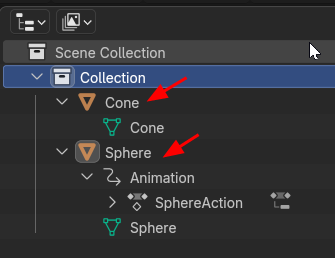
Outliner에서 각각 Object(Sphere)의 정보를 열어, 확장해서 열어보면, Animation, Sphere 의 아래에 각각 정보들이 있습니다.
Sphere 라는 오브젝트는 (비어있는) 컨테이너 같은 개념이고, Mesh 정보는 Sphere 이고, 애니메이션 정보는 Sphere Action 이 가지고 있습니다. 그런 정보를 담을 수 있는 빈 컨테이너에 이름이 Sphere 일 뿐입니다.
이렇게 만든 Action 과 Slot은 다른 오브젝트에도 적용시킬수 있습니다.
현재, Cone에는 애니메이션이 없고, Sphere 오브젝트에만 애니메이션이 있습니다.
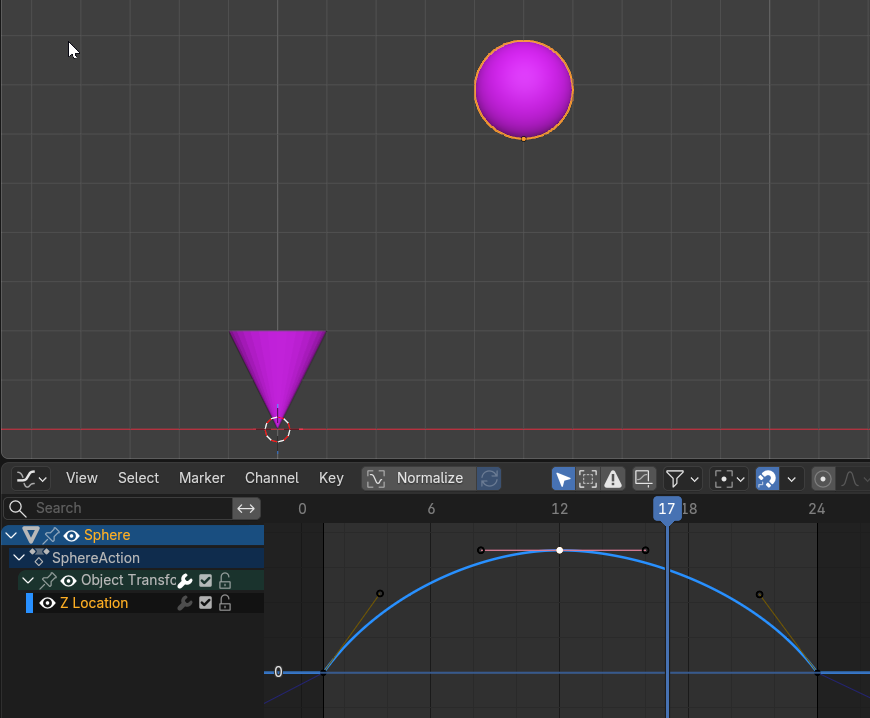
Graph Editor 에서 Shpere의 움직임의 그래프를 확인할 수 있습니다. Cone에는 애니메이션이 없습니다.
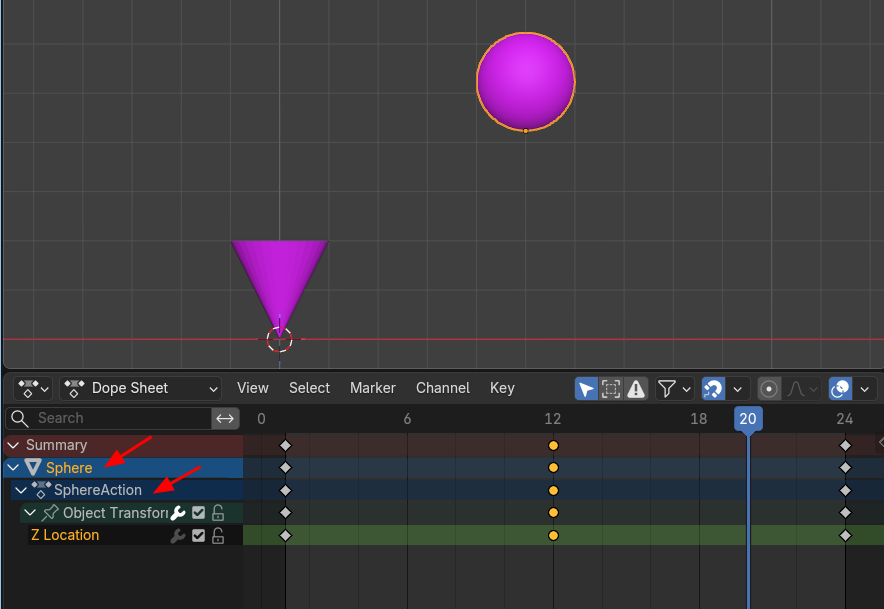
Dope Sheet 로 전환하면,

Dope Sheet 에서 Keyframe 만 간단히 보입니다.
Dope Sheet 에서, 작업모드를 Action Editor로 변경합니다.

Action Editor로 바꾸면, 중앙에 있는 SphereAction 이라고 따로 분리되어서 보입니다. (지금 SphereAction이 있는 위치를 Browse Action to be Linked 이라고 부릅니다. 간단히 Browse Action이라 부르겠습니다.)

그리고 그 옆에 Slot에 Sphere가 보입니다. 왼쪽 채널에도 Sphere라고 보이는데, 표시 아이콘이 Object가 아니고, 애니메이션 아이콘입니다.
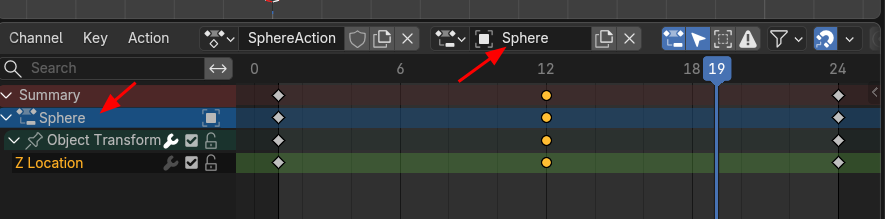
Slot 의 이름을 Sphere 에서 Move로 바꿔줍니다.
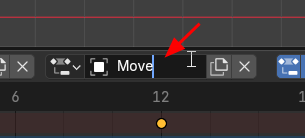
그러면 왼쪽 채널의 이름도 Move로 바뀝니다. 즉 이것은 오브젝트의 정보가 아니라, 애니메이션의 정보, 정확히 말하면, Slot이 표시됩니다. 이 슬롯에 어떤 애니메이션 정보가 있는지 트랙에 표시됩니다.

그리고 Action의 이름을 Bouncing Ball로 변경해줍니다.
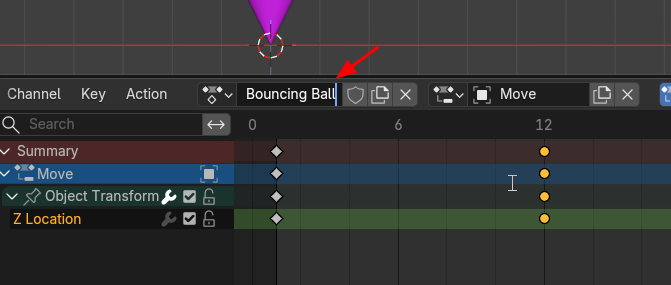
정리하자면, Action의 이름은 Bouncing Ball 이고, 슬롯에 Move의 움직임을 담고 있다. 라는 뜻입니다.
( Sphere와는 상관없어졌습니다. Sphere오브젝트에 Bouncing Ball이란 애니메이션 정보를 이용하고 있다는 뜻으로 업그레이드 되었습니다.)
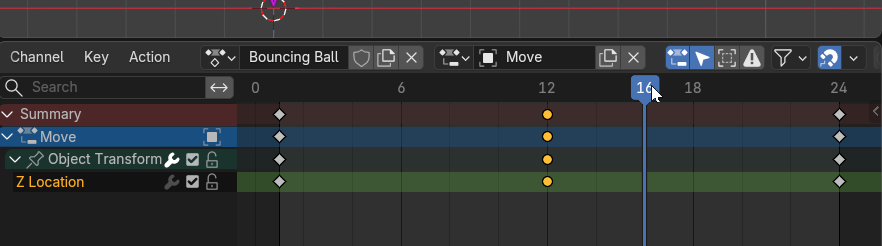
자 이렇게 만든 바운싱 볼 액션을 Cone에게도 적용해 보겠습니다.
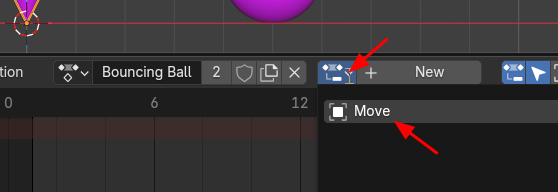
Cone을 선택하고, Browse Action을 클릭해 봅니다.

그러면 Bouncing Ball 이 보이고, 선택합니다.

자, 이제 선택한 Bouncing Ball에서 어떤 슬롯을 사용할 것인지, Move를 선택해 줍니다.
Cone에도 바운싱 볼 동작이 일어납니다.

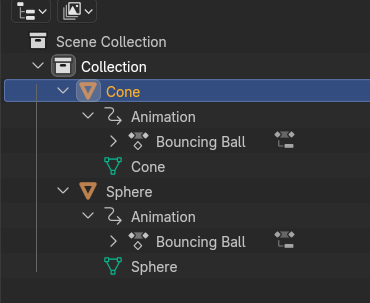
아웃라이너를 확인해 보면, Cone의 Animation에 Bouncing Ball 정보가 연결되어 있는 것을 확인할수 있습니다.
'3D > Blender3D' 카테고리의 다른 글
| Blender5: Advanced Bouncing Ball[1] : Check Animation Controller (0) | 2026.05.24 |
|---|---|
| Blender5: Action Editor: NLA(Nonlinear Animation) (0) | 2026.05.23 |
| Blender 5 : Animation Curve Modifiers[3] (0) | 2026.05.21 |
| Blender 5 : Animation Curve Modifiers[2] (0) | 2026.05.20 |
| Blender 5: Animation Curve Modifiers[1] (0) | 2026.05.19 |


