Action Editor 에서 NLA 애니메이션 만드는 방법입니다.
우선 Bouncing Ball 애니메이션이 준비되어 있습니다.

Dope Sheet 작업창 에서, Mode 선택에서 Action Editor 를 선택합니다.

현재, SphereAction 에 Slot 은 Sphere 입니다.

현재 Dope Sheet 에 Ball즉, Sphere 이고, 그 아래 애니메이션 SphereAction 가 있습니다.

모드를 Action Editor 로 전환하면 Shpere 아래에 ShpereAction은 보이지 않습니다, 대신.
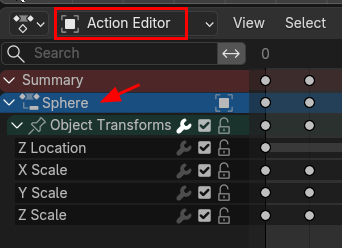
창의 중앙에 SphereAction이 표시, 그 옆에 Slot 에 Sphere가 표시되어 있습니다.
ShpereAction과 Slot의 이름은 Sphere라는 오브젝트의 이름에서 가져온것일 뿐, Slot에서 애니메이션을 분리할 영역의 이름을 설정해주면 됩니다.

SphereAction 을 액션의 이름을 BouncingBall 로 Slot은 Move&Scale 으로 했습니다.
즉 어떤 액션이다.(튀는 공) 그리고 세부적으로 어떤동작이다.(이동과 크기의 변화)

Move 와 Scale의 분리를 해야할 경우에는 슬롯을 복사를 합니다.
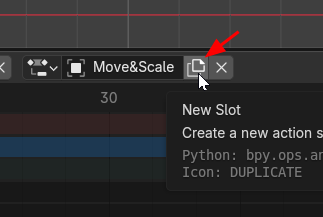
같은 동작이 복사가 됩니다. 같은 동작이므로, 하나는 Move만 활성, 또 하나는 Scale 만 활성 또는 나머지는 삭제해 봅니다.
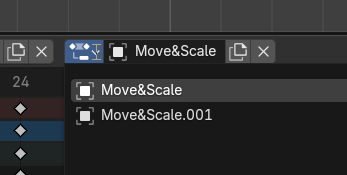
Action Editor 에 2개의 Action Slot이 생겼습니다.

이동을 담당할 슬롯은 이름을 Move

크기를 담당할 슬롯은 Scale
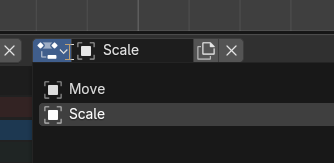
Slot 에서 이름을 바꿔주면, 왼쪽의 각 액션슬롯의 이름도 바뀌어져 있습니다.

Move에서 Scale값을 제거(X)하고, Scale에서는 Location을 제거해줍니다.

다음은 작업창을 하나 더 분리해서 열고, 그 창에 Nonlinear Animation 작업창으로 열어줍니다.

Sphere 의 아래에 BouncingBall 이라는 애니메이션 트랙이 있습니다.

위의 Action Editor 창에서 Slot을 Move를 선택하고,

그리고 Nonlinear Animation 에서 Bouncing Ball 옆의 아이콘을 클릭합니다.
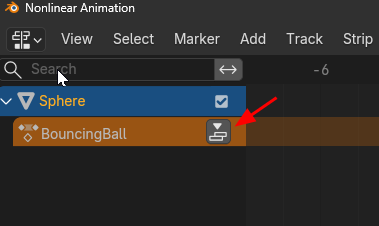
그러면 BouncingBall 의 Move를 NLA 트랙으로 추출했습니다. 추출한 후의 트랙은 No Action 으로 나타납니다.

헤깔리기 때문에 이름을 변경해줍니다. 이름을 Move로 합니다.
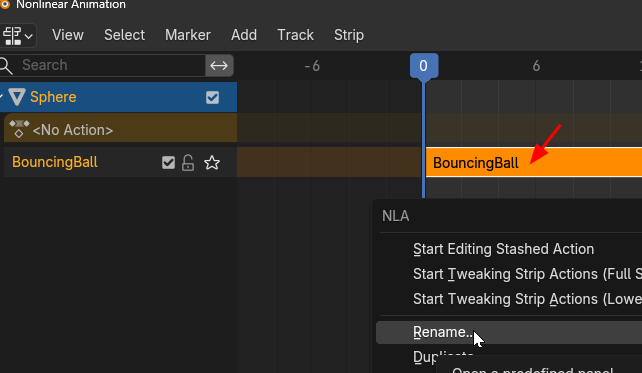
BouncingBall에 Move라고 트랙 표시되고 있습니다.

다음은 Action Editor 에서 Scale 을 선택합니다.
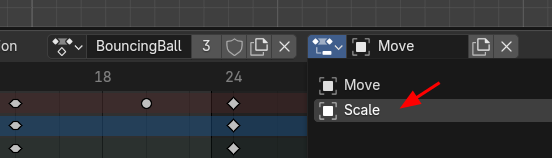
그러면 No Action 이었던 것이 BouncingBall로 표시됩니다. 다시 아이콘을 클릭합니다.
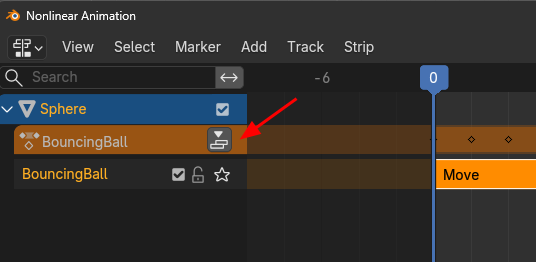
그러면 Scale의 액션 정보가 트랙으로 추출됩니다. 그리고 이름을 Scale로 변경해 줍니다.
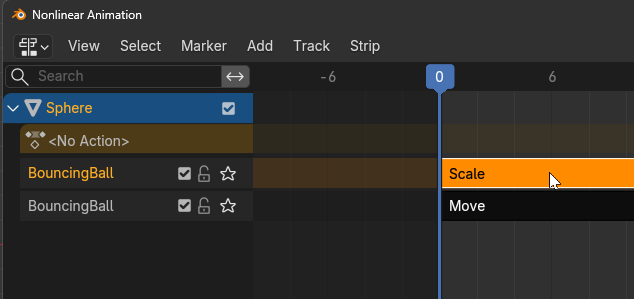
그리고 추가로 Sphere가 X축으로 이동하는 액션을 만들고, 추출한 후 이름을 Move X로 이름을 변경해줍니다.
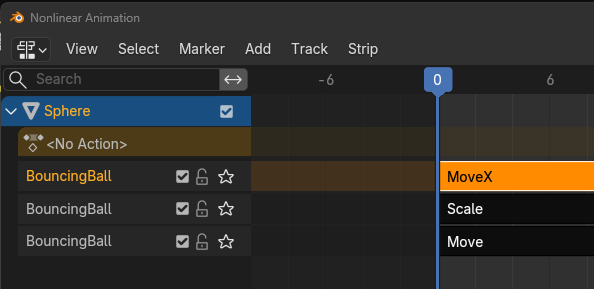
앞과 같이 트랙이 위에 쌓일수록, 위에 일수록 움직임의 우선을 가집니다.
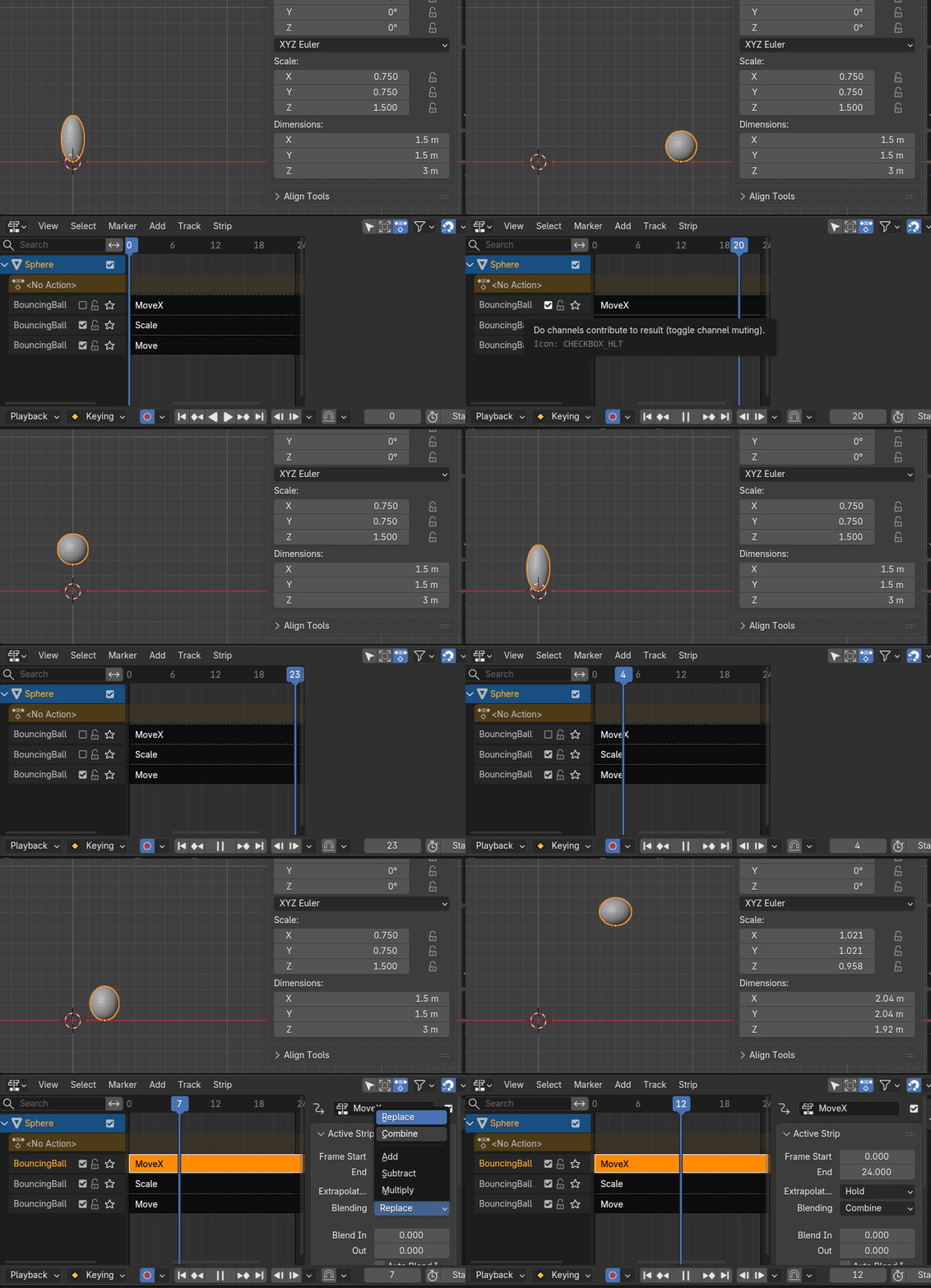
그래서 움직임을 섞기 위해서는 상위의 트랙에 Blending 을 Combine을 해주면 Action이 Blending됩니다.

지금까지의 결과 애니메이션 입니다.
'3D > Blender3D' 카테고리의 다른 글
| Blender5: Advanced Bouncing Ball[2] (0) | 2026.05.25 |
|---|---|
| Blender5: Advanced Bouncing Ball[1] : Check Animation Controller (0) | 2026.05.24 |
| Blender 5: Dope Sheet, Action Editor (0) | 2026.05.22 |
| Blender 5 : Animation Curve Modifiers[3] (0) | 2026.05.21 |
| Blender 5 : Animation Curve Modifiers[2] (0) | 2026.05.20 |


