이제 바운싱 볼 응용작업에 들어 갑니다.
이전 시간에 확인했던 Ball 의 Controller 들 입니다. 위치값을 가지는 Root와 스쿼시, 스트레치의 상하 콘트롤러, 그리고 회전 Rotation 콘트롤러가 있습니다.

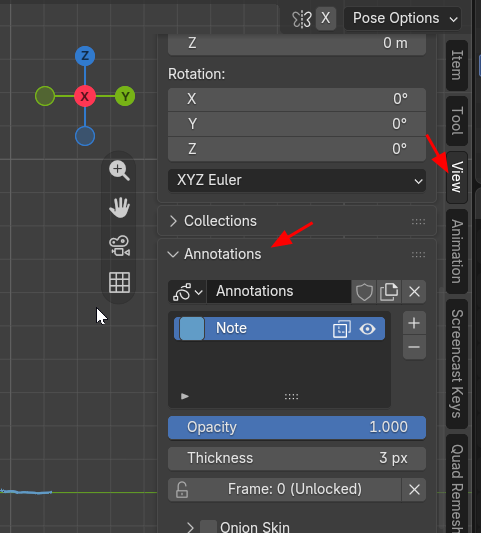
키보드 D 를 누른상태로 3d viewport 에 마우스 좌버튼 또는 펜을 클릭 드래그를 하면, Annotate 가 D키를 누르는 동안 작동합니다.

사이드 바에서 View탭에서 Annotations에서 관리할수 있습니다.
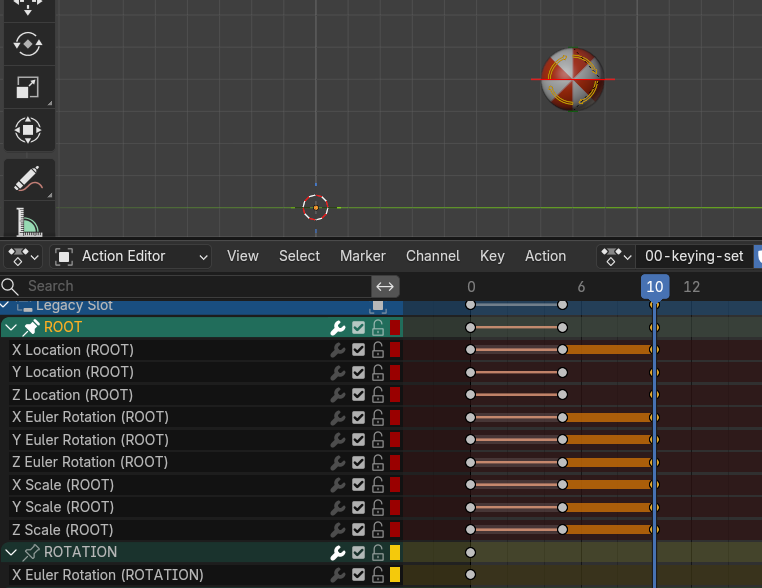
Root를 선택하고, 첫 키프레임을 적용하고, Keyframe Interpolation 을 Constant로 설정합니다. (단축키 K)

5번 프레임에 바닥으로 내려놓습니다.

10번 프레임에 튀어오르는 위치로 키를 설정합니다. 그런데, 키를 설정하니, 중간 선이 없습니다. 이것은 부드러운 Spline으로 키로 설정되었다는 표시입니다.
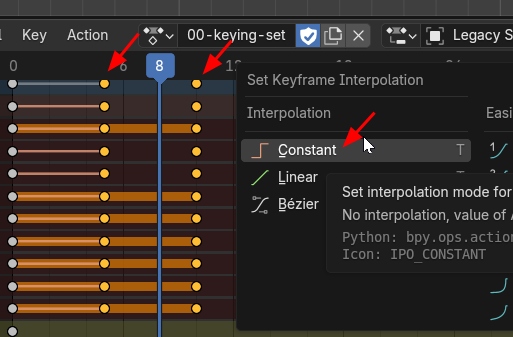
5번, 10번 키프레임을 선택하고 Constant 로 Intepolation을 설정합니다.
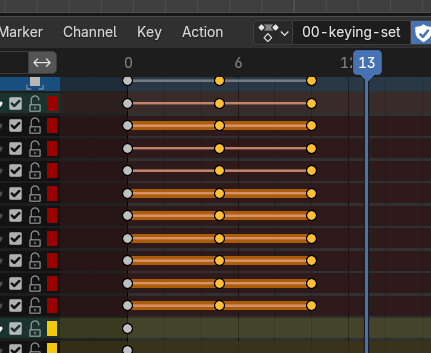
그러면 중간에 선이 있는 그래프로 변경되었습니다.
Ball의 위치가 정확히 안보이니 Path가 보이도록 합니다.
Root를 선택합니다.
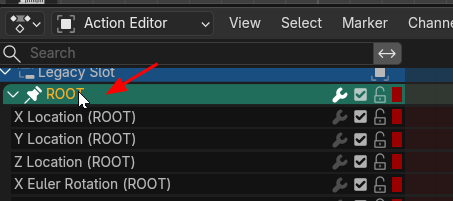
Motion Paths 를 Calculate 합니다
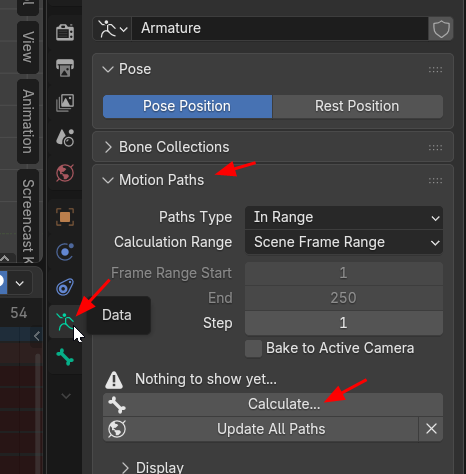

Path 가 표시됩니다.
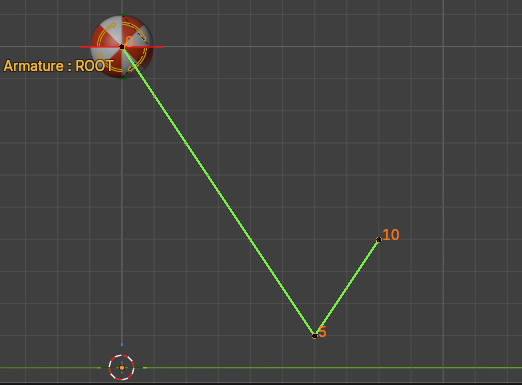
15프레임을 설정하고,

Path 를 계속 계산해야 하니, Favorites 를 단축키로 설정하면 편하겠습니다.
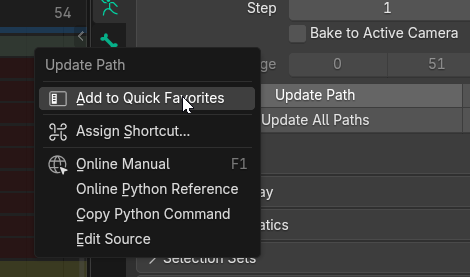
Favorites 키로 진행하면서 사용합니다.
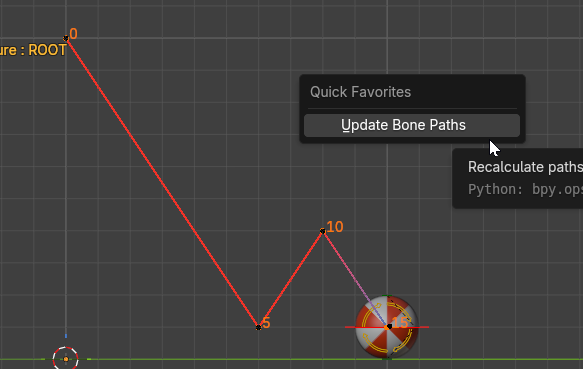
35프레임, 점점 튀어오르는 높이와 진행이 줄어듭니다.

40프레임, 마지막으로 주르륵 굴러가는 애니메이션.

여기까지 5프레임씩 대략 키를 분배했습니다.
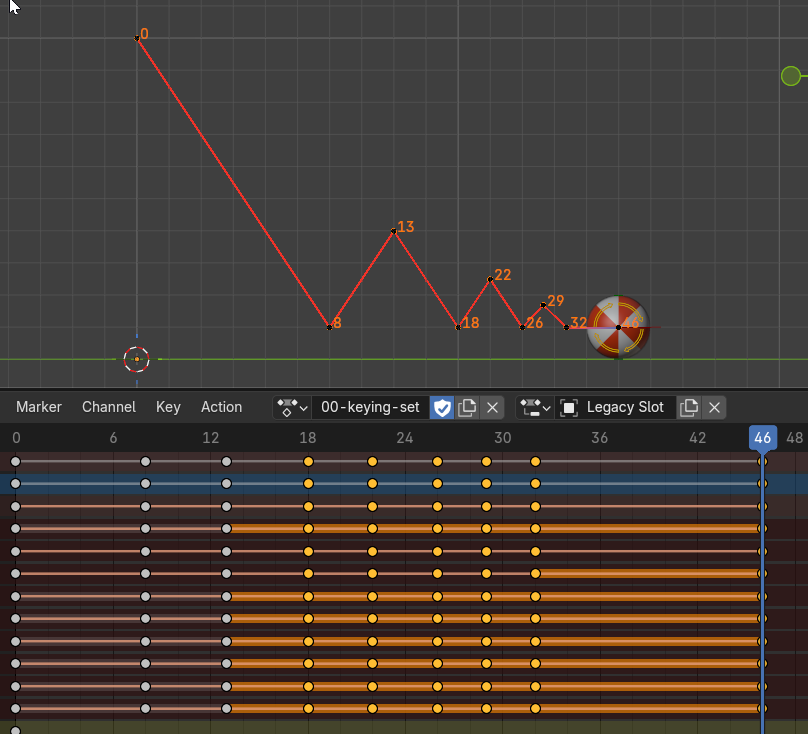
그래서, 다음은 키 프레임의 위치를 조정하여 속도를 조절합니다. 긴 거리인데, 속도가 같아면 엄청 빨라질 것입니다. 그래서 첫번째와 두번째사이의 간격이 있으니, 약간의 프레임을 줘야 하겠습니다.

점점 간격이 좁고, 튀오르는 높이가 줄어들때는 프레임을 적당히 줄여줍니다.
'3D > Blender3D' 카테고리의 다른 글
| Blender5: Advanced Bouncing Ball[4] (0) | 2026.05.27 |
|---|---|
| Blender5: Advanced Bouncing Ball[3] (0) | 2026.05.26 |
| Blender5: Advanced Bouncing Ball[1] : Check Animation Controller (0) | 2026.05.24 |
| Blender5: Action Editor: NLA(Nonlinear Animation) (0) | 2026.05.23 |
| Blender 5: Dope Sheet, Action Editor (0) | 2026.05.22 |


