앞글에서에서 이어진 Array 모디파이어 내용입니다. 이번은 Randomize, Merge에 대한 내용입니다.
박스 모양의 메쉬에 Array모디파이어를 적용합니다.

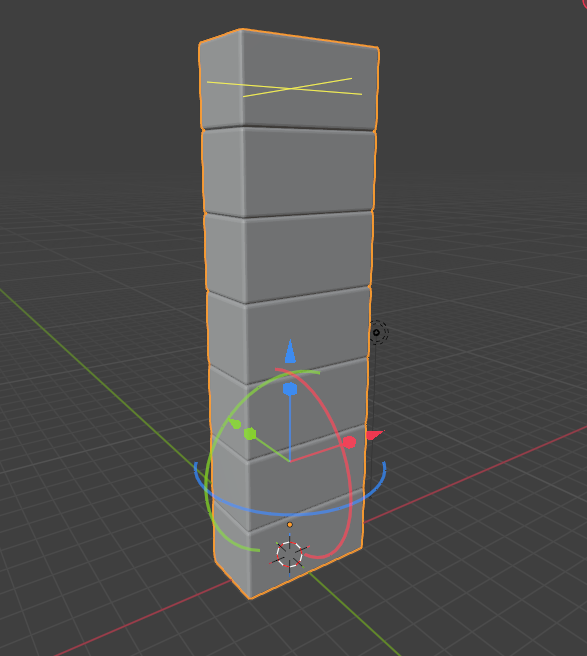
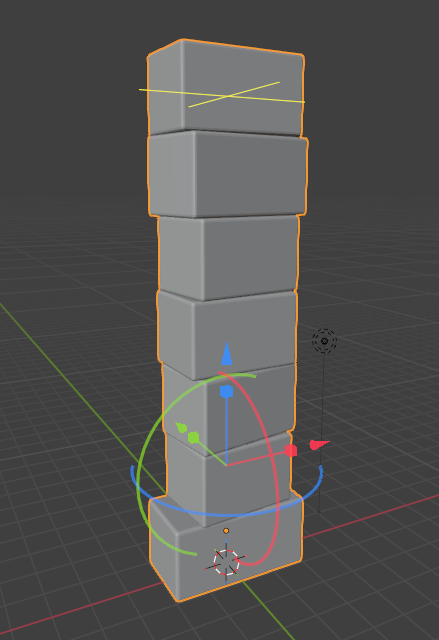
Array 모디파이어가 적용된 상태입니다. Offset Z를 1로 배치합니다. Count 는 7로 합니다.

Z축, 수직으로 메쉬가 쌓이는 배열이 됩니다.
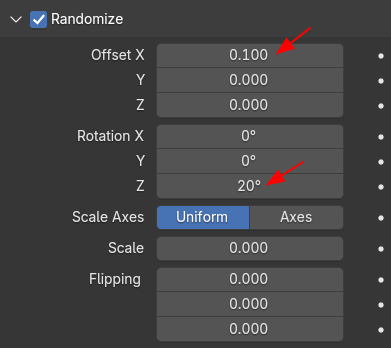
이제 Randomize 옵션을 활성화 합니다. Offset X에 0.1 , Rotation Z로 20도 정도 무작위성을 적용합니다.
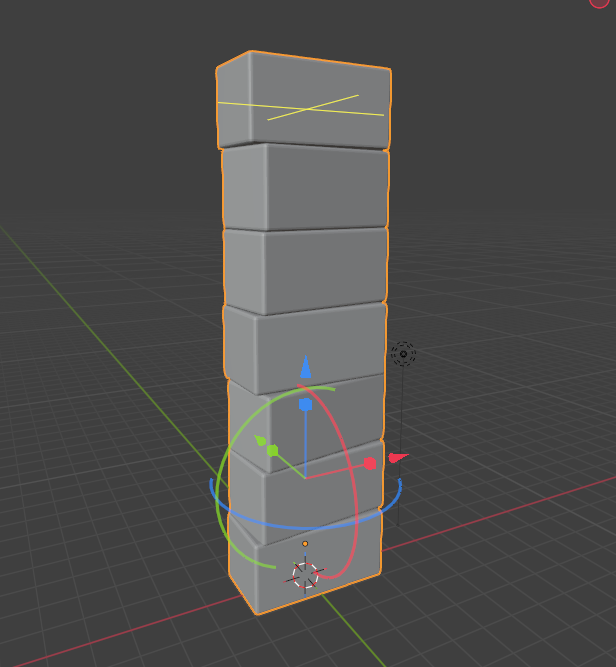
X축으로 살짝 들쑥날쑥하게, 그리고, Z회전축으로 살짝 틀어진 모습이 되었습니다.
이때, Scale 에 Uniform이 아닌 Axes를 선택하고, Z축은 그대로, 나머지 X,Y 에 무작위 크기를 설정합니다.
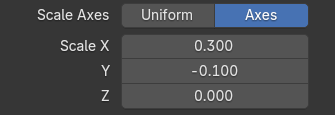
박스의 X,Y 스케일의 변화가 보입니다. 크기가 다른 박스들이 쌓여 있는 듯한 모습입니다.
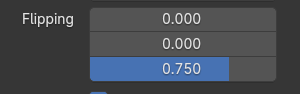
좌우, 상하, 앞뒤로 뒤집기 Flipping을 적용할 수 있습니다.
Flipping Z 에 0.75 정도의 값을 부여합니다.
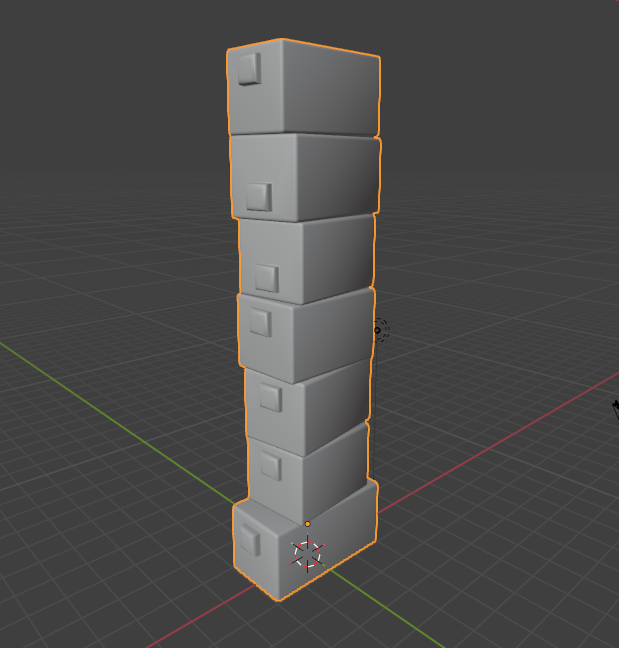
박스의 상하를 표시하기 위해서 옆면에 요철을 만들었습니다.
Flipping을 적용해서, 상하로 뒤집힌 박스의 모습을 확인할 수 있습니다.
Merge
Box에 Array 모디파이어를 적용하고, Shape는 Circle, Count는 12로 합니다.
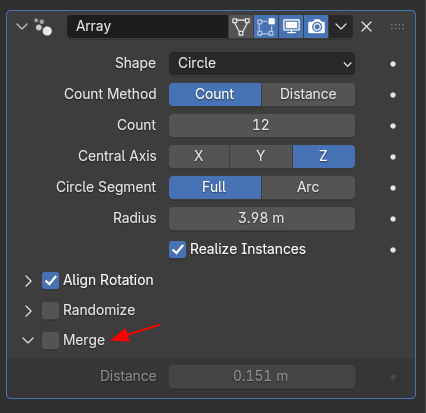
아래와 같이 Box가 살짝 겹쳐지가 합니다.

이제 Merge 옵션을 활성화 시킵니다.
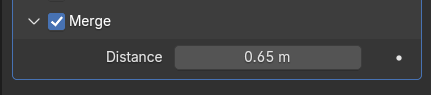
아래의 모습이 될때까지 Distance값을 올립니다.

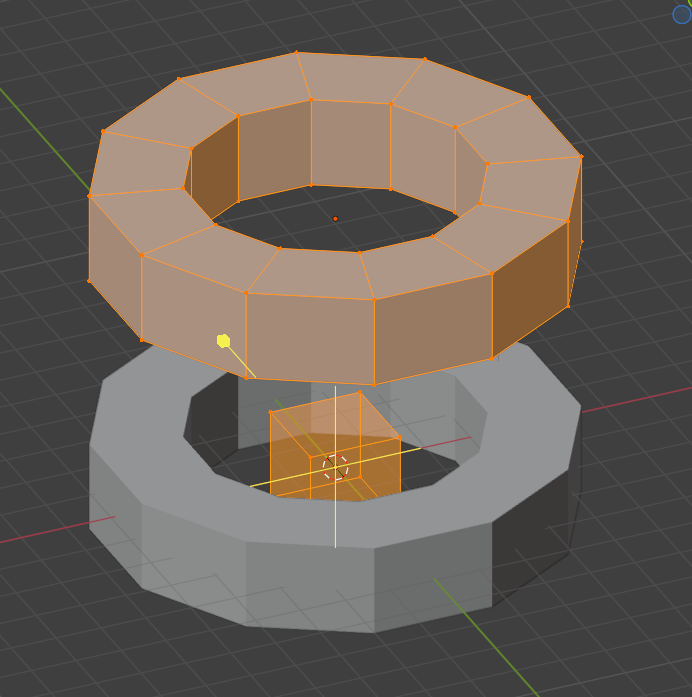
자, 이렇게 모디파이어가 적용된 상태에서 복사를 하고, 모디파이어를 Apply를 하고, 에디트 모드에서 보면,
겹쳐지는 부분은 모두 엣지와 버텍스로 Merge된 것을 확인할 수 있습니다.
(아래는 모디파이어가 적용된 상태입니다. )
여기까지 Array 모디파이어 에 대해 알아봤습니다.
블렌더 5.0에서 좀더 사용하기 편하게 보강된 모습들이었네요.
굿입니당.

감사합니다. 편안한 하루 되세용.^^
#블렌더, #blender, #blender5, #블렌더5 ,#블렌더모델링, #blendermodeling, #3dmodeling,
#혼자서배우는블렌더, #혼자서배우는블렌더3D, #혼자서공부하는블렌더, #혼자서공부하는블렌더3D,
#블렌더3d책, #블렌더3d무료, #블렌더3D입문, #블렌더3D&AI,
#블렌더3DCG애니메이션실전입문, #블렌더3D애니메이션실전입문, #블렌더애니메이션실전입문, #블렌더3D애니메이션입문,
#블렌더애니메이션입문, #블렌더3D모델링&렌더링,
#블렌더3d애니메이션, #블렌더3dai, #블렌더3d모델, #블렌더3d모델링사이트, #블렌더3d커서단축키, #블렌더3d커서초기화,
#블렌더3d커서, #블렌더3d책,
'3D > Blender3D' 카테고리의 다른 글
| Blender5.0: UV Toolkit [2] UV Sync (0) | 2026.01.14 |
|---|---|
| Blender5.0: UV Toolkit [1] Tools (0) | 2026.01.13 |
| Blender5.0: Array - Transform, Curve (0) | 2026.01.11 |
| Blender5.0: Array - Circle (1) | 2026.01.10 |
| Blender5.0: Array - Line (0) | 2026.01.09 |

