Array 의 두번째 Shape Type, Circle입니다.
Circle은 적용한 메쉬를 원형Circle로 배열하는 모디파이어 입니다.
3D 뷰포트에서 메쉬, 수잔을 선택합니다.

Array 모디파이어를 적용하고, Shape Type 을 Line 에서 Circle로 변경합니다.
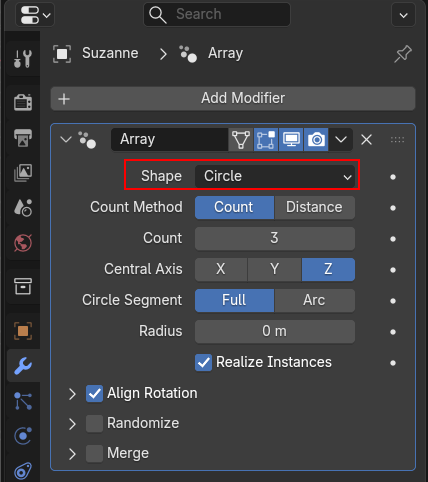
메쉬, 수잔이 Array, Circle 타입이 적용된 모습입니다.
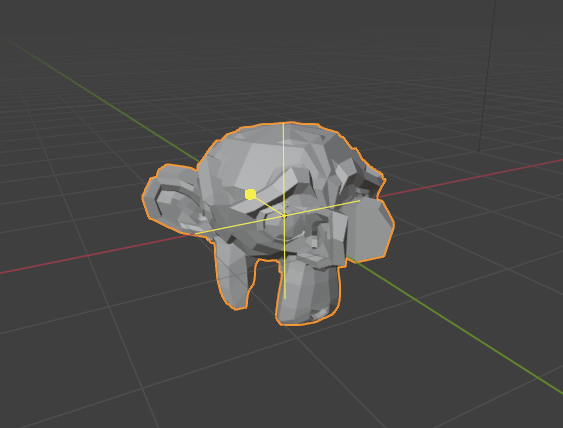
일단, Count를 5, 지름 Radius를 3m로 합니다.

그러면, 지름 3m의 반경으로 5개의 메쉬가 원형으로 배치 됩니다.
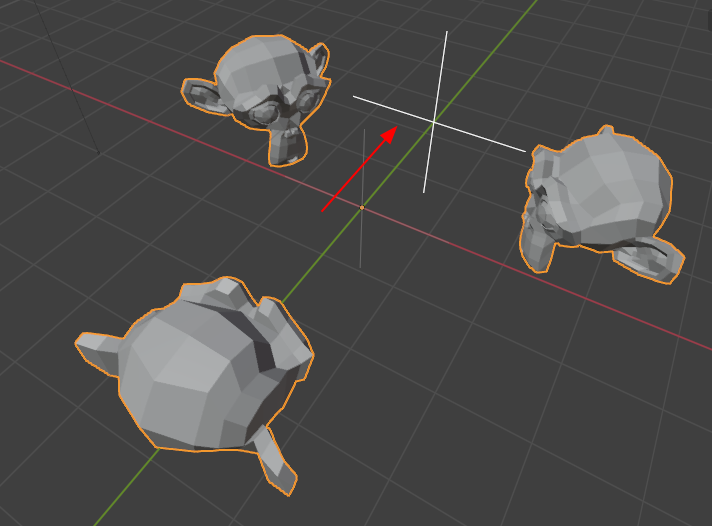
1번 과 2번의 조절자가 보입니다. 1번을 선택하고, 당겨보면,

원형 배치의 지름Radius 이 커지는 것을 확인할 수 있습니다. (현재 Count를 6으로 변경한 상태입니다. )

2번 조절자, 중간의 십자가를 선택하고 드래그를 하면, 갯수가 줄거나 증가합니다.

다음은 Count Method를 Distance입니다.
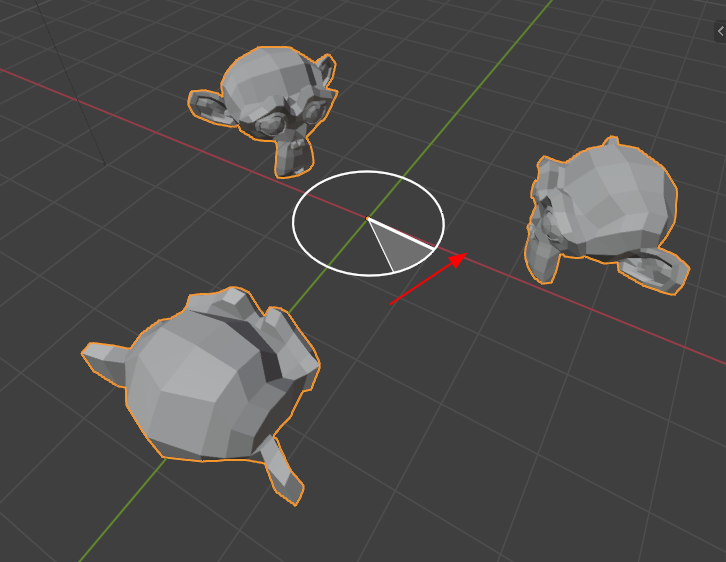
Distance를 선택하면, 아래의 옵션이 Angalar Distance로 변경됩니다.
그 값이 60이 될 것입니다. 현재 메쉬의 Count 가 6개 이므로 360도를 6개로 나눈 60도가 됩니다.
Distance는 각도를 설정하면, 그 각도 허용치 안에서 메쉬의 갯수Count가 결정되는 구조입니다.

뷰포트에서도 중간이 십자가가 아닌 원으로 바뀝니다.

클릭하고 드래그를 하면, 허용 각도가 시각적으로 표시되고, 설정 각도에 따라 배치되는 메쉬의 갯수가 결정되었습니다. 갯수가 3개이니, 120도 근처 값인듯 합니다.
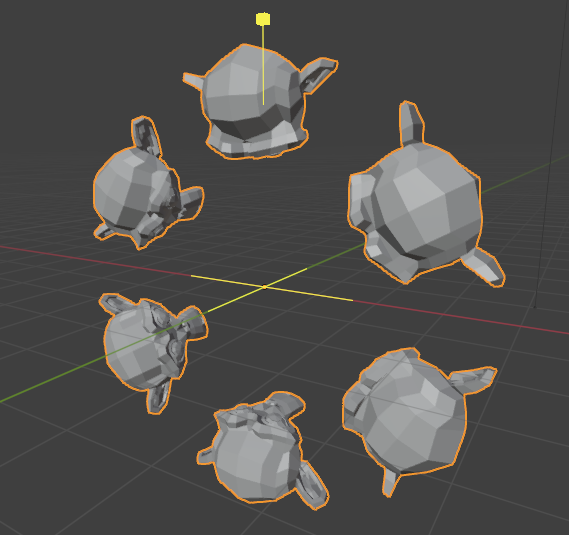
Centeral Axis는 Array Circle의 중심축 방향을 선택합니다. 기본 값은 Z축입니다.
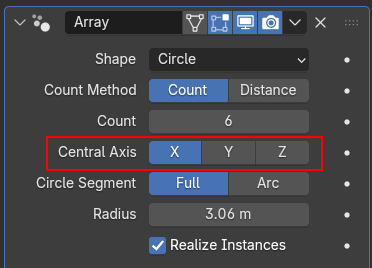
X축(붉은 선) 방향을 원형 중심축을 설정한 모습입니다.

아래는 Y축(녹색) 방향을 원형 중심축으로 설정한 모습.
다음은 Circle Segment. 현재는 Full 입니다. Circle 전체를 Count 된 메쉬로 가득 채웁니다.

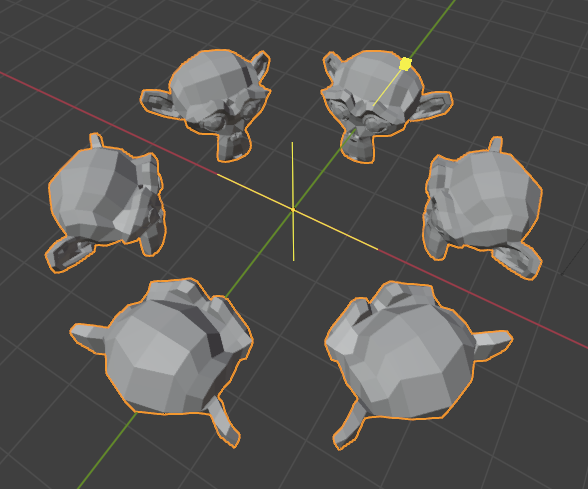
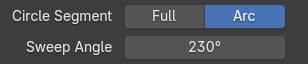
Arc로 전환하면, 주어진 갯수 Count 메쉬를 Sweep Angle 각도 안으로 모읍니다.


Sweep Angle을 조절해보면, 변화되는 것을 확인할 수 있습니다.
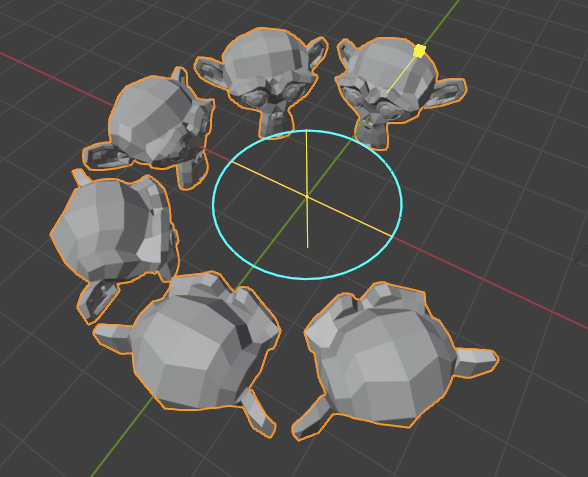
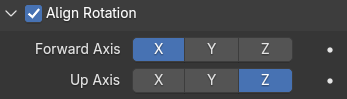
Align Rotation은 기본적으로 활성화 되어 있습니다. 그래서 메쉬, 수잔이 옹기종기 모인듯한 모습으로 되어 있습니다.
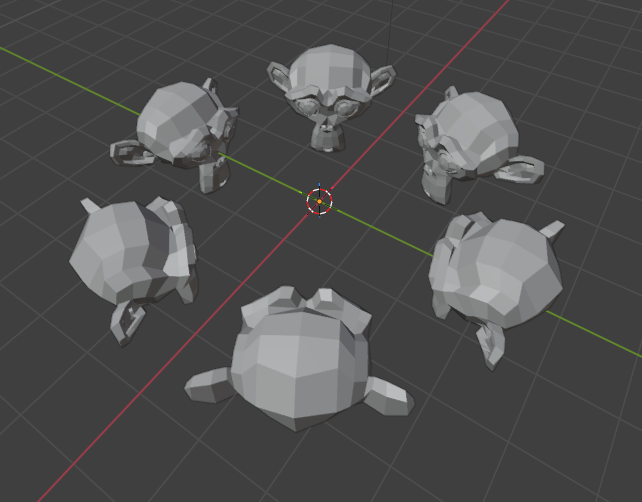
Align Rotation을 Off시키면, 아래 그림과 같이 됩니다. 원본 메쉬 수잔의 기본 회전 각도를 Array배열하게 됩니다.
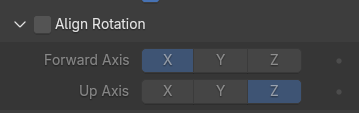
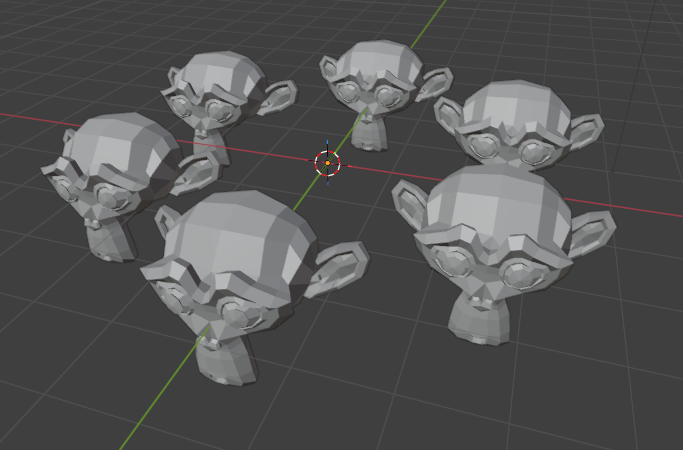
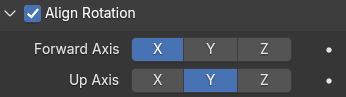
Up Axis 는 상단 축을 어디로 할 것인가 입니다. Y축을 선택하면, 수잔의 앞뒤를 담당한 Y축이 상하가 되어, 수잔이 인사하는 모습이 되었습니다.
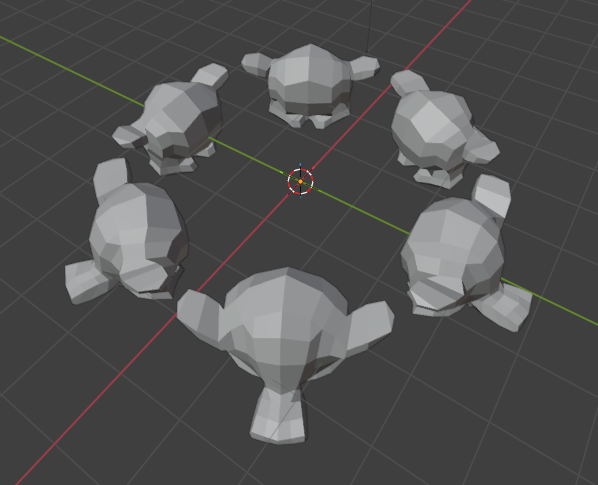
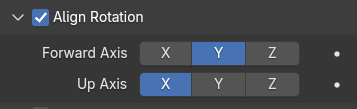
Forward Axis Y축, Up Axis를 X축으로 하면 누워있는 모습이내요.

여기까지 Array 모디파이어, Shape Type, 'Circle' 에 대해 알아봤습니다.
다음은 Array, Transform에 대해 알아보겠습니다.

감사합니다. 편안한 하루 되세용.^^

#블렌더, #blender, #blender5, #블렌더5 ,#블렌더모델링, #blendermodeling, #3dmodeling,
'3D > Blender3D' 카테고리의 다른 글
| Blender5.0: Array - Randomize, Merge (0) | 2026.01.12 |
|---|---|
| Blender5.0: Array - Transform, Curve (0) | 2026.01.11 |
| Blender5.0: Array - Line (0) | 2026.01.09 |
| Blender5.0: Geometry Input (0) | 2026.01.08 |
| Blender5.0: Scatter on Surface [2] (0) | 2026.01.07 |
