Blender 5.0에 새로 추가된 6가지 새로운 모디파이어.
(특징 : Geometry Nodes(지오메트리 노드)를 기반으로 하는 새로운 모디파이어)
- Curve to Tube
- Instance on Elements
- Randomize Transforms
- Scatter on Surface
- Array
- Geometry Input
지오메트리 노드 Array 기능강화로 배열의 각 요소에 개별적인 변형(Rotation, Scale)을 누적시키는 작업이 등이 훨씬 직관적으로 변해 제어가 훨씬 쉬워졌습니다.
이 게시글에서는 Array 의 Shape type, Line에 대해서 알아보겠습니다.
Mesh 오브젝트 Suzanne 을 선택하고, 모디파이어에서 Array 를 실행합니다.
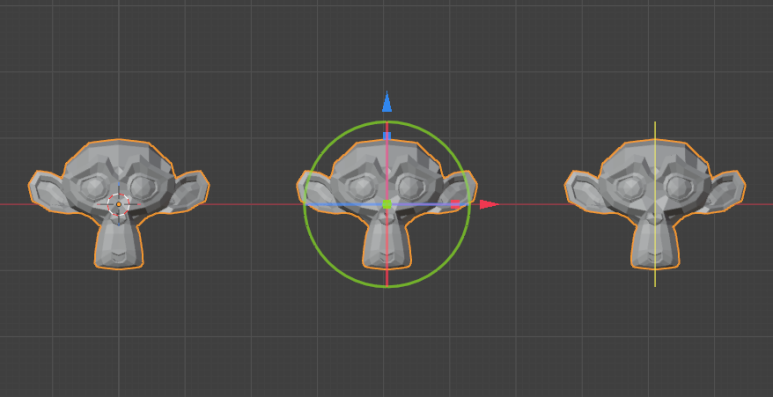
그러면, 이미지와 같이 3개의 메쉬와 기즈모와 콘트롤러가 등장합니다.
중간에 기즈모가 보이고, 오른쪽 끝에도 십자가의 콘트롤러가 보입니다.

중간의 기즈모로 Z축으로 이동 시키면, Z축으로 이동한 거리만큼 다음 메쉬에도 적용되어, 마치 계단식으로 누적되어 표시됩니다.
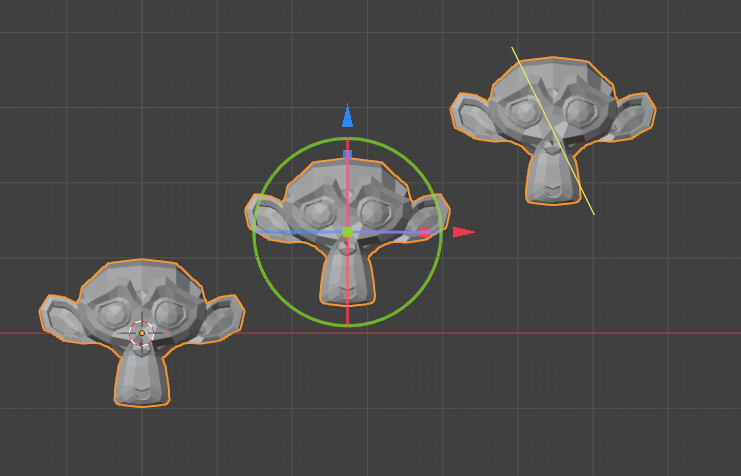
X축으로 이동시키면, 각 메쉬간의 상대 거리로서 조절됩니다.
회전 기즈모를 사용하면, 적용한 회전 값 만큼, 누적되어 다음 메쉬에 적용되어 회전 됩니다.

스케일 기즈모도 역시나, Z축의 스케일이 누적되어 다음 메쉬로 누적됩니다.

십자가 콘트롤러를 오른쪽으로 이동 시키게 되면, 왼쪽의 Array패턴을 그대로 이어받아 갯수를 증가 시킵니다.

직관적으로 기즈모와 콘트롤러를 이용하여, Array Line 의 패턴과 갯수를 쉽게 조절할 수 있습니다.
다음은 기즈모와 콘트롤러를 사용하지 않고, 모디파이어에서 직접 값을 입력하거나 조건을 설정할 수도 있는 방법입니다.
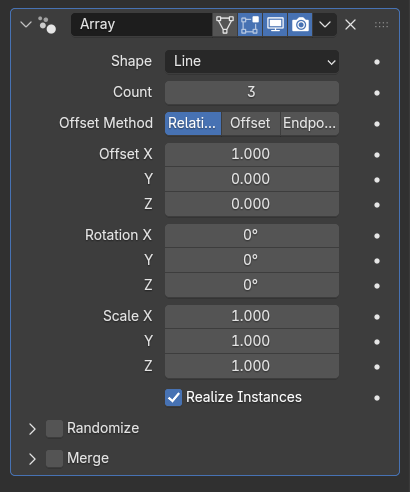
아래는 Array 모디파이어를 적용하면 모디파이어 창 옵션에서 보여지는 초기 상태입니다.
초기 상태의 메쉬와 기즈오, 콘트롤러 입니다.

Count를 높입니다. Offset Method는 상대적Relative 상태입니다.
아래 Offset X의 값이 1 입니다. 즉 메쉬 1개의 패턴으로 Count 된다는 뜻입니다.
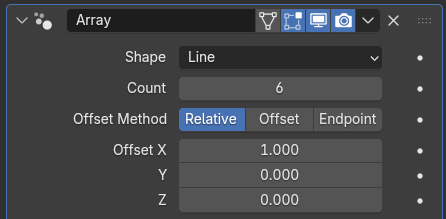
갯수 6개로 증가했습니다. 메쉬 1개 패턴으로 나열됩니다.

다음은 Offset Method 를 Offset으로 합니다. 이번에는 Translation X, 1m 간격으로 나열됩니다.
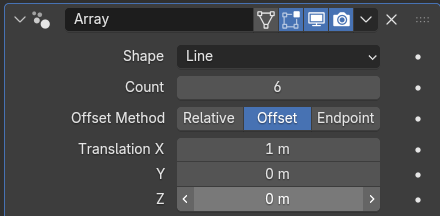
메쉬들이 1m 간격으로 6개가 나열되어 있습니다.

Offset 옵션에서 Translation 3m 로 설정하면,
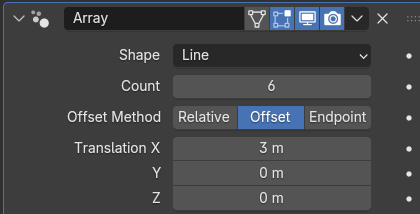
아래와 같이 메쉬들의 피봇을 기준으로 3m 씩 배치 됩니다.

다음은 Endpoint 로 선택합니다. 이것은 Array된 메쉬들의 시작과 끝의 거리를 Translation 에 설정합니다. Count에 6은 그래도 두고 Translation X를 13m로 설정하면, 6개의 메쉬들의 13m 안에 나열됩니다.
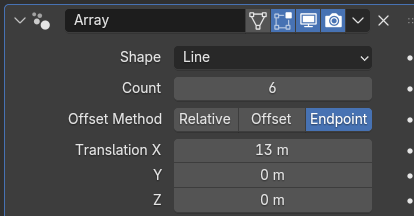
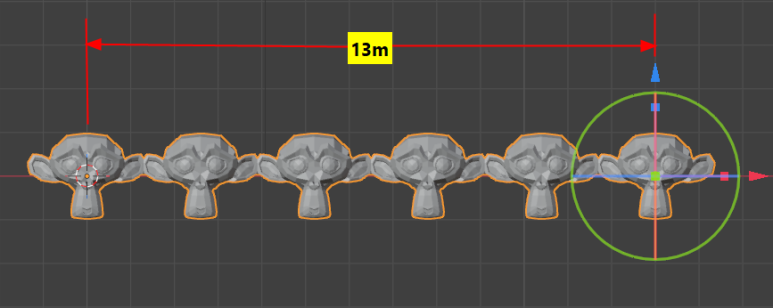
이렇게 Offset Method의 방법에 대해서 알아보았습니다.
다음은 나머지 Transform의 설정에 대해 알아보겠습니다.
Offset Method에 Relative 가 설정된 상태에서 Count 6, 그리고 Z값을 올려줍니다.

기즈모로 Z축의 값을 상승 시켰을 때 처럼 나머지 메쉬들에 Z축으로 누적된 값을 나눠주게 됩니다.
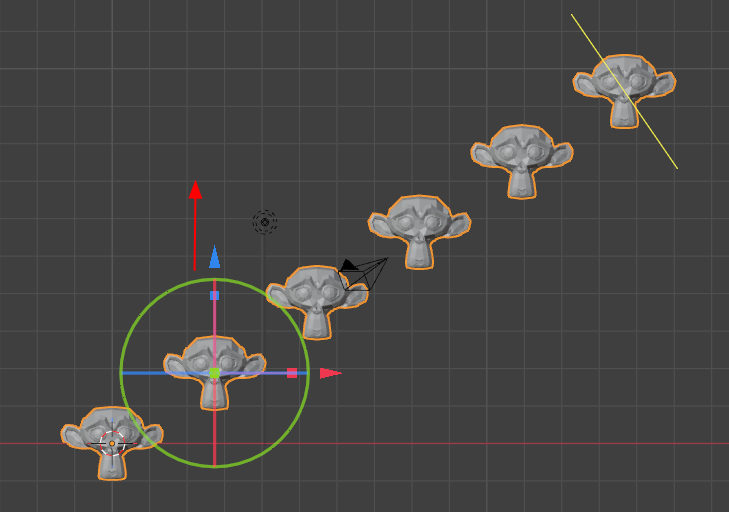
Rotation Y축으로 30도로 회전 시켜줍니다.

Relative 상태에서 아래와 같이 30도씩 누적되어 나머지에도 회전시킵니다.
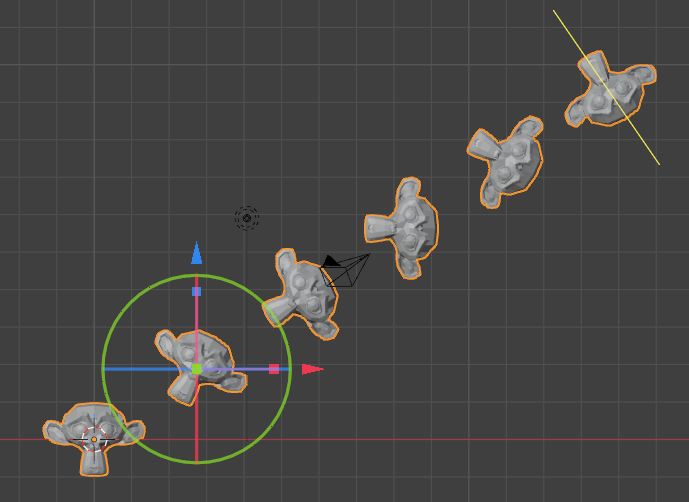
이번엔 Offset을 선택하면,

역시 30도씩 누적 회전 시킵니다.
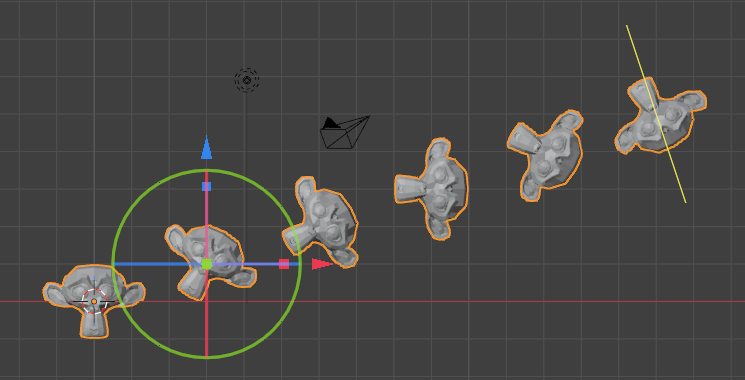
마지막 옵션인 Endpoint를 선택하면 결과가 조금 다릅니다.

Endpoint일 경우에는 마지막의 메쉬가 30도 입니다.
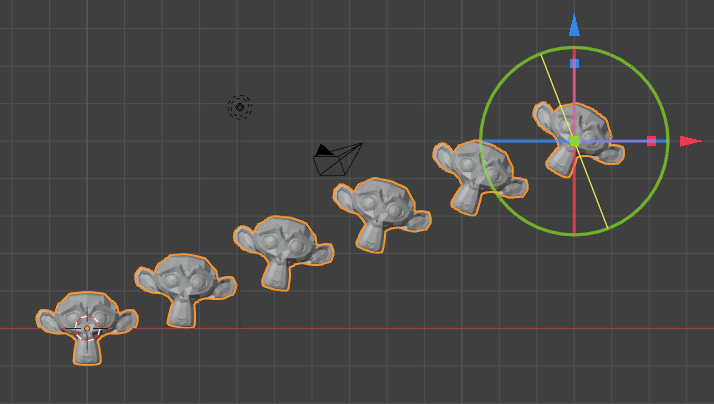
다음은 스케일입니다. 스케일을 1.2 로 값을 키웠습니다.

Relative는 역시 1.2 씩 누적으로 크기가 커집니다.

Offset도 역시 마찬가지 입니다. 스케일을 1.2로 키우면,

크기가 1.2 씩 상승 합니다.
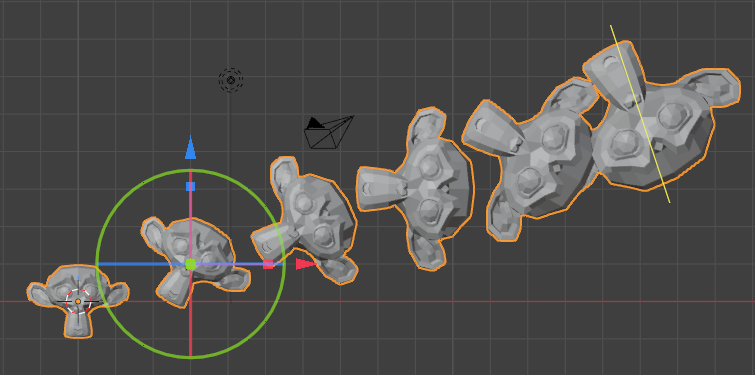
역시나 Endpoint는 앞의 두 옵션과 결과가 다릅니다.

EndPoint의 Scale의 1.2는 마지막 메쉬의 크기가 1.2 가 됩니다.

여기까지
이번 글에서는 Arry, Line 의 Offset Method의 Transform 옵션차이에 대해 알아보았습니다.
다음 글에서는 Array: Curve와 Transform 에 대해 알아보겠습니다.

감사합니다. 편안한 하루 되세용.^^

#블렌더, #blender, #blender5, #블렌더5 ,#블렌더모델링, #blendermodeling, #3dmodeling,
#혼자서배우는블렌더, #혼자서배우는블렌더3D, #혼자서공부하는블렌더, #혼자서공부하는블렌더3D,
#블렌더3d책, #블렌더3d무료, #블렌더3D입문, #블렌더3D&AI,
#블렌더3DCG애니메이션실전입문, #블렌더3D애니메이션실전입문, #블렌더애니메이션실전입문, #블렌더3D애니메이션입문,
#블렌더애니메이션입문, #블렌더3D모델링&렌더링,
#블렌더3d애니메이션, #블렌더3dai, #블렌더3d모델, #블렌더3d모델링사이트, #블렌더3d커서단축키, #블렌더3d커서초기화,
#블렌더3d커서, #블렌더3d책,
'3D > Blender3D' 카테고리의 다른 글
| Blender5.0: Array - Transform, Curve (0) | 2026.01.11 |
|---|---|
| Blender5.0: Array - Circle (1) | 2026.01.10 |
| Blender5.0: Geometry Input (0) | 2026.01.08 |
| Blender5.0: Scatter on Surface [2] (0) | 2026.01.07 |
| Blender5.0: Scatter on Surface [1] (0) | 2026.01.06 |
