Blender 의 Line Art 적용 방법입니다.
기본적으로 오브젝트를 선택하고, Shift+A, Add 메뉴중에서 Grease Pencil, Object Line Art를 실행합니다.
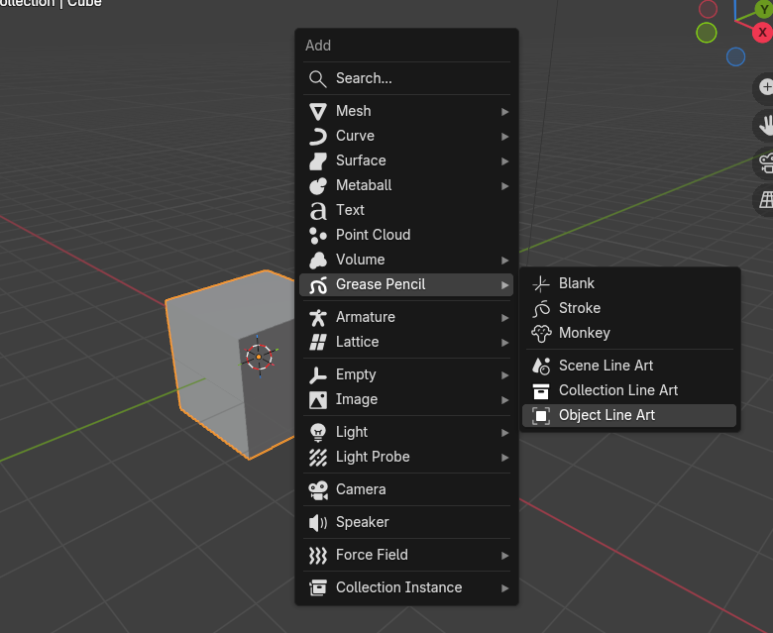
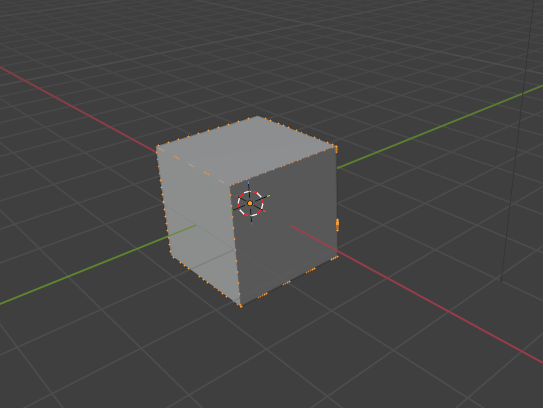
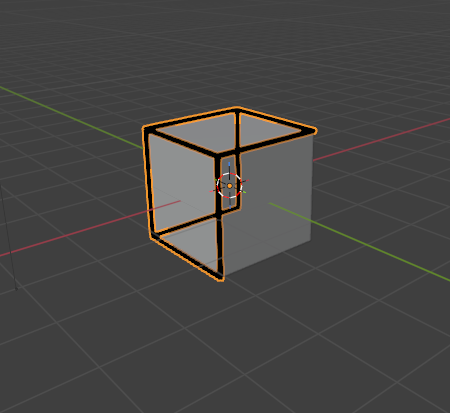
그러면 오브젝트 주위에 Line 의 흔적이 보입니다.
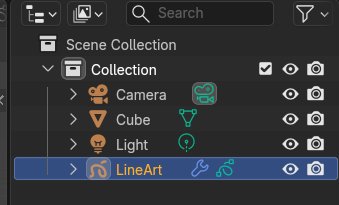
Outliner에서 LineArt 오브젝트가 보입니다. 이것은 명령을 적용한 Cube와 별개로 있습니다.
LineArt 모디파이어에서 Line Radius 의 값을, 올려주면, 선이 잘 보입니다.
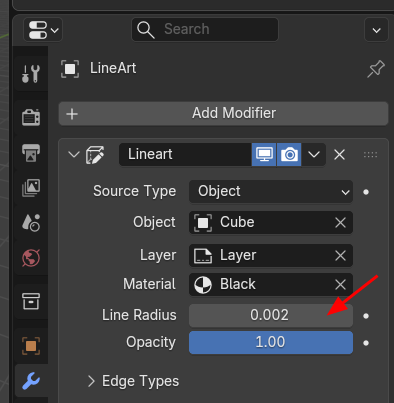
Radius 를 0.1 로 적용하면,
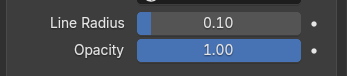
이제 명확히 보입니다.
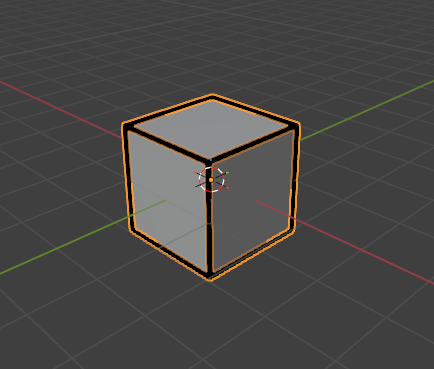
카메라 뷰에서 보이는 LineArt 상태입니다.
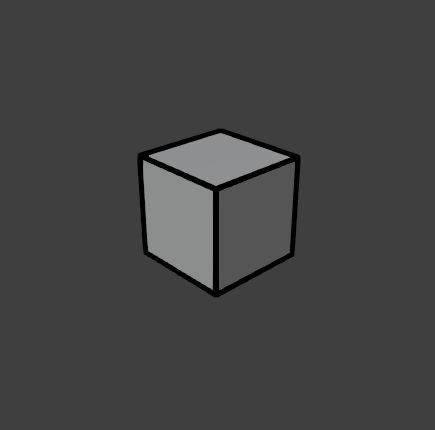
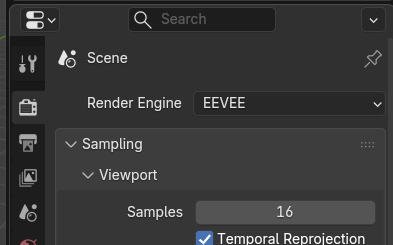
이것은 EEVEE 렌더 엔진에서도 보입니다. 라인만 뽑을 것이면 이렇게 해도 되겠습니다.
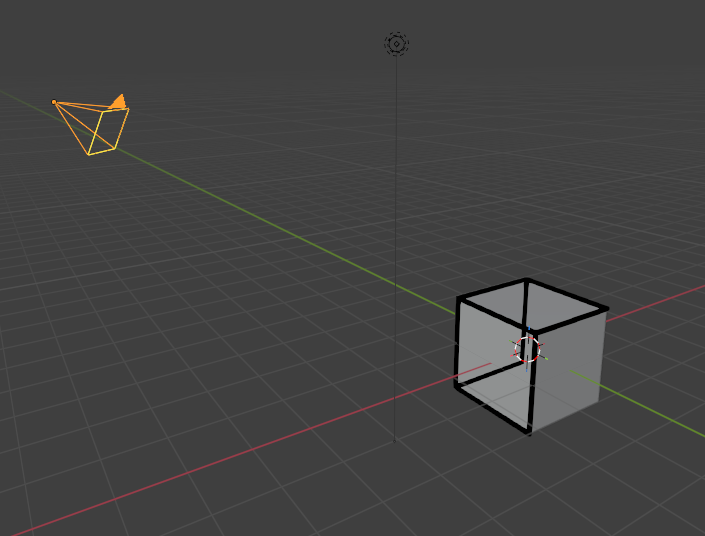
이 LineArt는 카메라에 보이는 부분에만 생성됩니다. 다른 뷰에서 보면, 이렇게 보입니다.
오로지 Camera를 향해 있습니다.
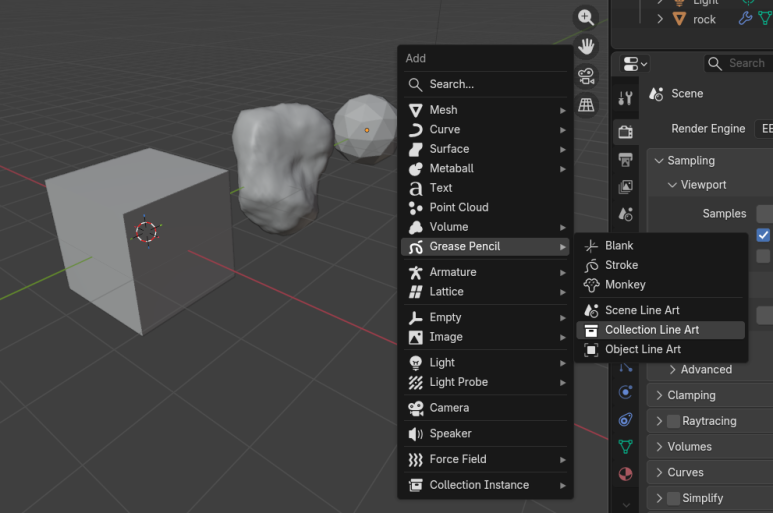
이번에는 다중 오브젝트일 경우 각각 오브젝트에 Line Art를 적용할 수 도 있지만, Collection에다가 Line Art를 적용할 수도 있습니다. Grease Pencil에 Collection Line Art가보입니다. 이때는 선택되어 있는 Collection에 적용됩니다.
그러면 Collection안에 생성되고, 하나의 LineArt 오브젝트가 생성됩니다.
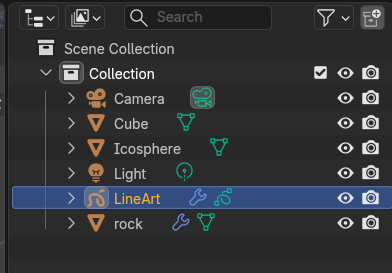
Collection 안의 모든 오브젝트가 LineArt 가 적용됩니다.
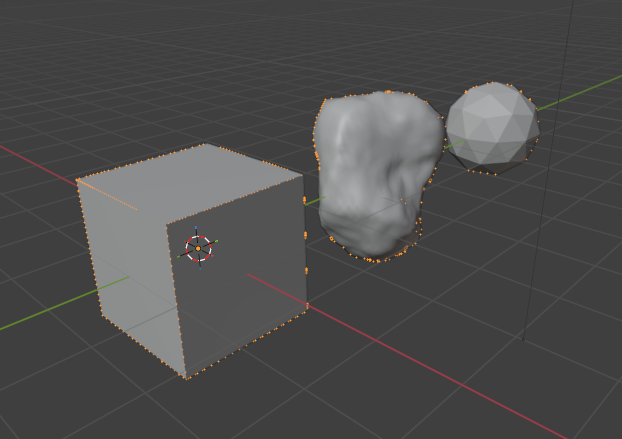
역시 Line Radius의 값을 올려주면, Line이 확실히 보입니다. 아래는 Camera뷰입니다.
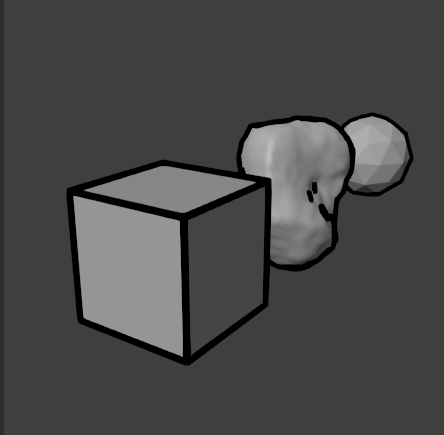
아래는 카메라가 아닌 뷰에서 보면, 역시나, 카메라에 안보이는 부분은 Line이 빠져서 효율성을 높이는 방식입니다.
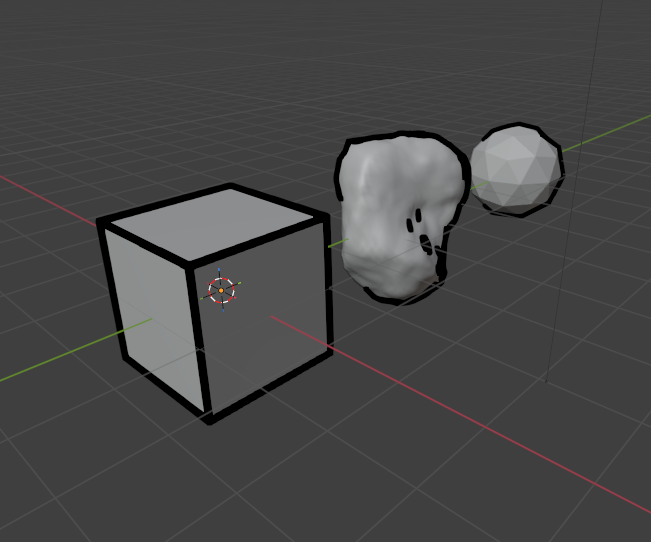
여기까지 Line Art 에 대해 알아봤습니다.

감사합니다. 편안한 하루 되세용.^^
#블렌더, #blender, #blender5, #블렌더5 ,#블렌더모델링, #blendermodeling, #3dmodeling,
#혼자서배우는블렌더, #혼자서배우는블렌더3D, #혼자서공부하는블렌더, #혼자서공부하는블렌더3D,
#블렌더3d책, #블렌더3d무료, #블렌더3D입문, #블렌더3D&AI,
#블렌더3DCG애니메이션실전입문, #블렌더3D애니메이션실전입문, #블렌더애니메이션실전입문, #블렌더3D애니메이션입문,
#블렌더애니메이션입문, #블렌더3D모델링&렌더링,
#블렌더3d애니메이션, #블렌더3dai, #블렌더3d모델, #블렌더3d모델링사이트, #블렌더3d커서단축키, #블렌더3d커서초기화,
#블렌더3d커서, #블렌더3d책,
'3D > Blender3D' 카테고리의 다른 글
| Blender: Render Layer - Depth Combine (0) | 2026.01.25 |
|---|---|
| Blender Tip: Nodes Compositing - Z depth (0) | 2026.01.24 |
| Blender Tip: Group Instances (0) | 2026.01.23 |
| Blender Tip : Individual Transform (0) | 2026.01.22 |
| Blender5.0: Geometry Attribute (0) | 2026.01.21 |