카메라뷰에 여러 오브젝트들을 거리를 적당히 두고 배치 합니다.
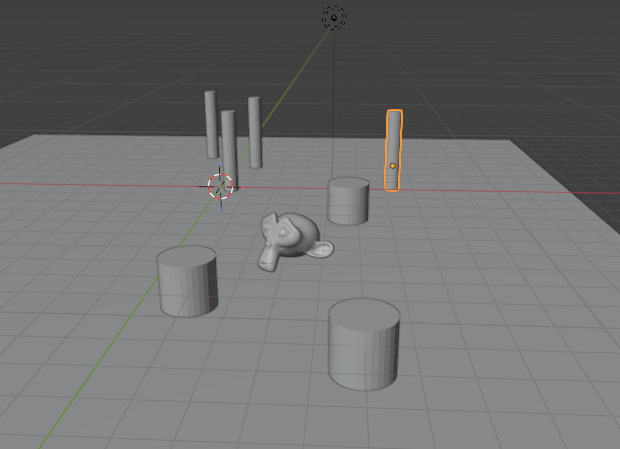
카메라 뷰에서는 아래와 같이 보입니다.

카메라의 위치도 확인합니다. 카메라를 선택하고,

Camera의 Viewport Display 에서, Mist를 On해준다.

그러면 카메라 앞에 선이 생깁니다.

World로 가서, Mist Pass를 보면, Start 와 Depth가 보입니다.
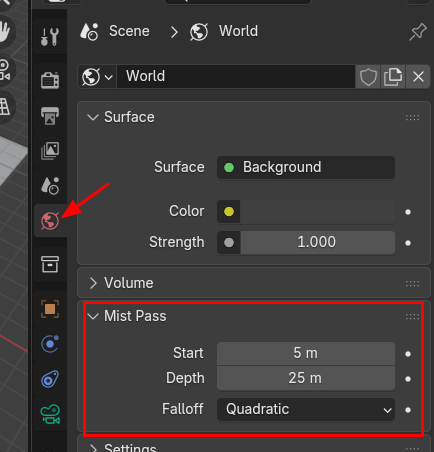
카메라 가까이 있는 점이 Start 이고, Depth 는 멀리 있는 점입니다. Mist가 시작되고, Depth 점 안까지에는 깊이 감이 나오도록 각 오브젝트 들의 Mist 밀도가 구별됩니다.

그리고,
View Layer에서 Mist를 활성화 시킵니다. 그럼, 렌더링 이미지에 Mist도 생성됩니다.

렌더링을 하고, Combined에서 Mist를 선택하면 아래와 같이 보입니다.

Mist Pass를 좀더 간격을 줄여 봅니다.
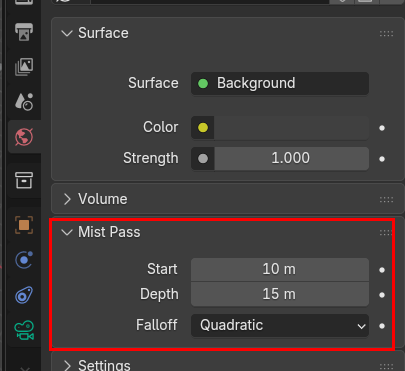
그러면 거리감의 폭이 줄어들어, 뒤의 오브젝트들은 묻혀 버립니다.
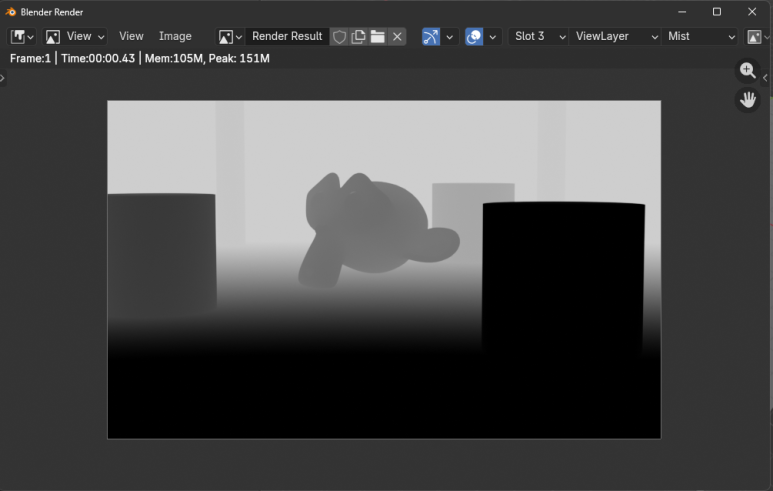
Depth의 거리를 더 멀리 하면,

멀리 오브젝트를 더 추가하여, 그 오브젝트 까지 보일수 있도록 Mist Pass 의 Depth를 두었습니다.

멀리 있는 오브젝트까지 단계적으로 거리감있게 표시되었습니다.

여기까지 Blender Mist 에 대해 알아봤습니다.

감사합니다. 편안한 하루 되세용.^^

#블렌더, #blender, #blender5, #블렌더5 ,#블렌더모델링, #blendermodeling, #3dmodeling,
#혼자서배우는블렌더, #혼자서배우는블렌더3D, #혼자서공부하는블렌더, #혼자서공부하는블렌더3D,
#블렌더3d책, #블렌더3d무료, #블렌더3D입문, #블렌더3D&AI,
#블렌더3DCG애니메이션실전입문, #블렌더3D애니메이션실전입문, #블렌더애니메이션실전입문, #블렌더3D애니메이션입문,
#블렌더애니메이션입문, #블렌더3D모델링&렌더링,
#블렌더3d애니메이션, #블렌더3dai, #블렌더3d모델, #블렌더3d모델링사이트, #블렌더3d커서단축키, #블렌더3d커서초기화,
#블렌더3d커서, #블렌더3d책,
'3D > Blender3D' 카테고리의 다른 글
| Blender5.0: Line Art (0) | 2026.01.26 |
|---|---|
| Blender: Render Layer - Depth Combine (0) | 2026.01.25 |
| Blender Tip: Nodes Compositing - Z depth (0) | 2026.01.24 |
| Blender Tip: Group Instances (0) | 2026.01.23 |
| Blender Tip : Individual Transform (0) | 2026.01.22 |
