Blender에서 이제 2D 애니메이션을 만든 기본적인 과정을 알아보겠습니다.
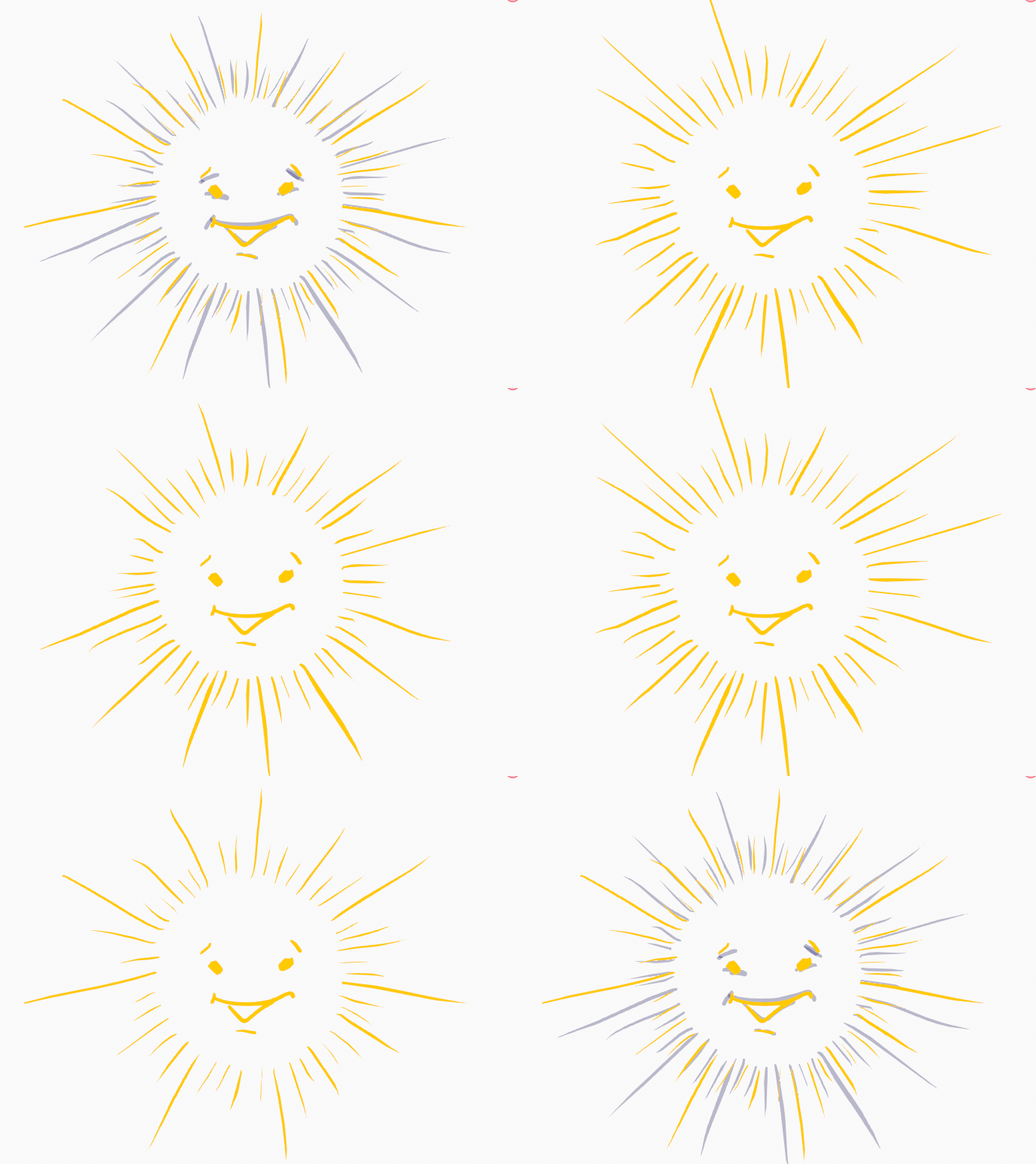
아래와 같은 간단한 애니믈 만들어 보겠습니다.
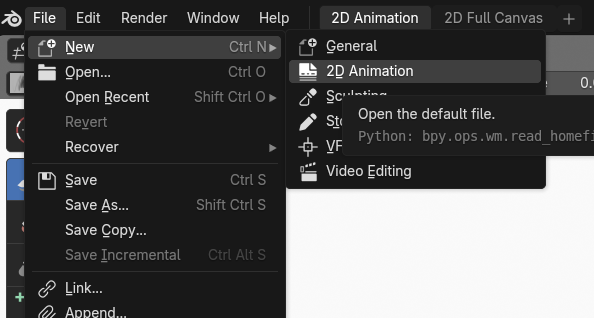
New 씬에서 2D Animation을 선택합니다.
작업창을 마우스 중간 버튼 드래그를 하면 3차원 창으로 보입니다. (다시 카메라로 돌아가려면 넘버패드 키보드 0번)

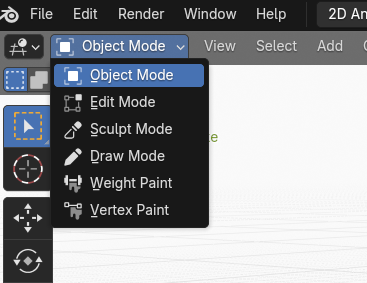
작업 모드를 Object Mode로 변경합니다.
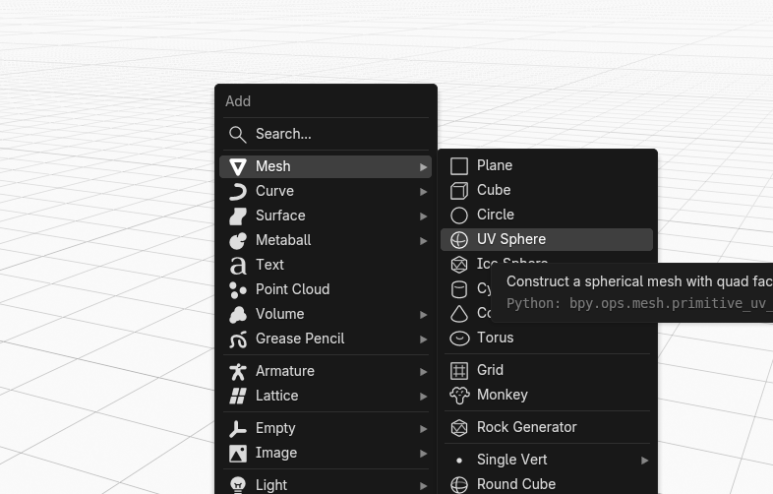
오브젝트, UV Sphere를 생성합니다.
UV 스피어는 Draw mode의 영향을 받아서, plat 하게 보입니다. (그러나 입체입니다.)

아웃라이너에 Sphere라고 확인할수 있습니다.
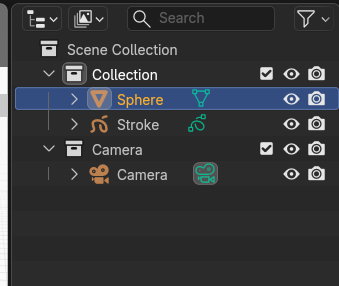
다음은 Stroke을 선택하고,

작업모드를 Draw Mode을 선택하고,
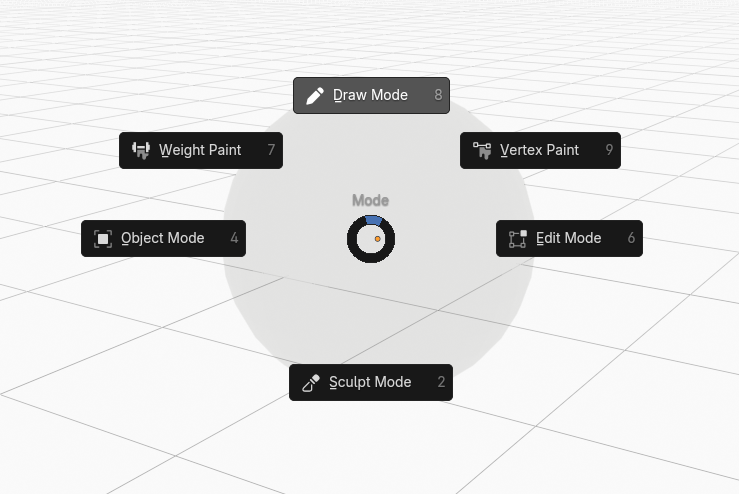
브러시를 그려보면, Grid 위에 그려집니다. 그 이유는,

현재 Stroke 의 작업장소가 Origin X,Y,Z에 그려집니다.
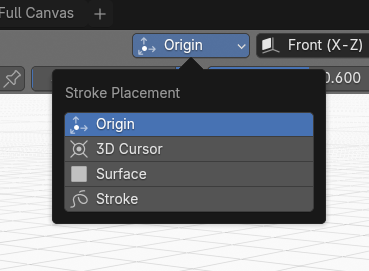
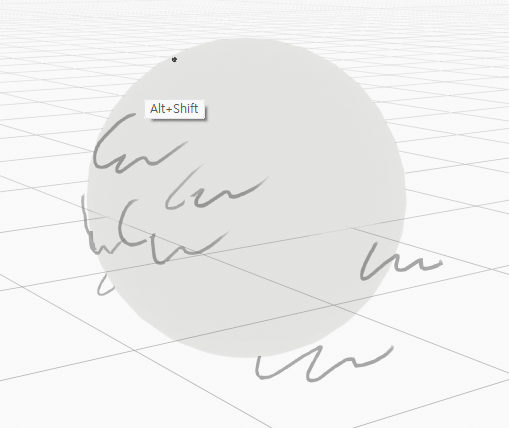
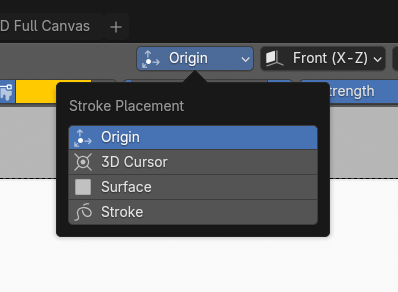
이것을 Surface로 선택하고, Offset을 0.002m로 지정합니다. 즉 표면에서 살짝 떠 있는 상태로 하겠다는 뜻입니다.
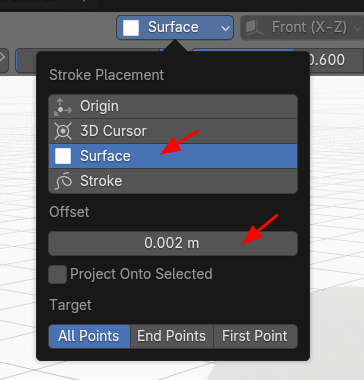
그러면 Surface 위에 Brush 질이 됩니다.
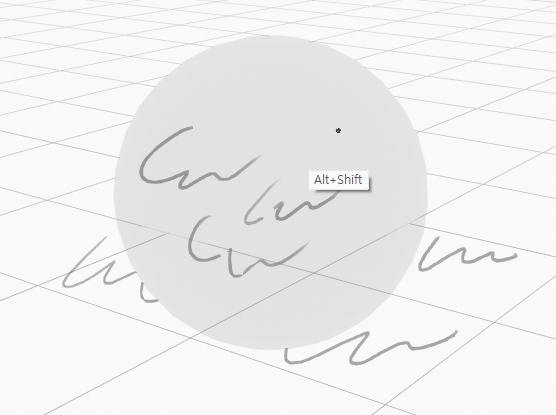
살짝 돌려 본 모습.
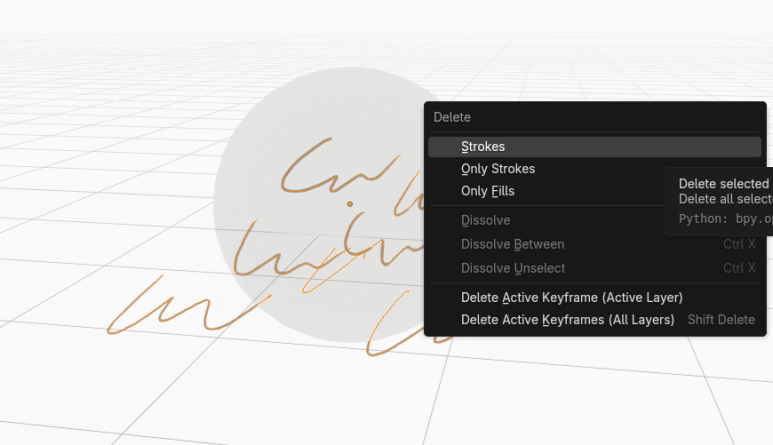
테스트로 그려본 Stroke을 삭제합니다. (에디트 모드로 전환해서 전체 선택, X키.)
기본적인 세팅 방법을 알아봤습니다. 이제 작업으로 고고
Strok을 선택한 상태에서 Properties의 Data에서 Stroke Layer에 기본으로 Lines 와 Fills가 있습니다.
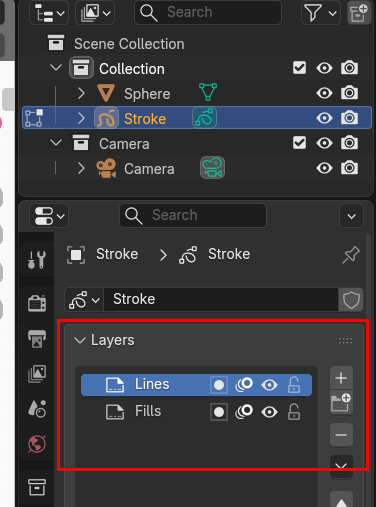
이것을 이름을 Face 와 Rays로 바꾸겠습니다. 그리고 Face레이어를 선택합니다.

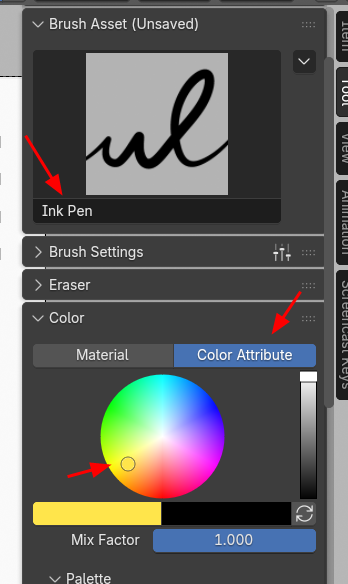
N키로 사이드 바를 열고, Brush를 Ink Pen으로 선택하고, Color를 Material에서 Color Attribute로 선택하고, 색을 지정했습니다.
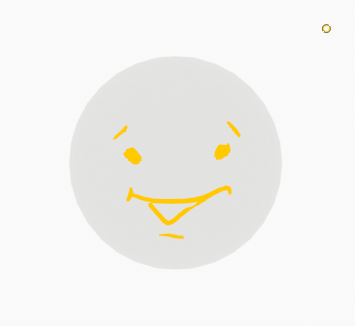
Sphere에다, 표정을 그렸습니다. 귀엽게... 헤헷 (현재 Face 레이어 입니다.)
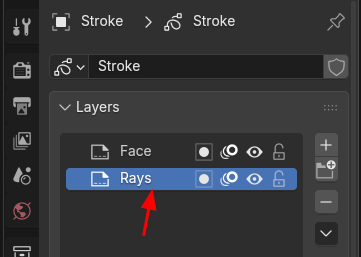
그리고, Rays레이어를 선택하고,
이번에는 스토록 작업 위치를 Origin으로
아래와 같이 햇살처럼 그려줍니다.
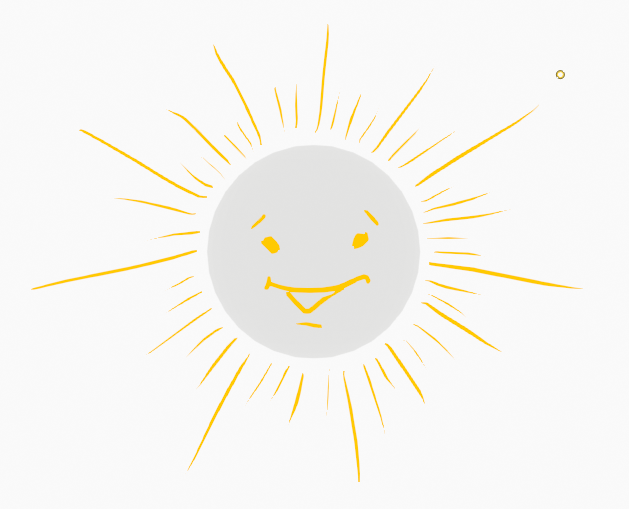
아래의 Dope Sheet 에 현재 1프레임에 있습니다.
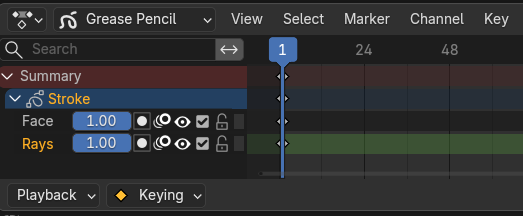
5프레임 으로 이동합니다,
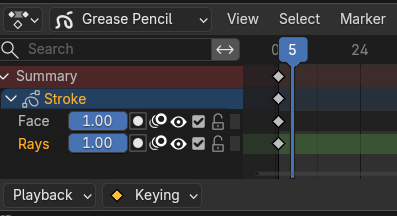
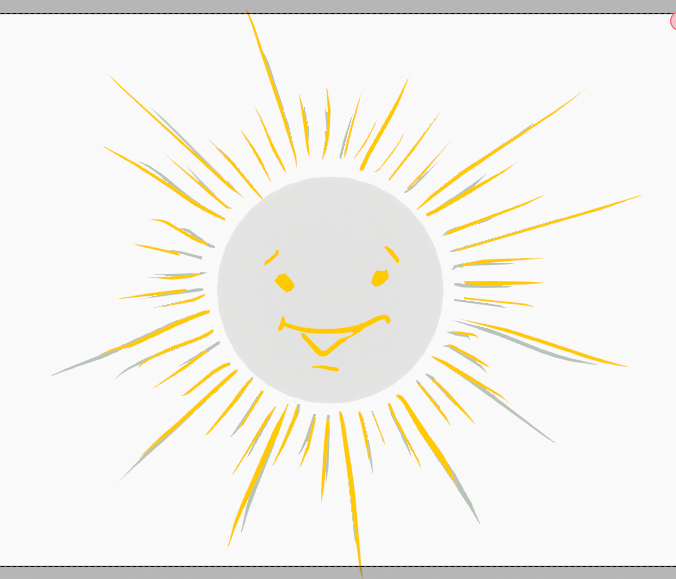
햇살의 변화를 그리기 위해 화면을 클릭하고 펜 드래그를 하면, 갑자기 1번 프레임에 있는 Rays들이 회색으로 바뀝니다. 현재 프레임의 Stroke만 자기 컬러로 보이게 됩니다. 마치 그림자 처럼 현재 프레임에 보여지고, 앞의 키프레임의 위치를 확인하며 작업할 수 있도록 해줍니다.
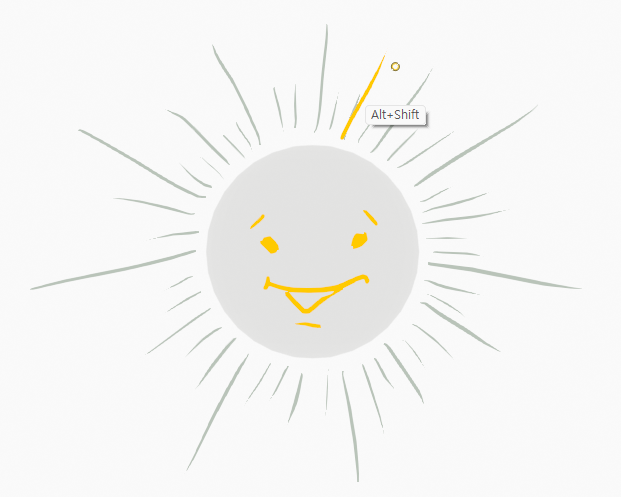
요렇게 그려 넣고,
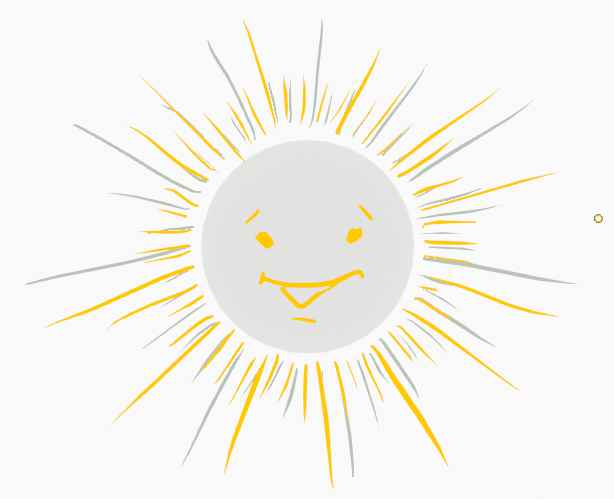
막 작업한 5번 프레임을 선택하고,

복사를 해서,
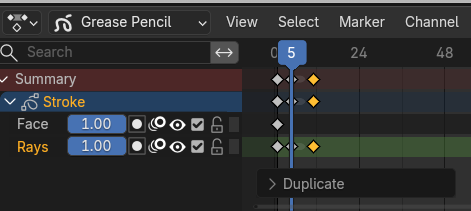
복사한 프레임을 11번으로 이동합니다.
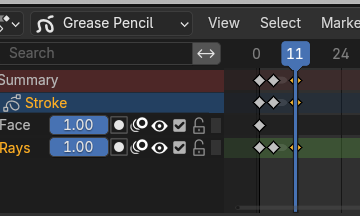
에디트 모드로 전환,

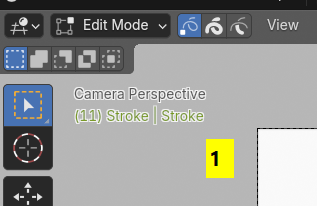
현재 스토록 셀렉트 인데,
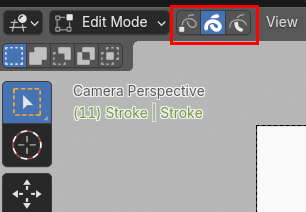
1번 키를 눌러서 point 선택할수 있도록 하고,
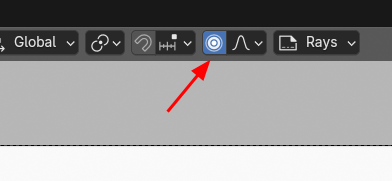
Proportional Editing을 활성화 시키고,
복사한 프레임의 레이들을 늘이고 줄이고, 변화를 줘봅니다.
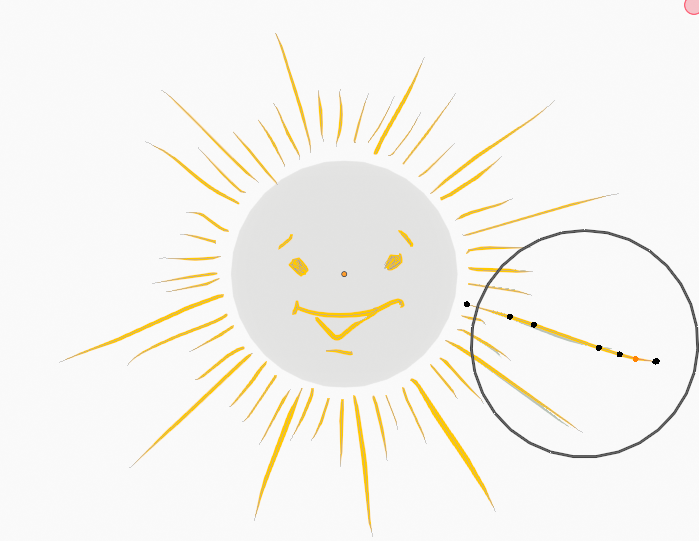
필요에 따라 Connected Only도 활성화 해봅니다.

변화 작업을 했습니다.
앞의 세 프레임을 모두 선택하고,
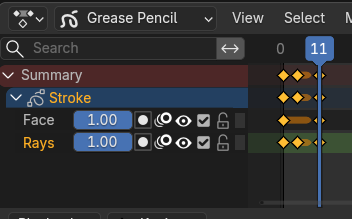
역시 복사해서 옆으로 위치 시동 시킵니다.
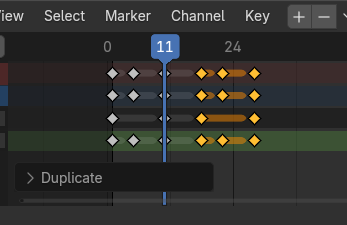
그리고 몇번 더 복사 해줍니다.

다음으로 Face 레이어를 선택합니다.

Sphere위 작업하기 위해서, Stroke Placement를 Surface를 선택합니다.

눈이 떠 있는 프레임 앞에 현재 프레임을 위치 시키고,
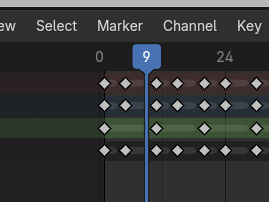
눈의 깜빡임을 그려줍니다. 눈과 입 눈썹 까지 다 그려줍니다.
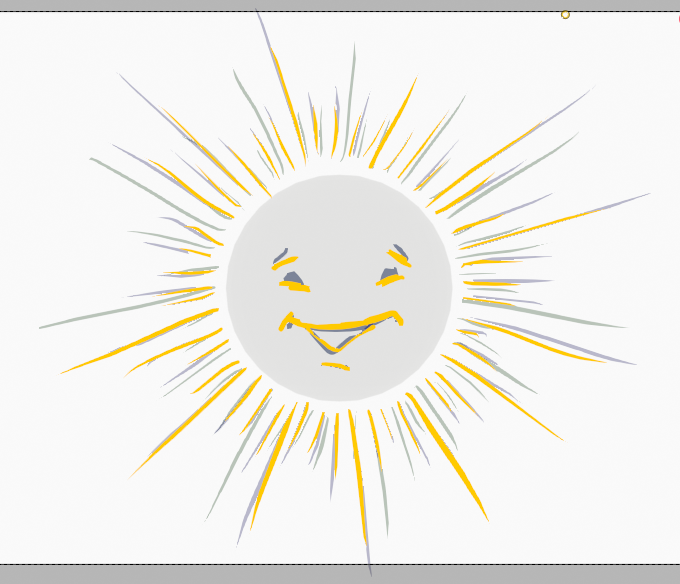
그리고 역시 눈 감는 프레임을 복사해서 이곳 저곳 복사해 줍니다.

그리고, Sphere를 안보이게 해줍니다.
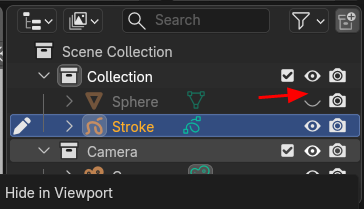
여기까지의 결과물입니다.

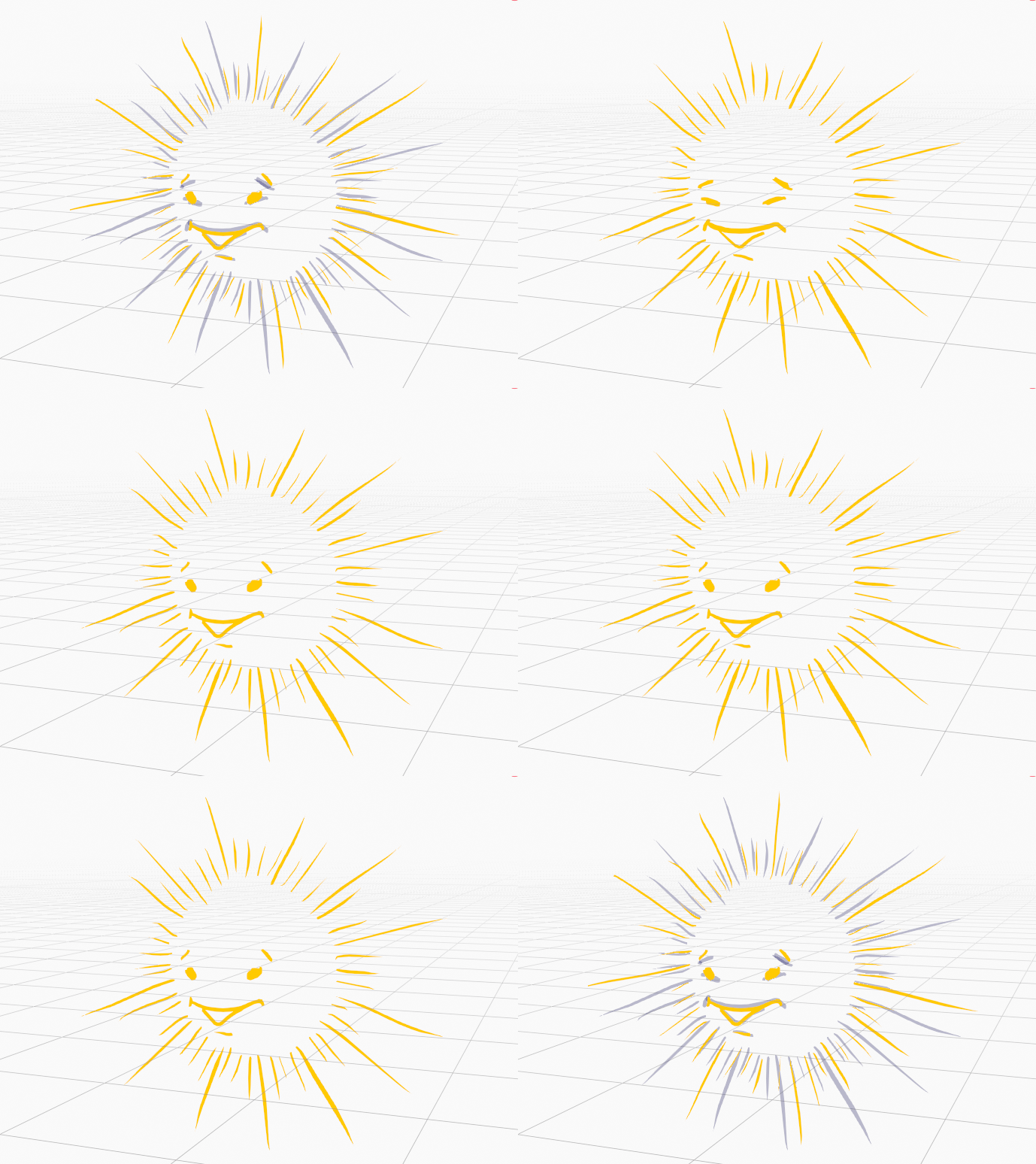
3차원 화면에서 본 결과물입니다.
'3D > Blender3D' 카테고리의 다른 글
| Blender Tip : Hexagon (0) | 2026.03.19 |
|---|---|
| Blender5.1: 2D Animation[2] (0) | 2026.03.17 |
| Blender5.1: Grease Pencil [3] (0) | 2026.03.13 |
| Blender5.1: Grease Pencil [2] (0) | 2026.03.12 |
| Blender 5.1: Grease Pencil (0) | 2026.03.11 |

