Animation Blocking 을 Spline 으로 전환합니다.
작업 모드를 Timeline 에서 Graph Editor 로 전환합니다.

Graph Editor 작업모드에 Keyframe들입니다.
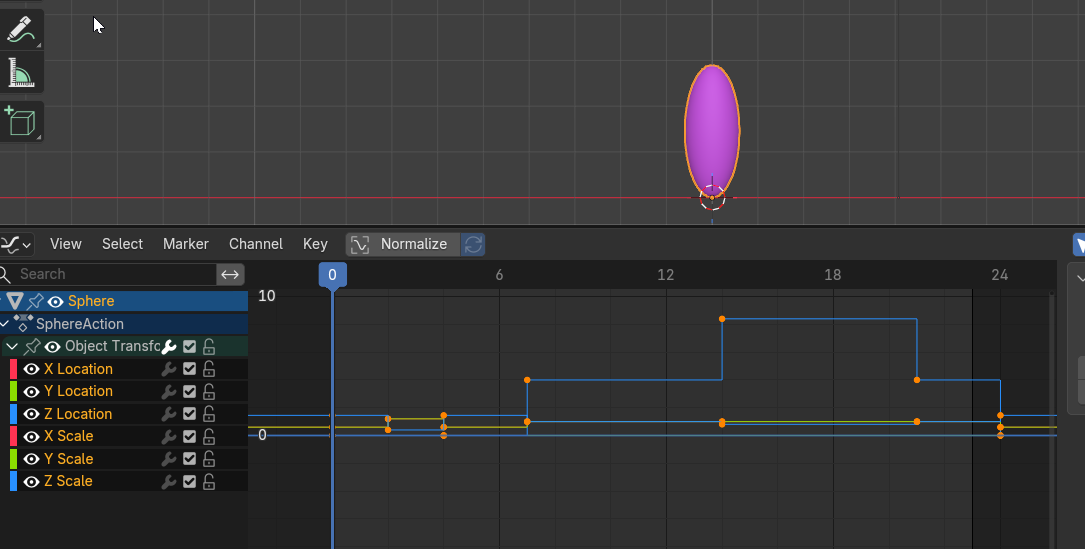
작업창의 크기 조절은 Ctrl + MMB 드래그를 합니다.

Keyframe의 7의 Location Z 의 값, 4m 가 Graph Editor에서 값, 4 로서 같음을 알수 있습니다.
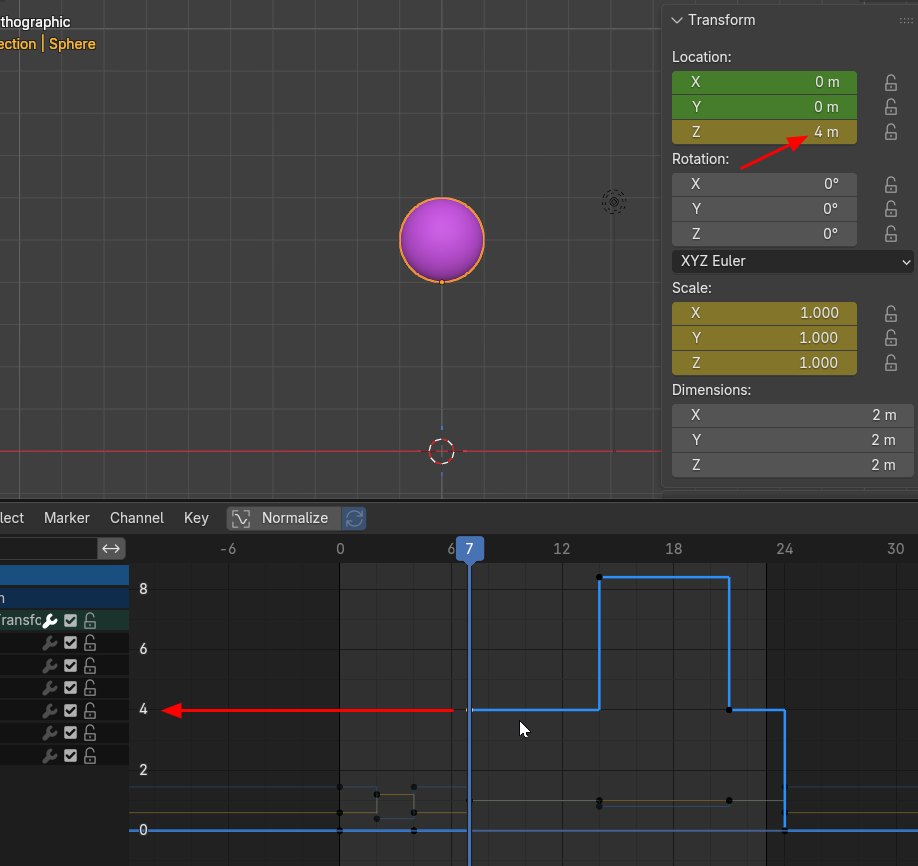
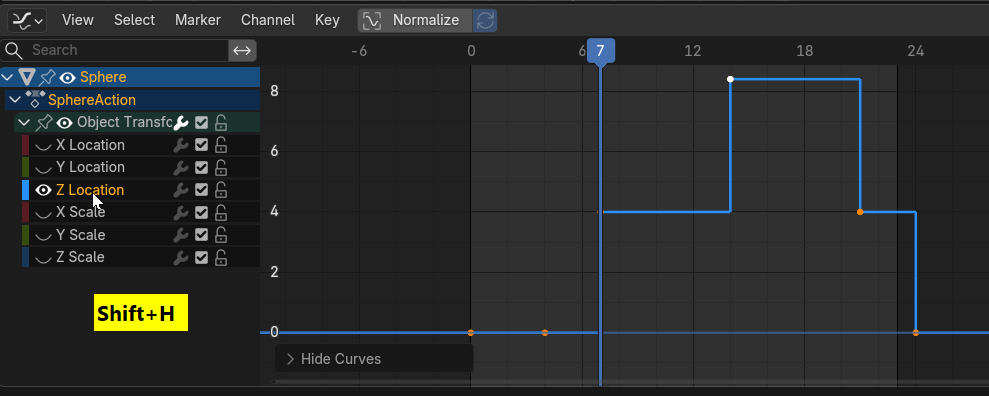
해당 그래프( Z Location )를 더블클릭을 하면 해당 그래프의 Keyframe이 전부 선택합니다.
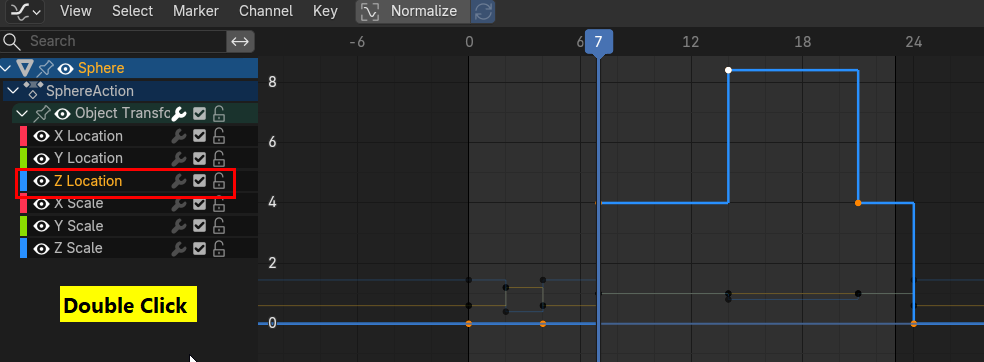
Z Location 을 더블클릭으로 선택하고,
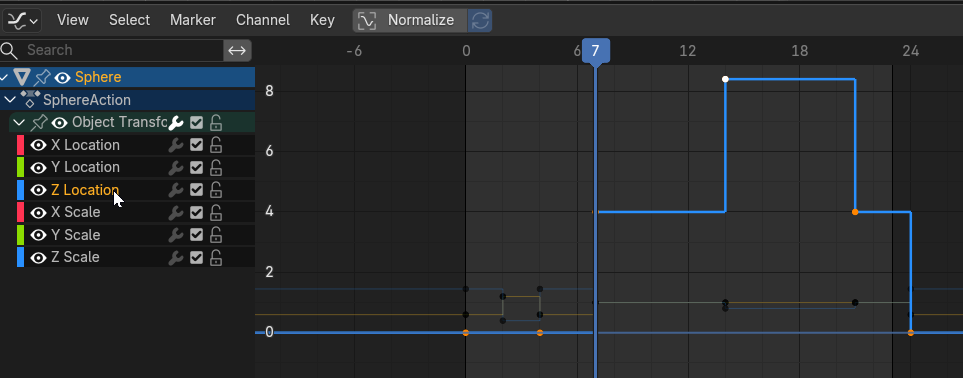
Shift + H를 하면 선택한 Z Location 을 제외하고 나머지 그래프는 숨겨집니다.
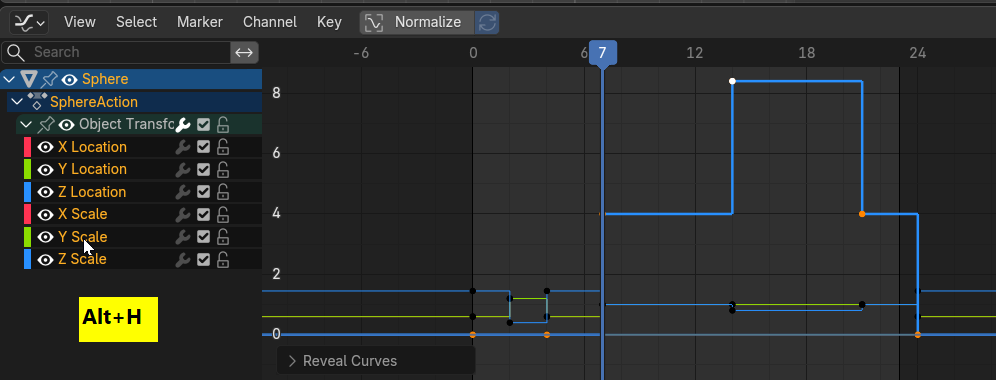
Alt + H를 하면 다시 그래프가 다 보이게 됩니다.
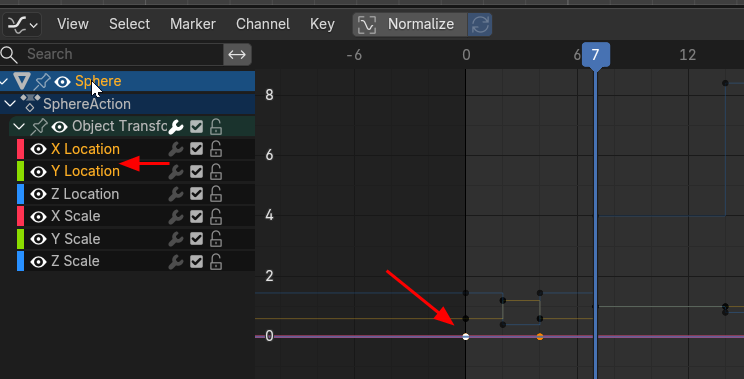
G키로 이동이 가능하고, G+X 이면 X축으로만 이동, G+Y는 Y축으로만 이동 가능합니다.

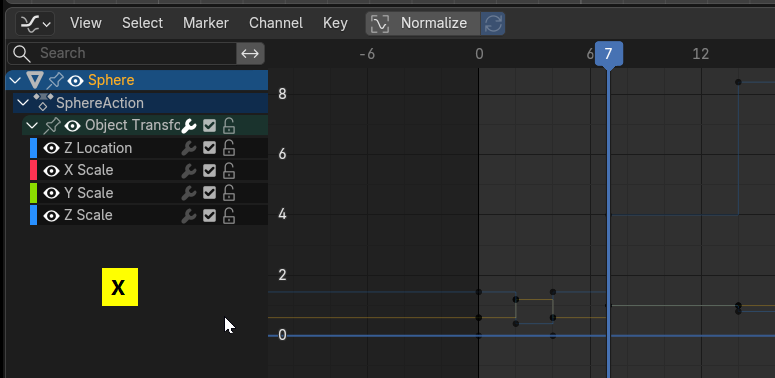
그리고 변화가 없는 그래프는 삭제해주는게 좋겠습니다.
그래프를 선택하고 X키를 클릭하면 삭제 됩니다.
Z Location 그래프를 확인해 보면, N키를 클릭해서 사이드 창을 열면, Active Keyframe 의 Interpolation 은 Constant 입니다.
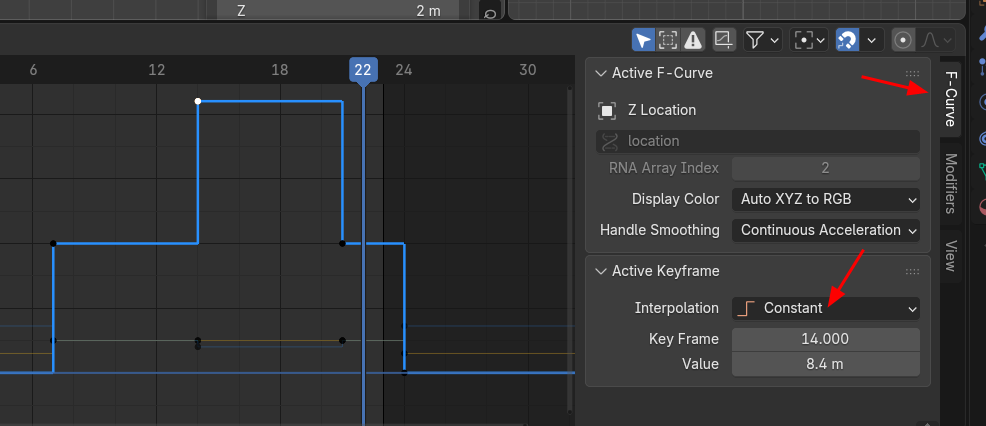
A키를 클릭하여 전체 Keyframe을 선택합니다.

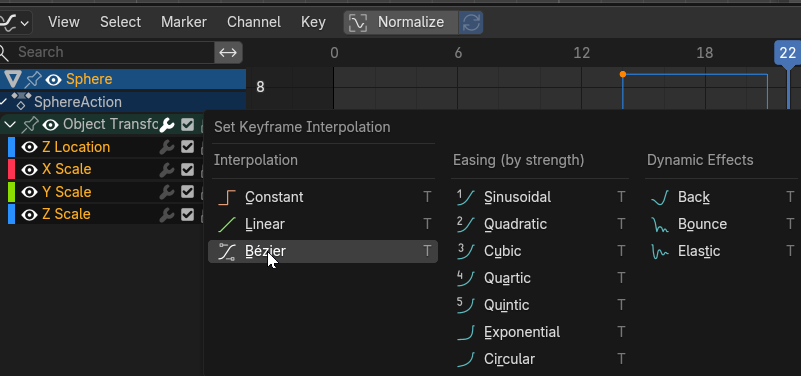
그리고 T키를 눌러 Set Keyframe Interpolation 을 Bezier로 변환합니다.
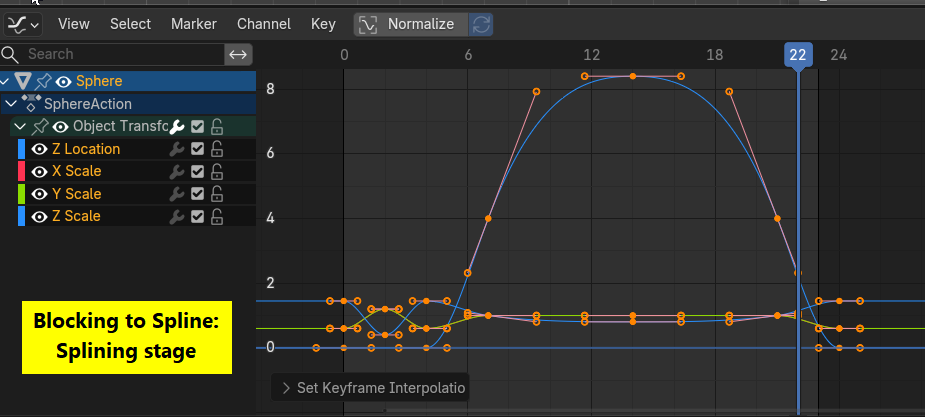
계단식이었던 Blocking 그래프가 Spline의 모습으로 전환되었습니다.
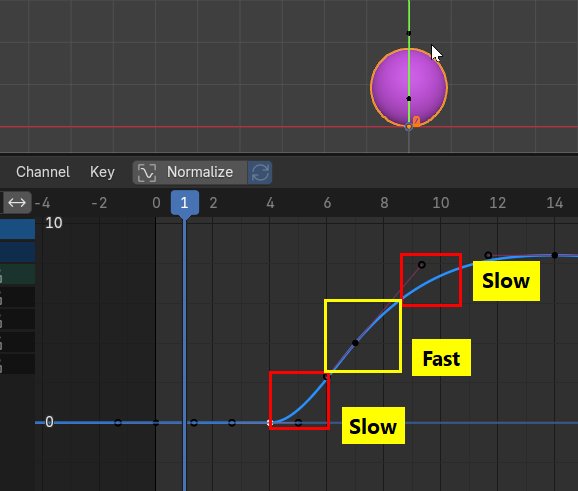
Bezier로 전환된 애니메이션 입니다. 튀어오를때의 속도가 느려지다가 빨라지는 움직임입니다.
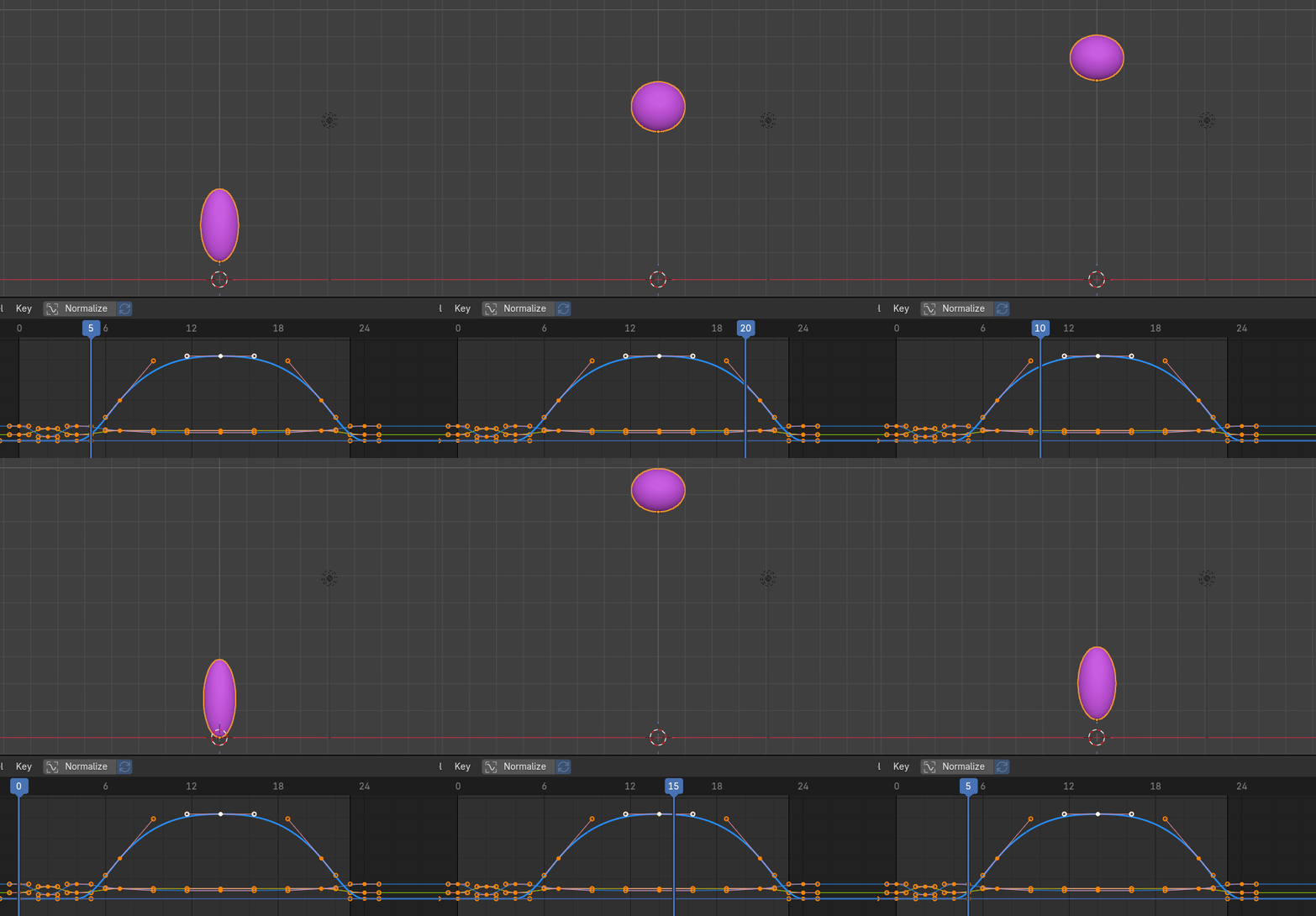
그 이유는 Spline이 바닥에서 튀어오를때 부드러운 선이어서 그렇습니다.

누워있는 곡선은 Slow, 각도가 가팔라야 Fast 한 속도가 납니다.
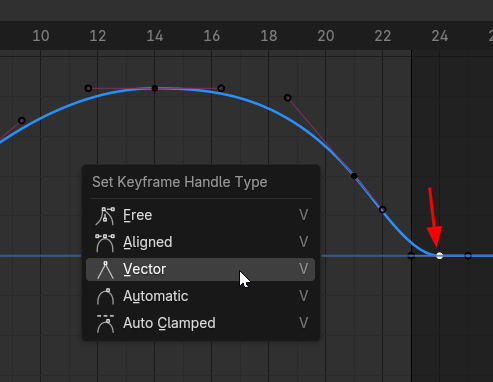
Keyframe의 Handle Type을 수정합니다. 단축키 V키를 클릭하면 Handle type의 종류가 나타납니다.
그중에서 Vector를 선택합니다.

부드러운 곡선에 아닌 흐름이 끊어진 선입니다. 즉 Vector는 키프레임 이전의 움직임의 흐름과 완전히 다른, 완전히 끊어진 흐름의 움직을 만들어 줍니다.

마지막 프레임에도 가장 빠른 속도로 하강해야 하므로, Handle type을 Vector로 바꿔줍니다.
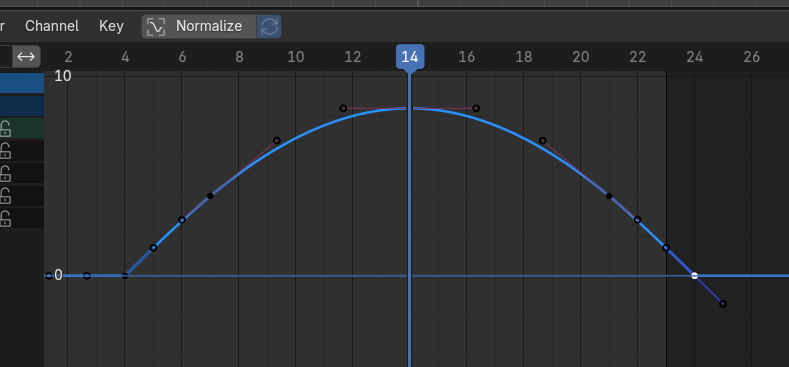
튀어오를때와 바닥에 도달할때의 Keyframe들의 Handle type을 Vector로 바꿨습니다. 키프레임 이후 프레임들은 키프레임 이전 프레임의 흐름과는 상관없도록 되었습니다.
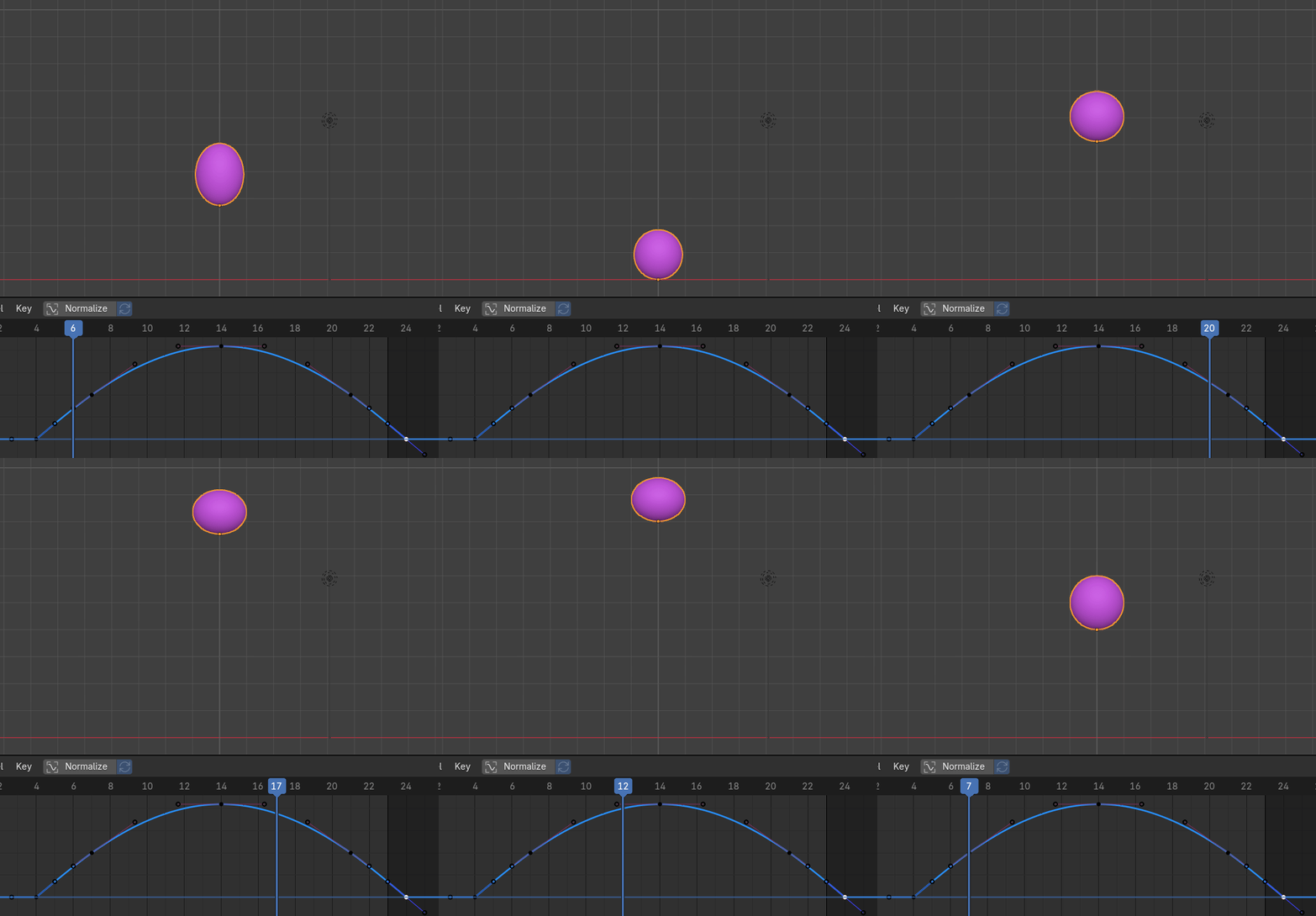
수정한 결과의 애니메이션입니다. 바닥에서 튀어 오를때 짜부러지고, 아주 빠르게 튀어 오르는 액션이 되었습니다.
'3D > Blender3D' 카테고리의 다른 글
| Blender 5: Polishing Animation (0) | 2026.05.16 |
|---|---|
| Blender 5: Graph Editor (0) | 2026.05.15 |
| Blender5: Animation Blocking (1) | 2026.05.13 |
| blender5 : Brush Shortcuts 브러시 단축키 (0) | 2026.05.12 |
| Blender5: Interpolation (0) | 2026.05.10 |


