이어서 Graph Editor 의 세부 메뉴에 대해 알아보겠습니다.
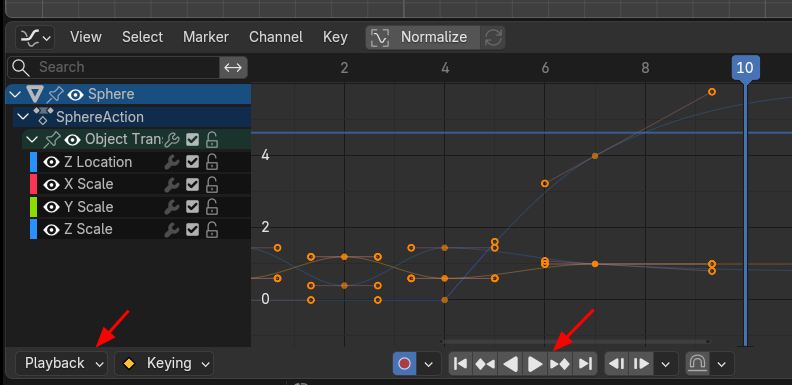
Graph Editor로 들어가면, Playback Control 이 안보입니다. View / Playback Controls 를 체크합니다.

그러면 하단에 Playback Controls bar 가 나타납니다.
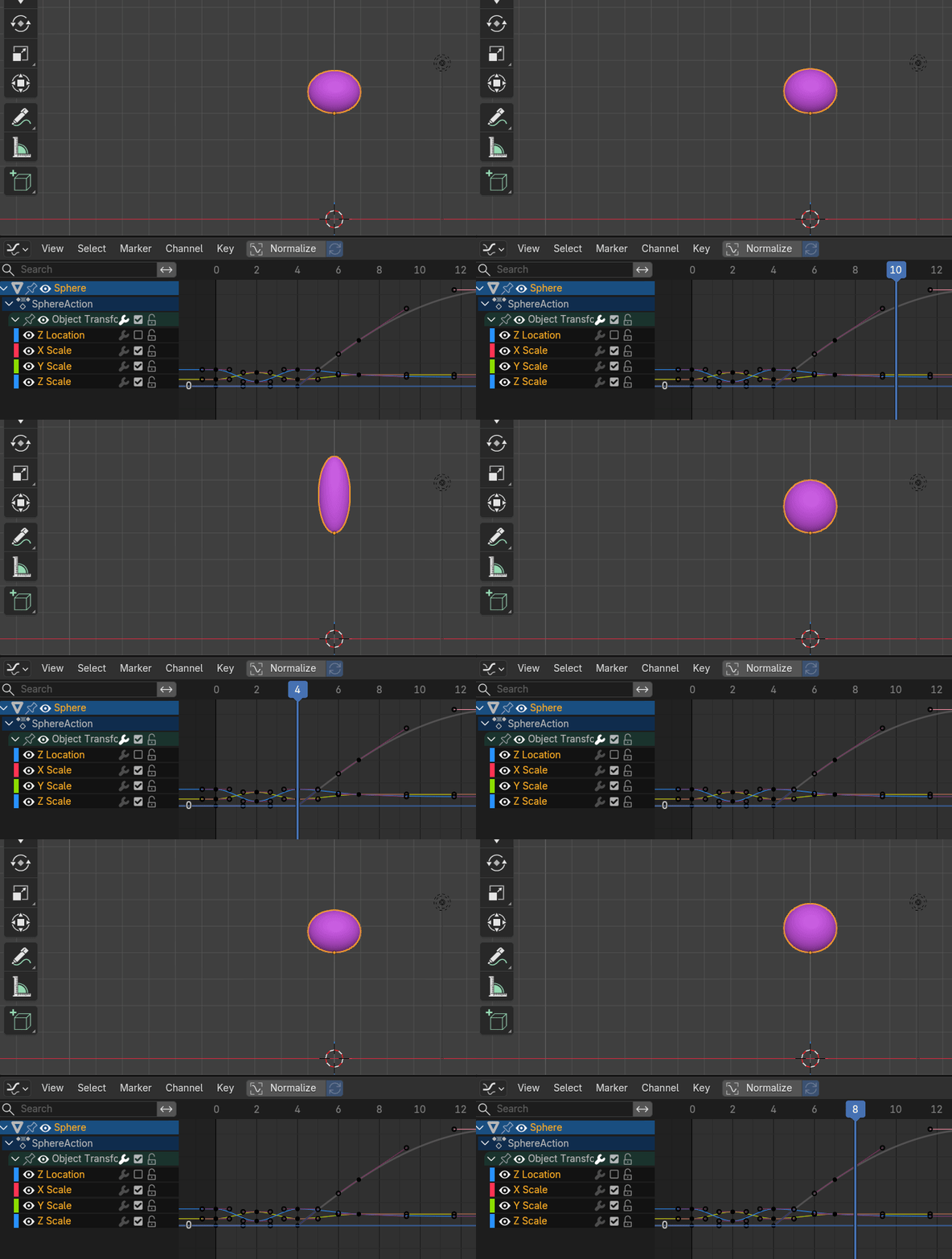
각 채널의 오른쪽에 체크 박스가 있습니다. 이것으로 해당 채널을 활성, 비활성을 할수 있습니다.

적당한 프레임에서 체크 off 를 하면 그 프레임의 위치에서 해당 채널의 값의 변화는 정지됩니다.

공중에 떠 있는 상태에서 Scale의 변화만 나타납니다.
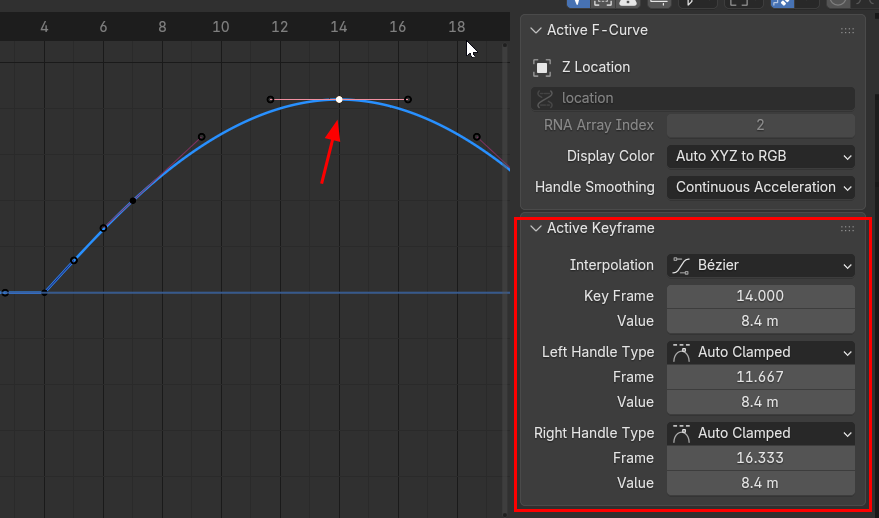
N키를 클릭하면 Side bar가 열립니다. Graph 의 곡선의 Keyframe을 선택한 후, F-Curve 탭에서 Active Keyframe을 보면, 현재 Interplation 정보와 왼쪽 핸들 타입과 오른쪽 핸들 타입을 확인할 수 있습니다. 현재 Vector 임을 확인할 수 있습니다.

최고 높이의 Keyframe을 선택해 보면, Interpolation , 왼쪽 오른쪽 핸들 타입이 보입니다.
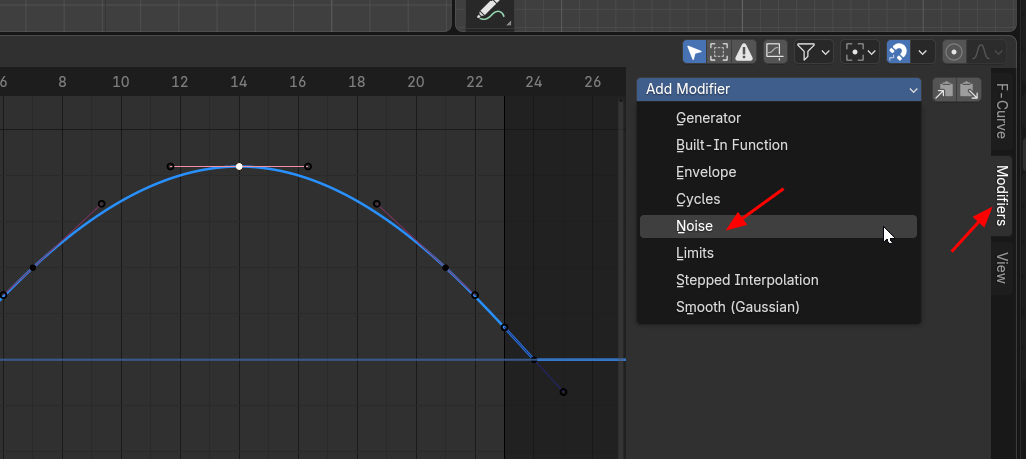
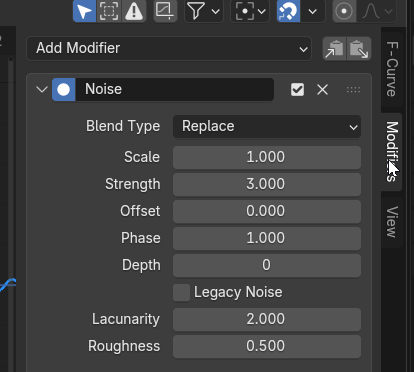
선택한 곡선에 Add Modifier , Noise 를 적용해 봅니다.
Noise 가 적용되었습니다. (Strength 를 3까지 올렸습니다.)
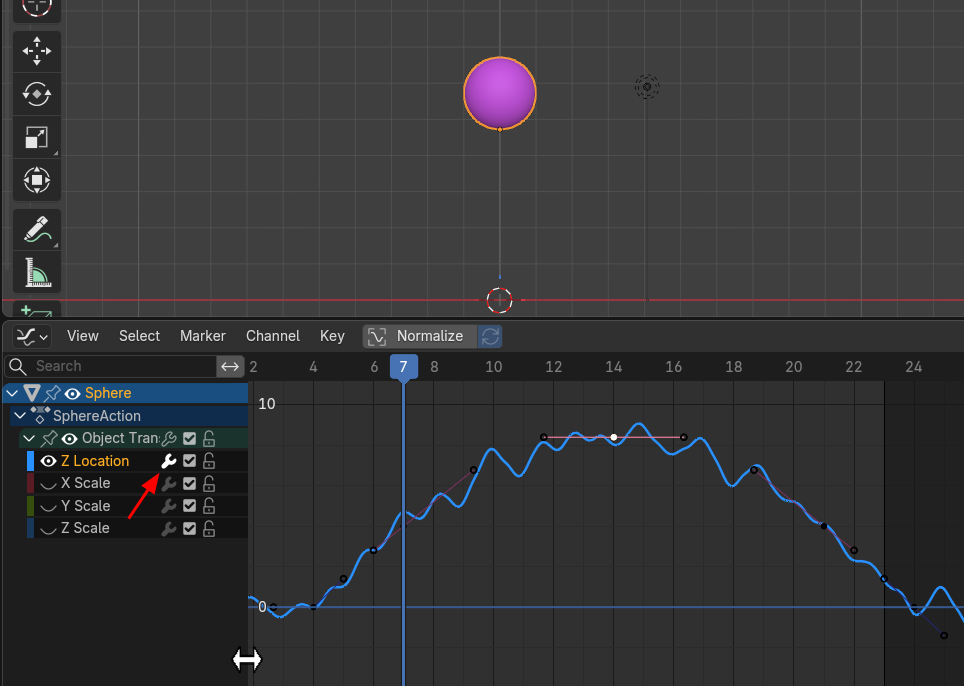
그리면 Z Location 에 Modifier 표시가 활성화 되고, Curve 전체에 노이즈가 적용됩니다.
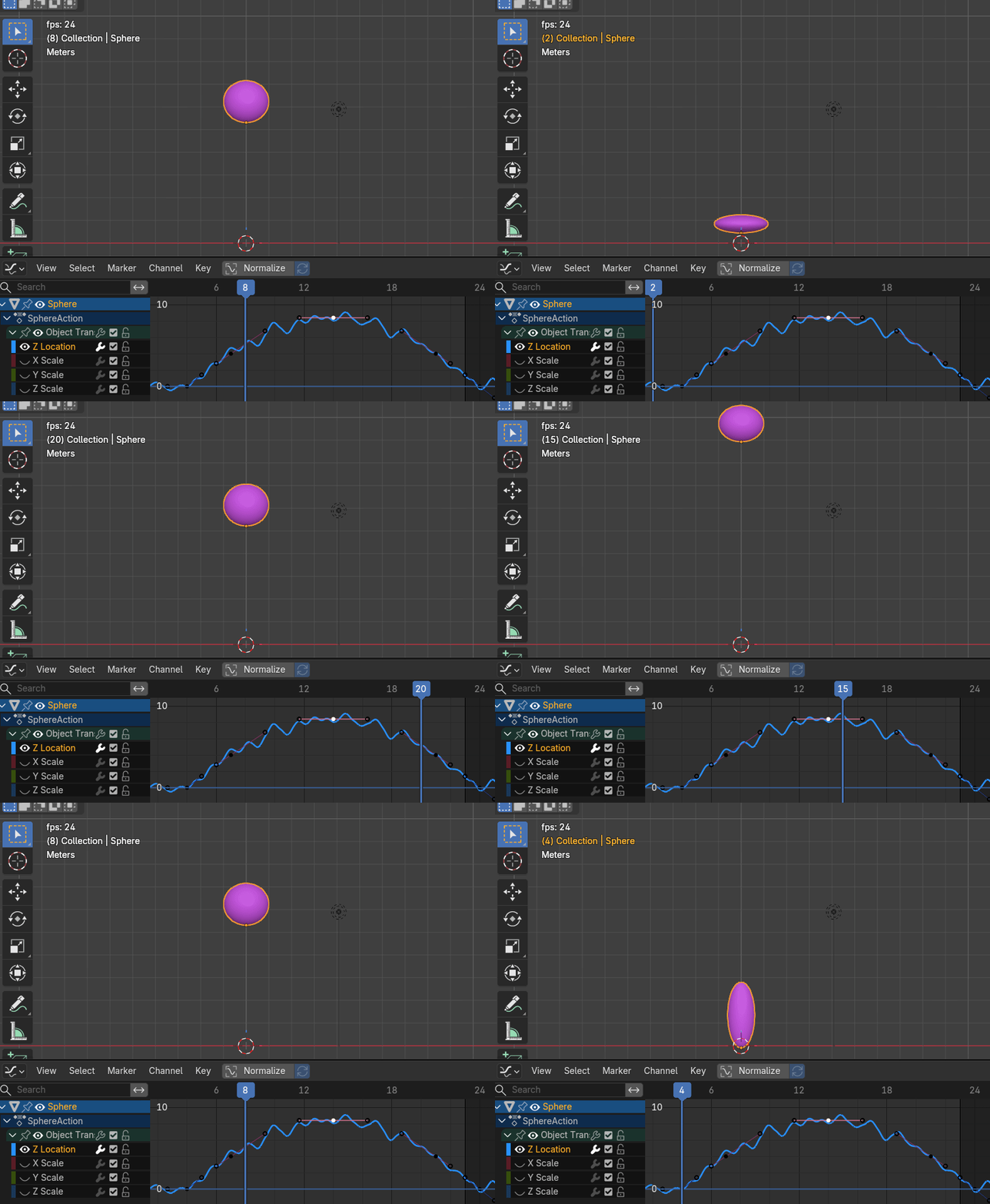
노이즈가 적용된 애니메이션입이다. 들썩들썩 합니다. ^^
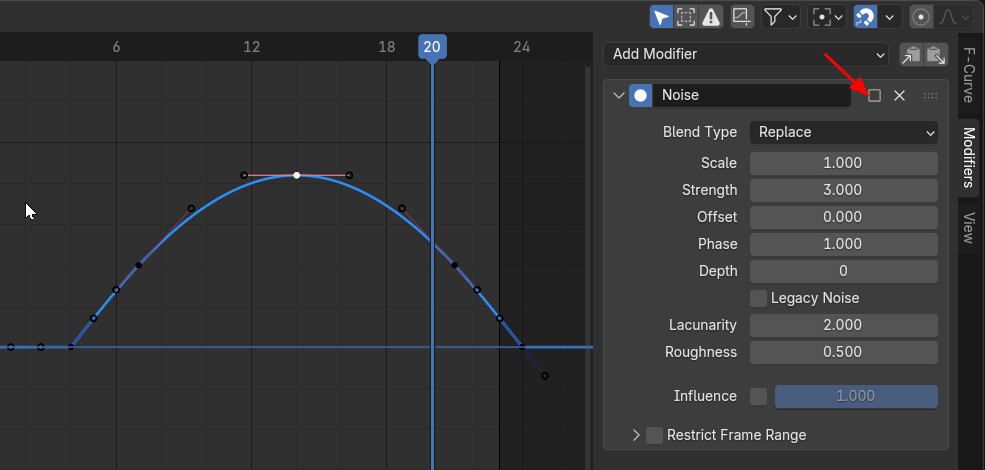
노이즈를 off 시킬수도 있습니다.
더 이상 수정할 필요가 없는 커브일 경우 Lock을 채울수 있습니다. 괜히 선택안되고 보기만 할수 있습니다.

커브 채널을 이름으로 선택할 수 있습니다.
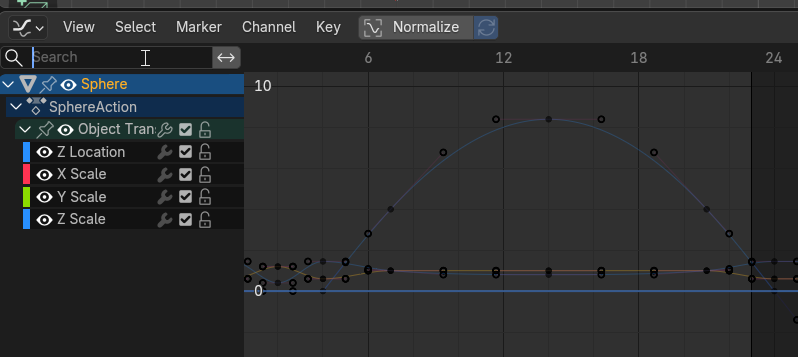
lo 를 입력하면, Location이 보여집니다.

s 를 입력하면, Scale들이 보여집니다.

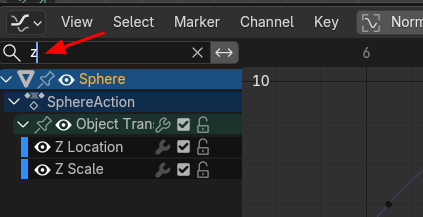
Z를 입력하면 Z축의 모든 것들이 보일 것입니다.
P키는 프리뷰 영역을 설정할 수 있고, 해제는 Alt+P 입니다.

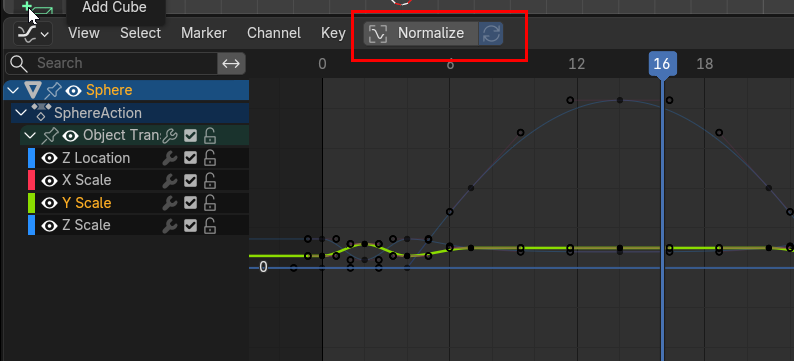
Normalize 명령은 선택한 커브의 최고 값과 최소값을 1.0 ~ -1.0 사이로 강제로 맞춥니다.
Normalize를 활성화 시켜줍니다.
그러면 모든 채널의 커브들이 1.0 ~ -1.0 으로 맞춰지는 것을 확인할 수 있습니다. 납작하던 Y스케일도 1.0 ~ -1.0 로 설정됩니다.
이것은 실제 값이 1.0 ~ -1.0 로 설정된 것이 아니라, 각자의 값의 비율이 1.0 에서 -1.0 으로 설정된다는 뜻입니다.
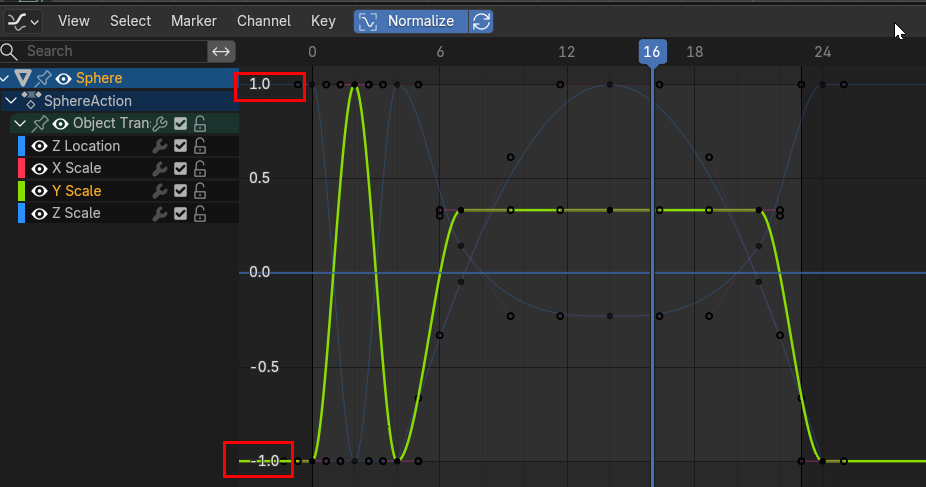
Z Location 도 1.0~ -1.0 으로 설정됨을 확인할 수 있습니다.
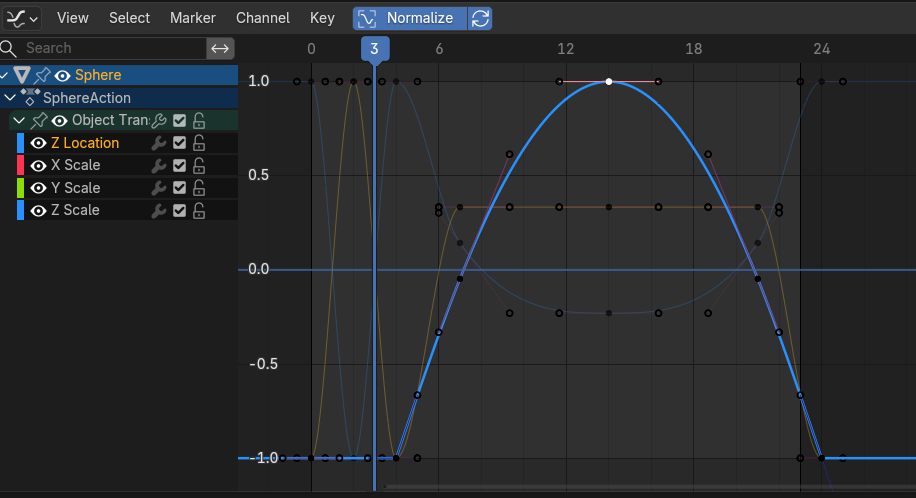
납작한 Y Scale의 키프레임을 하나 선택해서 범위 밖으로 넘어서 움직여 보면,

움직인 키프레임을 원래로 돌아오고, 전체의 커브가 변경됩니다. 즉 조정된 Keyframe을 기준으로 전체 커브곡선이 비율적 재조정이 일어난다는 뜻입니다.
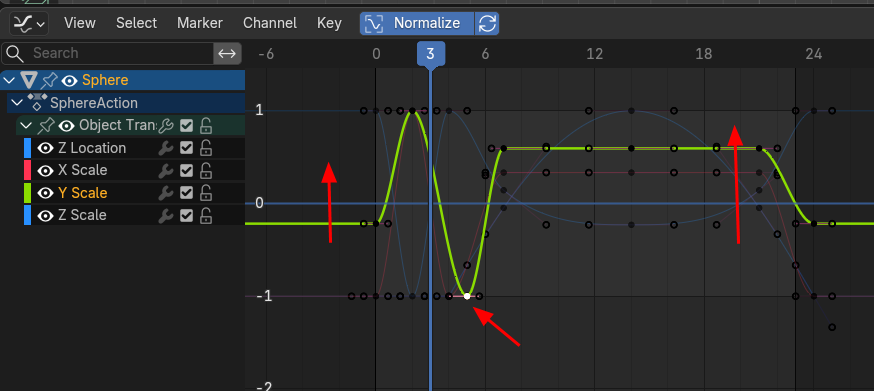
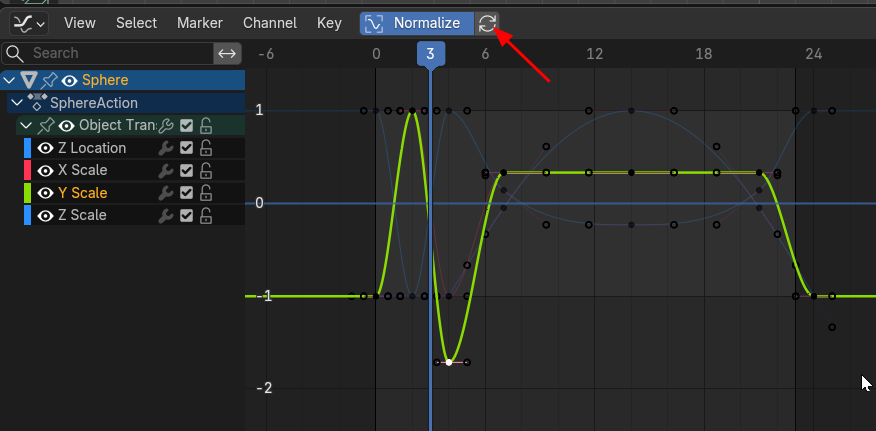
이 작업의 이유는 Normalize의 옆의 아이콘 리사이클 모양의 아이콘이 역할 입니다. 이것을 끄고, 키프레임을 움직여 보면,
범위 밖으로 조절해 줄수 있습니다. (어차피 결과는 같음)
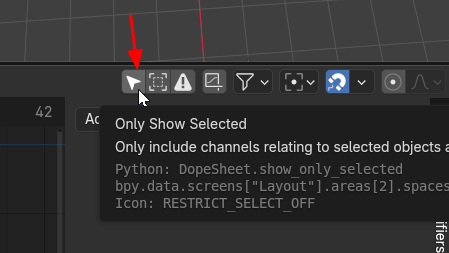
Graph Editor 의 오른쪽 옵션들입니다.
Only Show Selected 는 선택한 오브젝트만 Graph Editor에 표시됩니다.
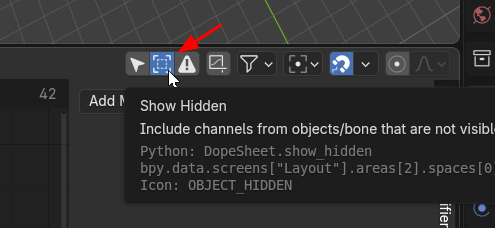
Show Hidden 은 작업창에서 숨겨진 오브젝트도 그래프가 표시됩니다.
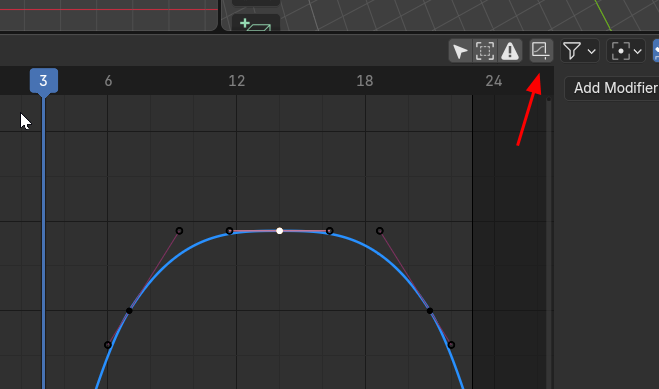
Ghost Curves 는 수정이전의 곡선을 표시해줍니다.

활성화 해주고, 커브를 수정하면 이전의 커브를 점선으로 표시해 줍니다.
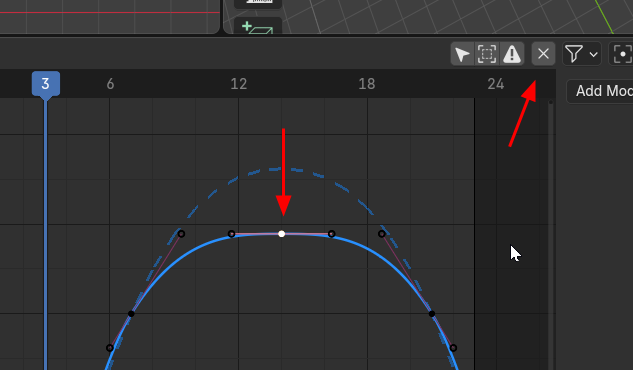
X 를 클릭해주면, 이전 커브의 표시를 삭제합니다.
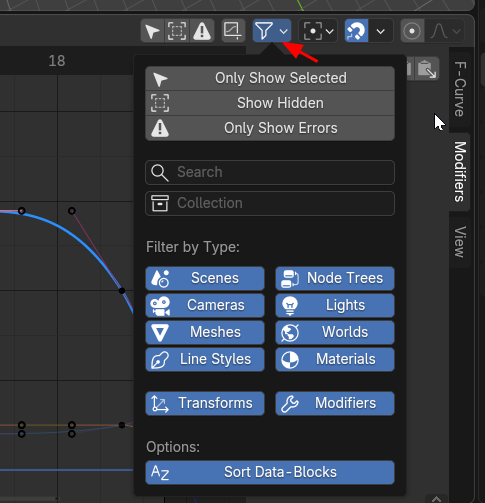
깔때기, 필터는 보여질 것과 안보여질 것들을 선택할 수 있습니다.
스탭은 Frame 으로 또는 초Second 또는 가까이 있는 마커에 스냅을 걸어줍니다.

3d Viewpoint 에서처럼, Pivot Point 를 설정해줄수 있습니다. 기본은 Bounding Box Center,
선택한 키프레임들의 박스설정의 중앙에 Pivot점을 설정됩니다.
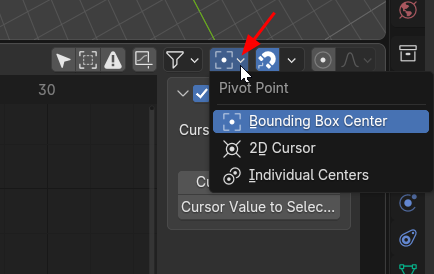
2D Cursor 로도 설정할 수 있습니다.
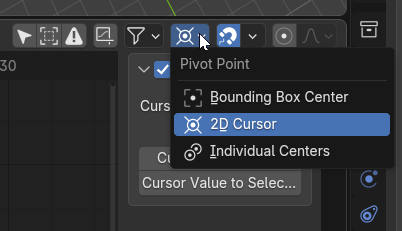
2D Cursor 에 Show Cursor가 있습니다. (off 되면 안보임. 좌표도 있슴.)

2d Cursor를 설정하는 방법은 Shift + Rmb 로 클릭 드래그를 하면 파란색 십자선이 등장합니다. 클릭을 하면 파란색 십자선이 그자리에 고정됩니다. 이것이 2D Cursor 입니다.

이 Cursor를 기준으로 회전이나 크기 조절을 할 수 있습니다.

Individual Centers 로도 설정할 수 있습니다. 주로 많이 사용하는 피봇입니다.
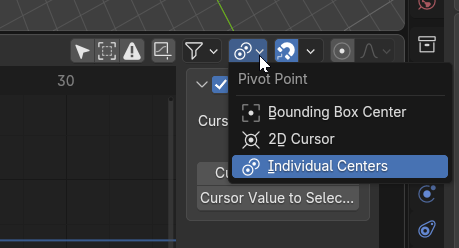
각자 키프레임 자리에서 회전, 크기 조절할 수 있습니다.

Proportional 조절도 됩니다.

활성화 시키고, 마우스 휠을 돌려 보면, 영역이 축소,
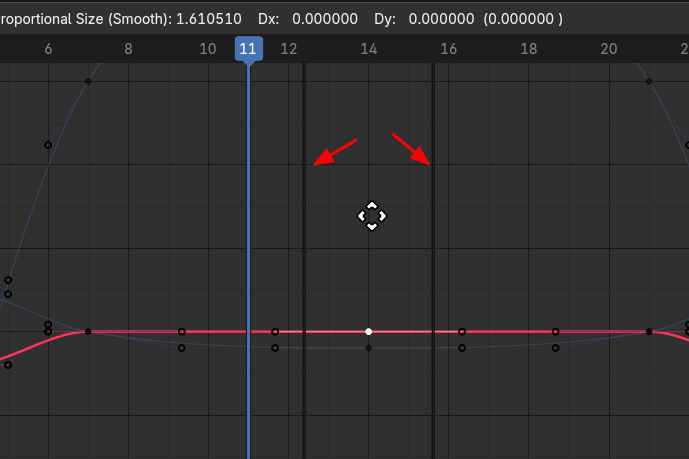
확대 됨을 확인할 수 있습니다.
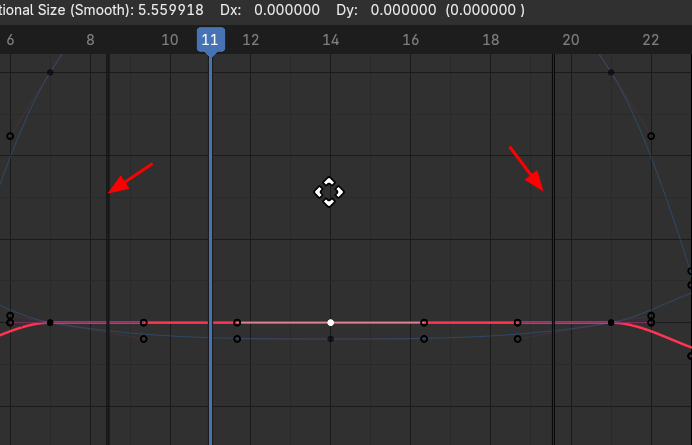
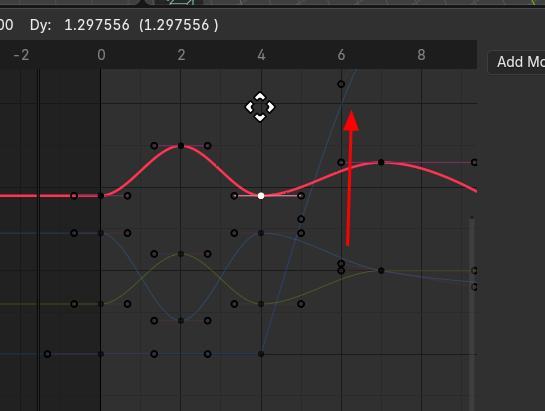
Constant 로 해보면 선택한 키프레임을 기준으로 기대로
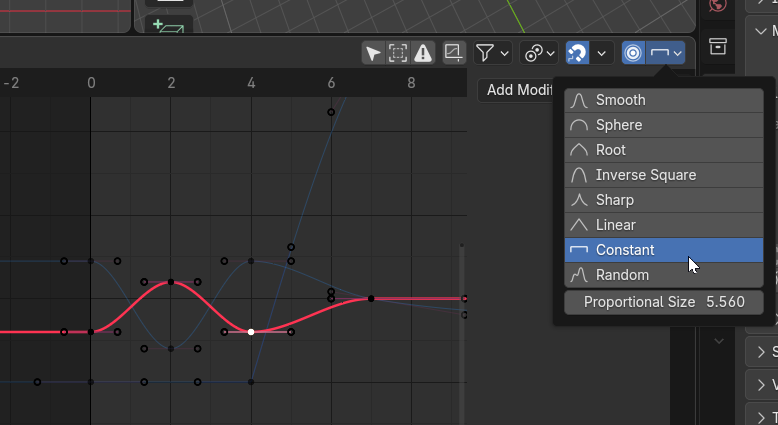
그대로 이동되는 것도 확인할 수 있습니다.
여기까지 Graph Editor 의 옵션들을 확인하였습니다.
'3D > Blender3D' 카테고리의 다른 글
| Blender5: Moving forward[1] (0) | 2026.05.17 |
|---|---|
| Blender 5: Polishing Animation (0) | 2026.05.16 |
| Blender5: Animation Curves (0) | 2026.05.14 |
| Blender5: Animation Blocking (1) | 2026.05.13 |
| blender5 : Brush Shortcuts 브러시 단축키 (0) | 2026.05.12 |


