이어서 애니메션을 좀 더 살아있는 액션의 애니메이션으로 다듬어 봅니다.
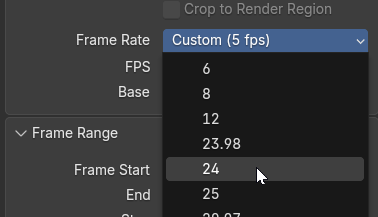
현재 FPS는 24 입니다.
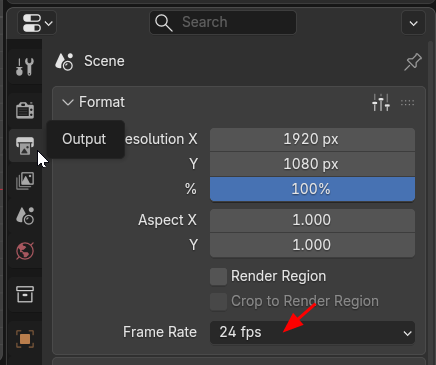
이것을 5fps 로 바꿔봅니다. Custom 으로 들어가서,
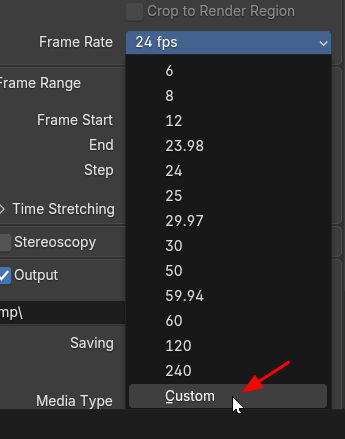
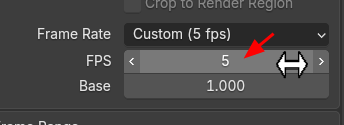
FPS 를 5로 입력하면 됩니다.
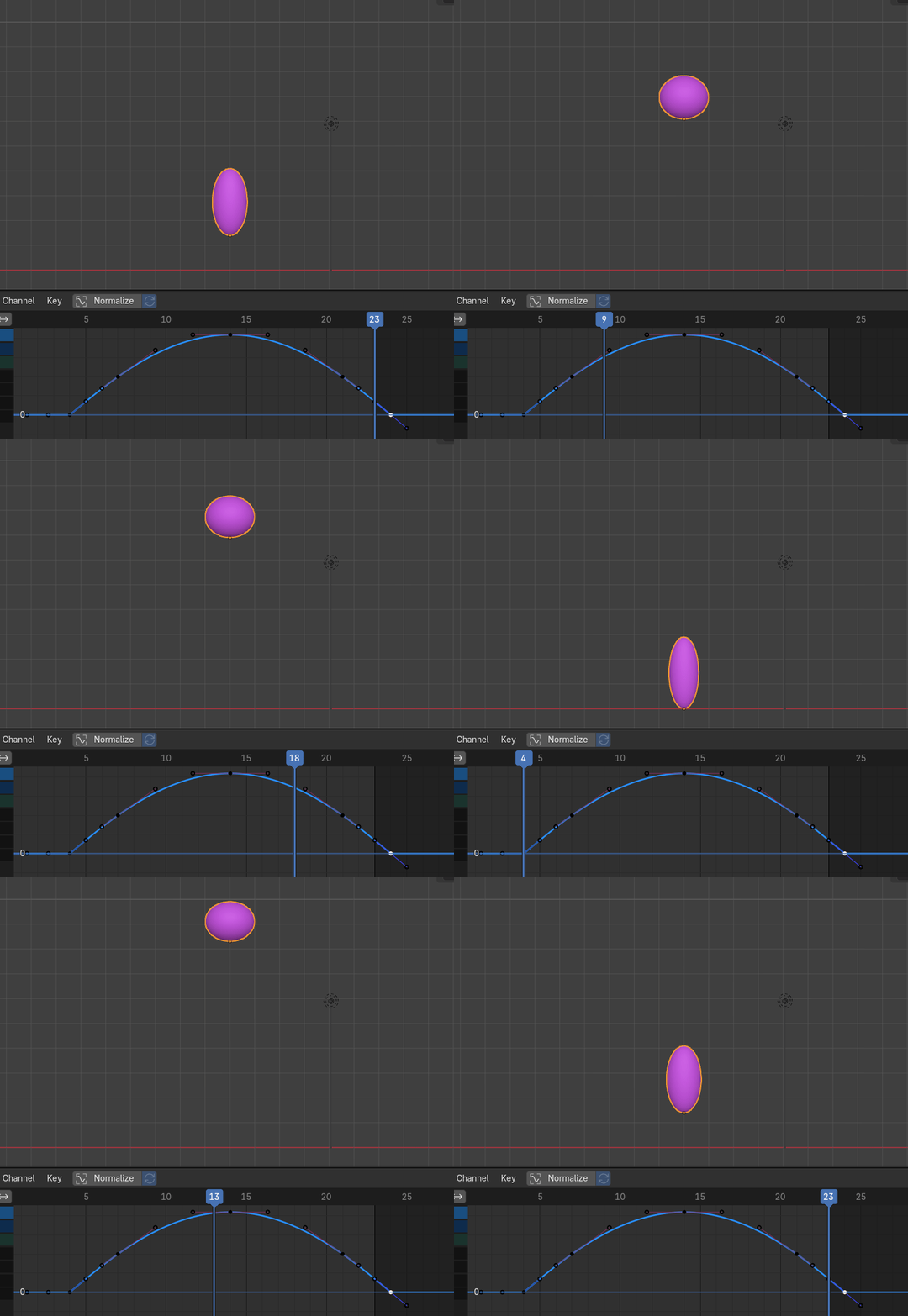
5FPS 의 액션 상태입니다. 좀더 키프레임과 프레임과의 관계가 잘 보입니다.
공이 내려갈때, 좀더 빠르게 나려가서, 스퀴싱이 좀더 강하게 해줘야 하겠습니다.
확인이 끝났으니, 다시 24fps로 되돌립니다.
Motion Paths를 확인해 봅니다. Calculate를 해서,


Path를 확인해 봅니다. 각 프레임간의 거리가 공이 하강할 수록 좀더 간격이 벌어져야 하겠습니다.

Z Location 의 커브에 있는 6프레임과 21프레임의 키Key를 삭제 합니다.

그리고 14Keyframe의 핸들을 좌우로 스케일을 늘여줍니다. (S, X 드래그)
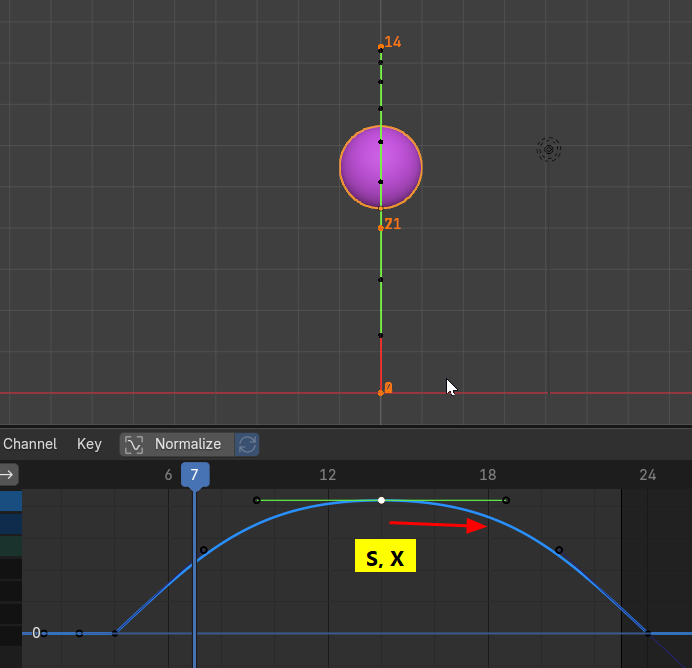
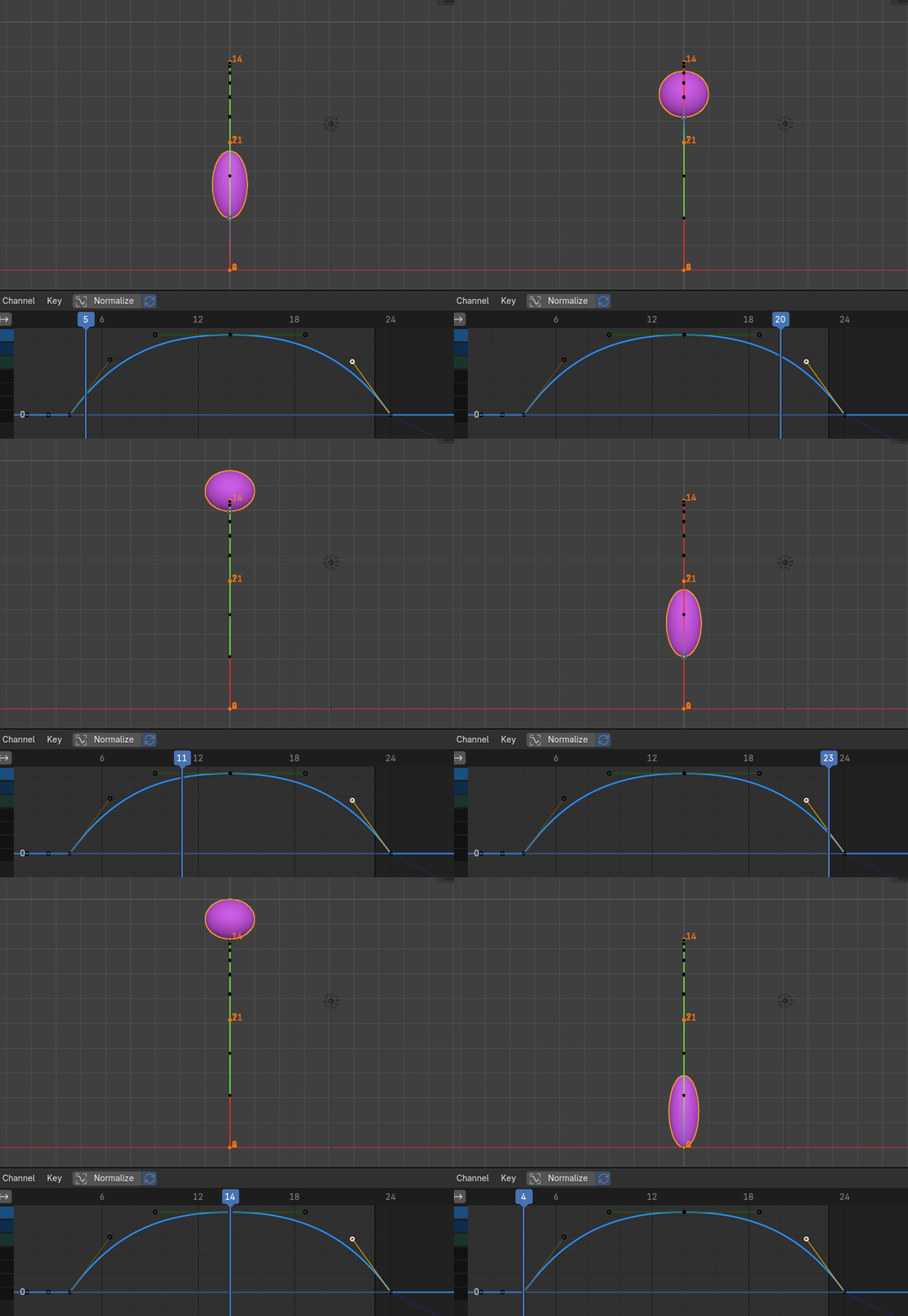
그리고 좌우의 키프레임의 핸들을 커브에 맞춰 좀더 각을 세워줍니다.

훨씬 속도감 있게 하강하고, 공중에 머무를때의 시간이 천천히 움직입니다.
다음은 스쿼시 부분을 수정해 보겠습니다.
2 키프레임에서 스쿼싱이 일어나고 있는 중입니다. 이 프레임에서는 바닥에 부딪히기 때문에 스무스하게 되면 이상하고, 앞의 흐름을 끊어줘야 합니다.
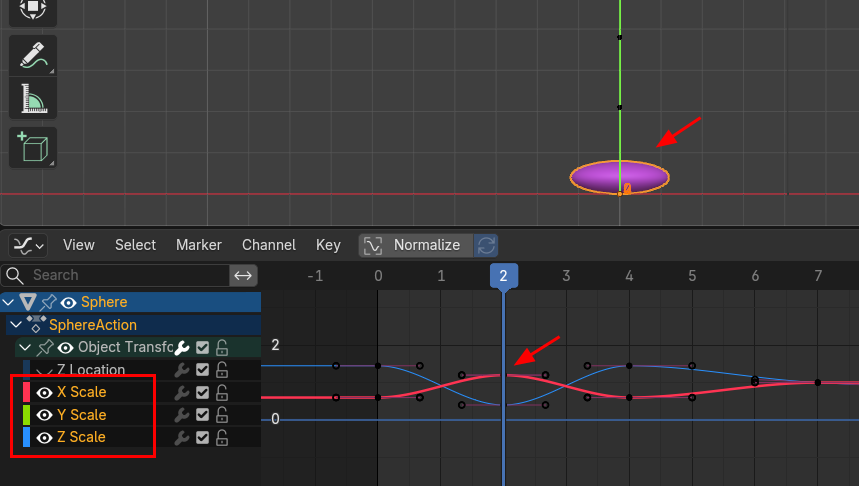
그래서 Vector로 핸들타입을 바꿔줍니다.
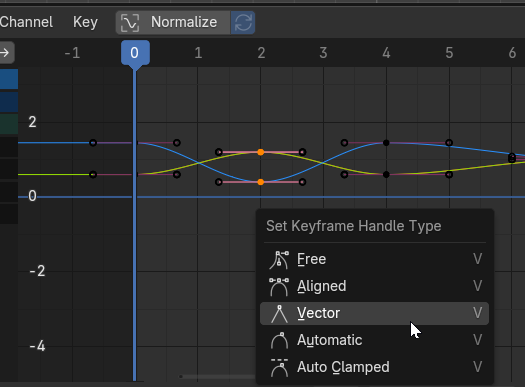
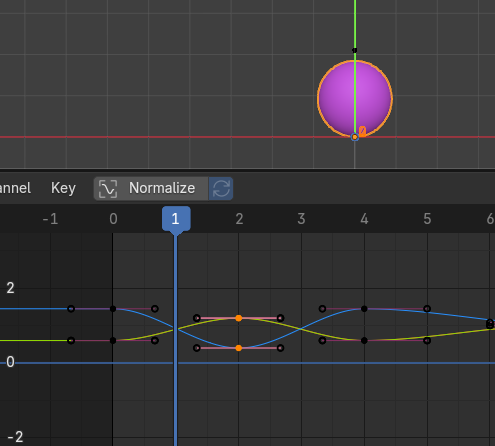
핸들타입이 Vector 이전에는 1프레임에서 부드럽게 바닥에 닿았는데,
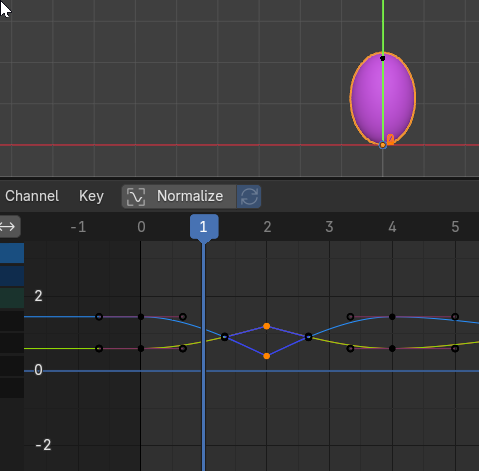
Vector로 바꾸면 1프레임에 최고 속도의 모습으로 도달하게 됩니다.
그리고 다시 튀어 오르고, 7번 프레임에서 Sphere 가 구형을 이루는데,
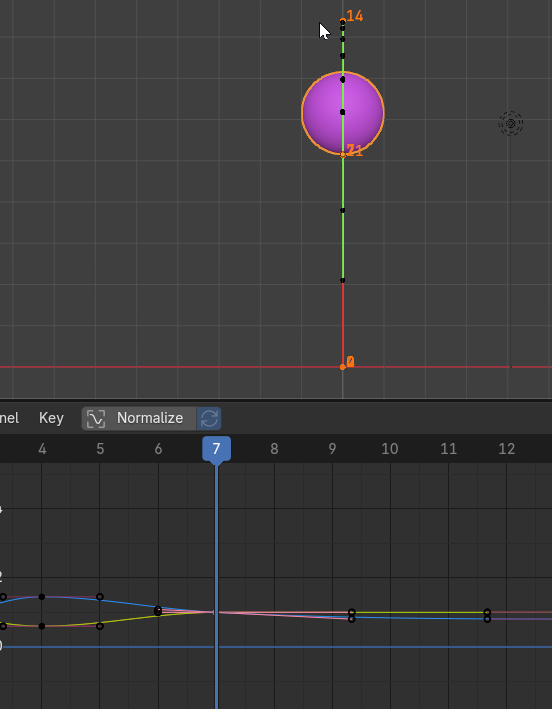
그 구형을 이루는 것은 한 프레임 뒤로 미뤄줍니다.

21번 프레임도, 한 프레임 앞으로 당깁니다.

20프레임으로 이동해 줍니다.
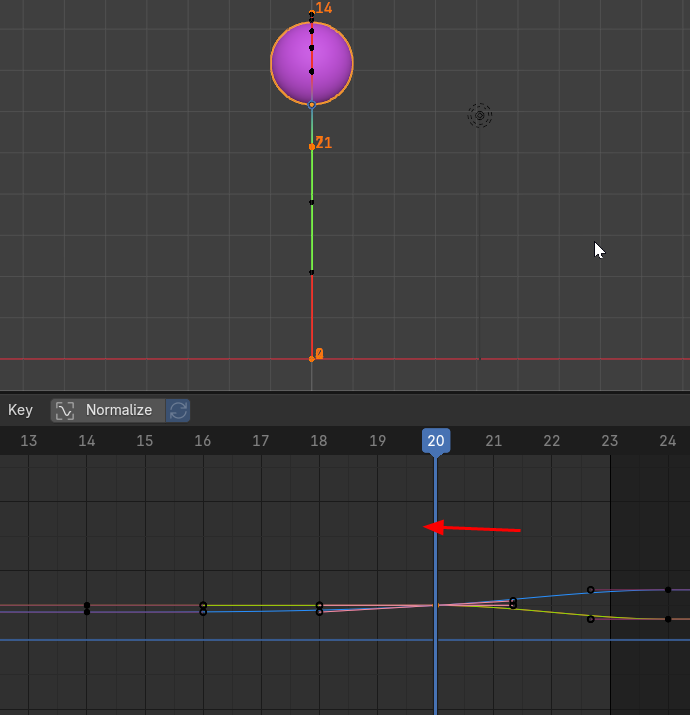
그리고 14번 프레임 가장높은 프레임에 스케일S 의 X축으로 크기를 키워줍니다.
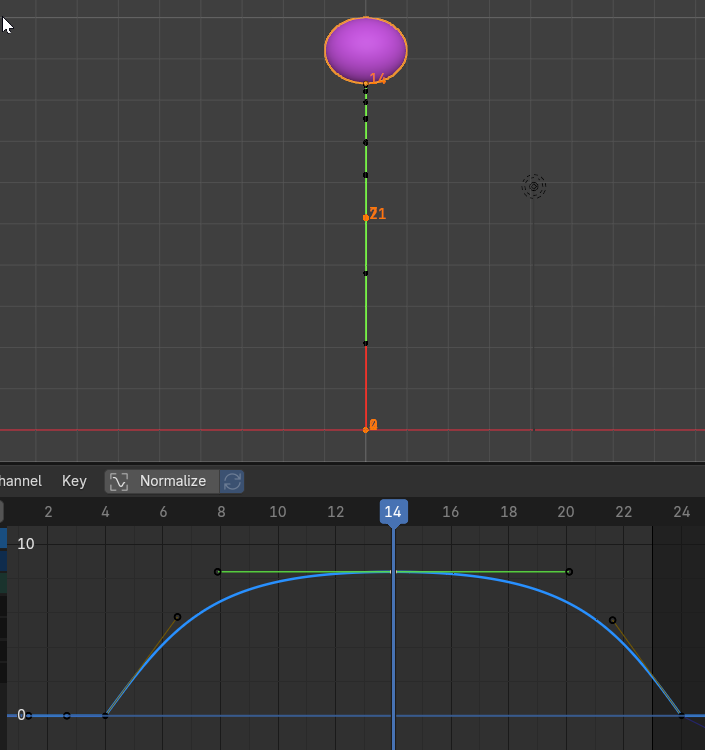
그리고 양 끝의 키프레임의 핸들의 각도를 세워줍니다.
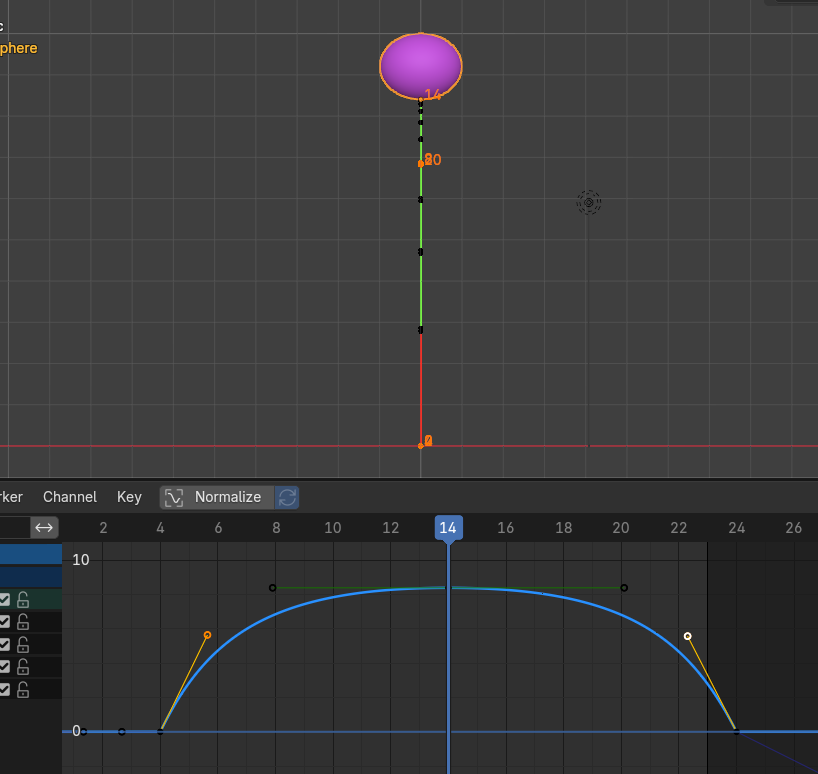
바닥으로 내려갈때 훨씬 속도감이 나고, 스퀴싱도 확실히 바닥에 부딪히는 느낌이 나도록 되었습니다.

'3D > Blender3D' 카테고리의 다른 글
| Blender5: Moving Forward[2] (0) | 2026.05.18 |
|---|---|
| Blender5: Moving forward[1] (0) | 2026.05.17 |
| Blender 5: Graph Editor (0) | 2026.05.15 |
| Blender5: Animation Curves (0) | 2026.05.14 |
| Blender5: Animation Blocking (1) | 2026.05.13 |


