이번 작업은 Squash, Stretch 작업입니다.
Controller들을 확인해 봅니다.

두번째 키 프레임에서는

Top Controller 를 선택하고,

Ball이 하강하면서 가장 빠른 속도가 바닥에 닿을 때 이기 때문에 속도감을 Stretch로 표현해 줍니다.

세번째 키프레임에서는 Stretch 된 상태입니다. 그래서 Top Controller 를 Alt + G 해서 정위치로 형태를 되돌린다.
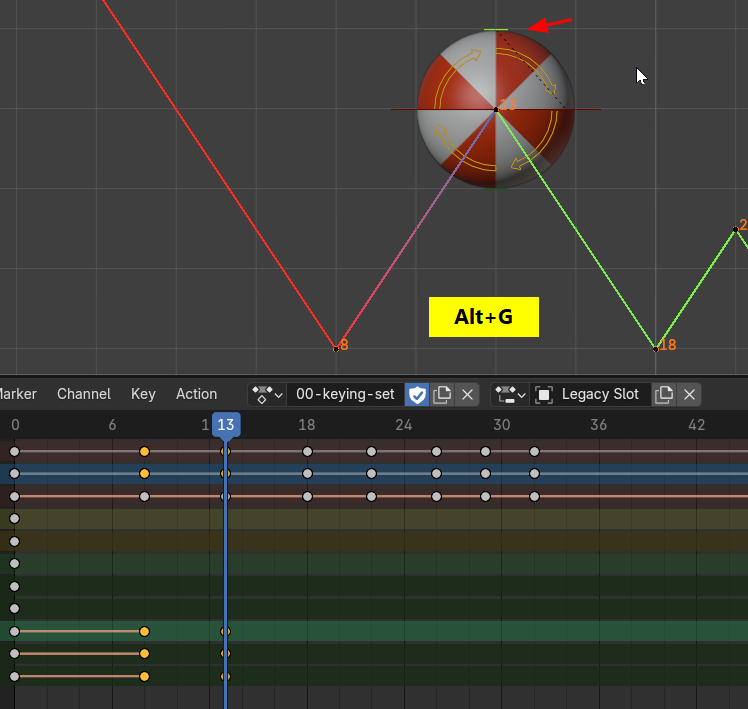
Bottom 의 Controller 를 이용해서 살짝 올려 최고점에서의 살짝 Squash 된 상태 입니다.
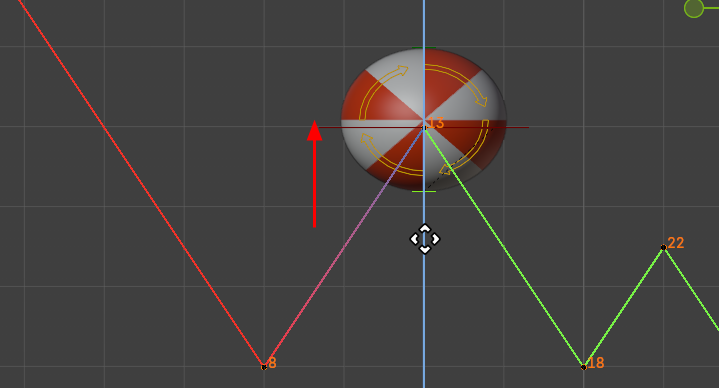
여기까지 하고, 만들어진 Keyframe에서 Interpolation을 Constant 적용합니다.
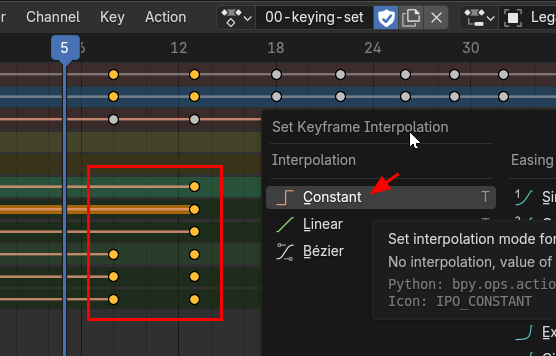
그 다음 키프레임에서는 짜부러 진것을
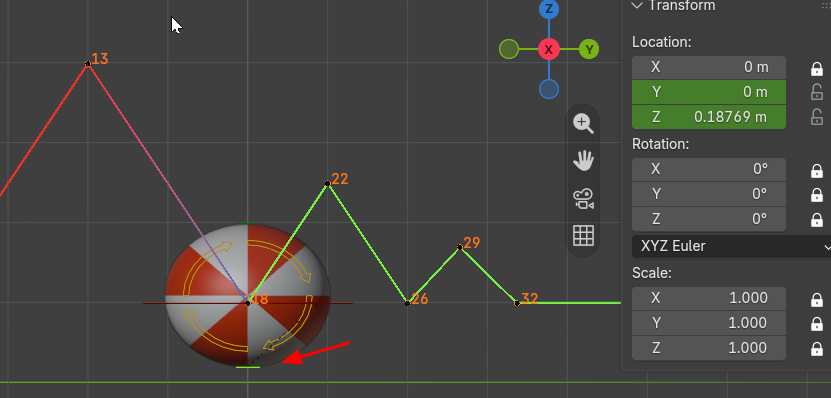
Alt + G로 펴주고,
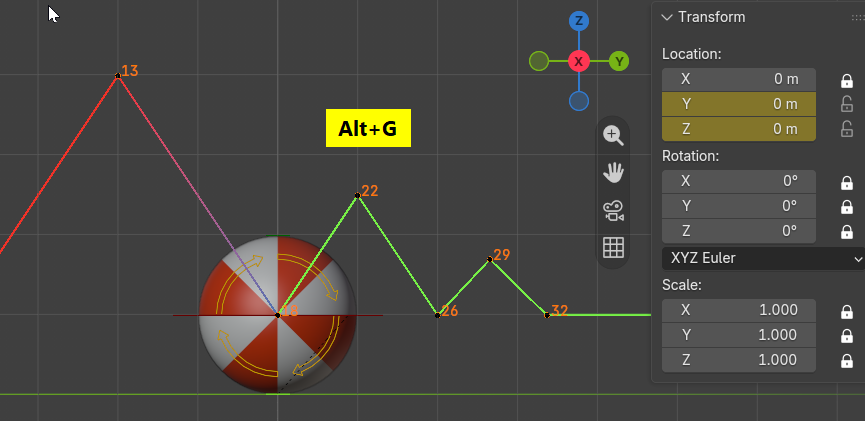
그리고 Stretch 로 늘여 빠른 속도감을 표현해줍니다.
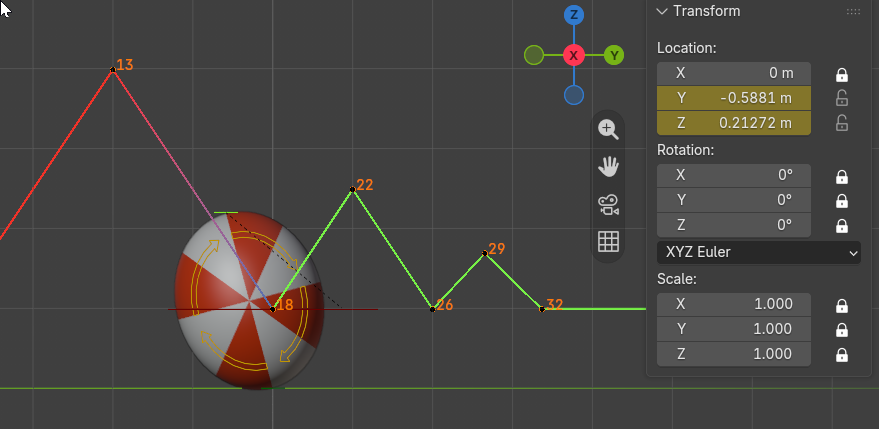
그리고 튀어오른 가장 높은 위치에서 형태로 만들어 줍니다.

다음 키프레임들도 이어서 이 패턴으로 작업을 이어갑니다.


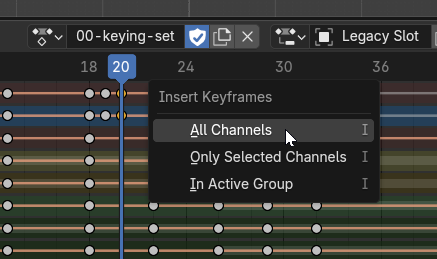
그리고, 비어있는 키 부분을 일단 채워줍니다. 단축키 I, (Insert Keyframe) 로 채워줍니다.
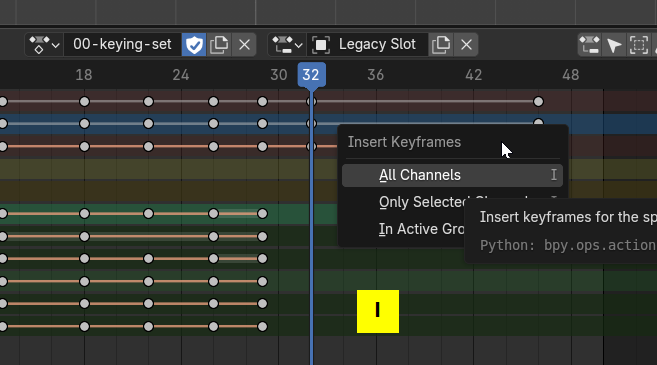
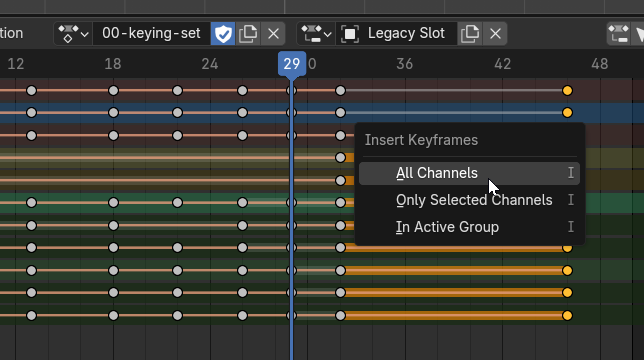

다음은, Ball 이 바닥에 닿고, 다음 프레임에 Squash 를 표현합니다.
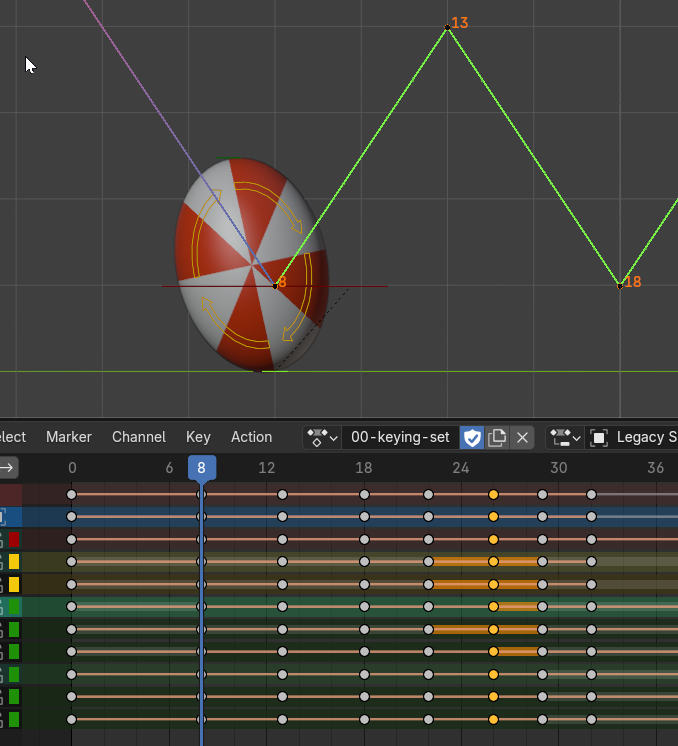
Squash 가 되고,

그리고 Keyframes에 All Channels 을 넣고,
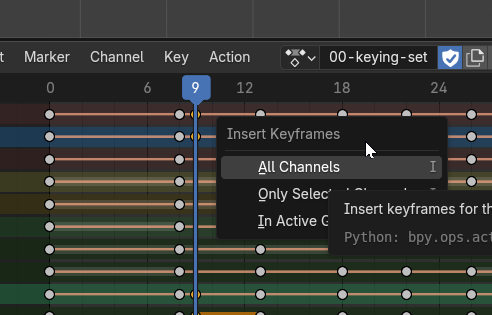
그 다음 프레임에 튀어 오르는 Stretch 표현을 합니다.
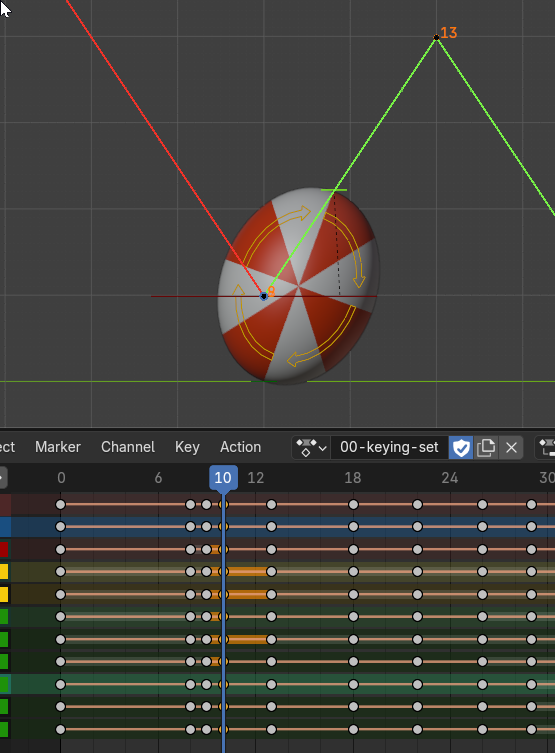
하강할 때의 Stretch가 가장 심하고, 다시 튀어 오를때는 Stretch 와 Squash 그 사이 적당한 위치 값으로 정합니다.
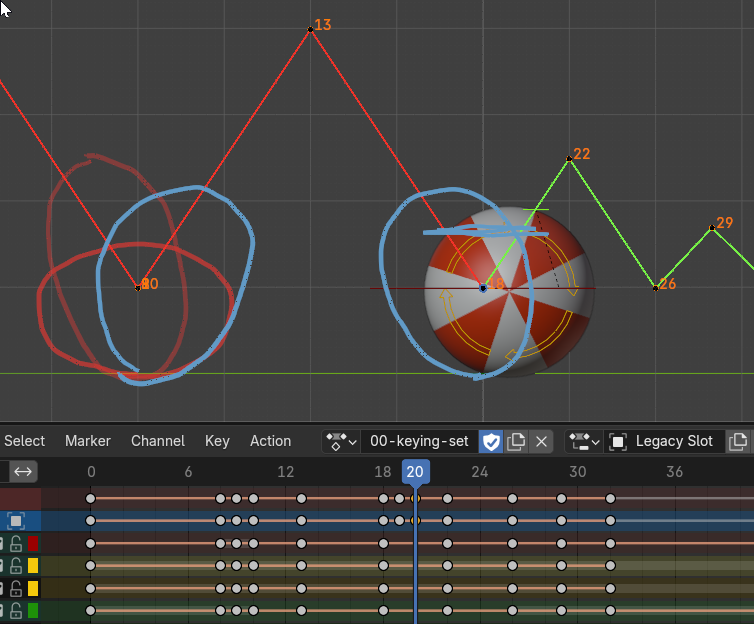
공의 튀어오르는 움직임 에너지가 점점 줄어듬을 표현합니다.
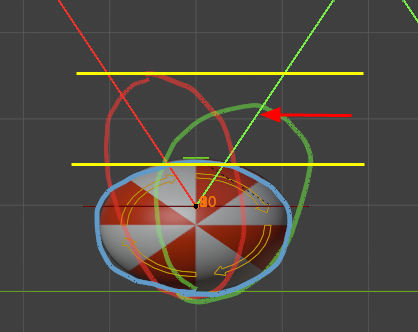
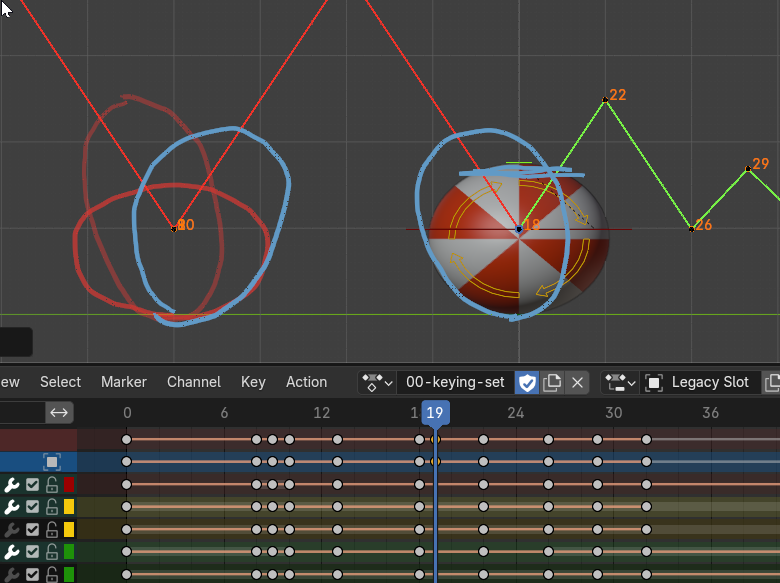
참고로, 위와 같은 그림을 그릴려면, D키를 누른 상태로 마우스 좌버튼 클릭 드래그를 합니다.
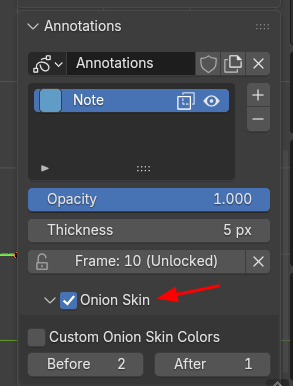
사이드바의 View탭 안에 Annotations 관련 메뉴가 있습니다.
Onion Skin을 켜주면, 다른 프레임의 Annotation 을 볼수 있고, Frame Lock을 걸면 다른 프레임에서도 볼수 있습니다.
19프레임에서 Squash 표현을 하고,
다시 20프레임에 튀어 오르는 Stretch 를 표현합니다. 뒤로 갈수록 점점 공의 에너지가 줄어듭니다.
그리고 비어있는 채널들은 단축키 I 로 All Channels 로 키를 채워줍니다.
26-27-28로 스트레치, 스쿼시, 스트레치를 표현합니다.

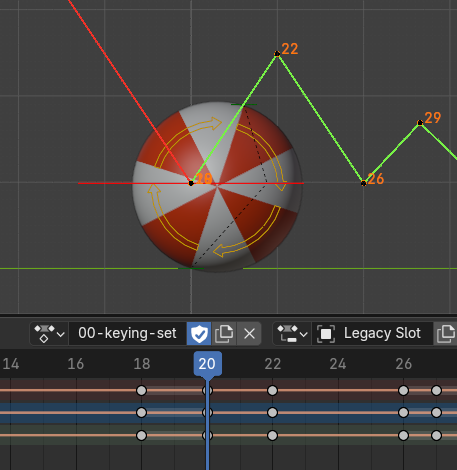
18, 19, 20 프레임이 같은 위치가 이어지므로,
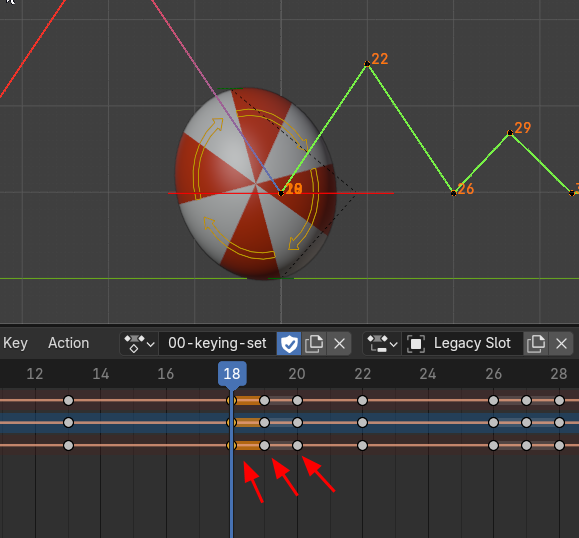
같은 위치인 19프레임을 삭제해도, 18, 20프레임이 같은 위치를 유지해 줍니다.
'3D > Blender3D' 카테고리의 다른 글
| Blender5: Advanced Bouncing Ball[5] (0) | 2026.05.28 |
|---|---|
| Blender5: Advanced Bouncing Ball[4] (0) | 2026.05.27 |
| Blender5: Advanced Bouncing Ball[2] (0) | 2026.05.25 |
| Blender5: Advanced Bouncing Ball[1] : Check Animation Controller (0) | 2026.05.24 |
| Blender5: Action Editor: NLA(Nonlinear Animation) (0) | 2026.05.23 |


