Instance on Elements [1] 에서 이어지는 글입니다.
이번에는 Instance Type 두번째 Collection 을 이용하겠습니다.
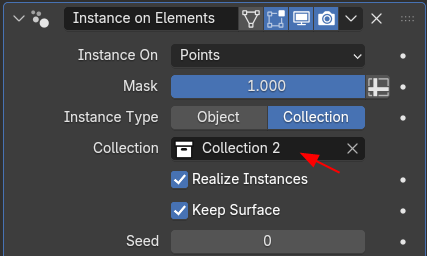
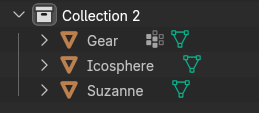
Collection 2번의 소스는 Gear, Icosphere, Suzanne 이 있습니다.
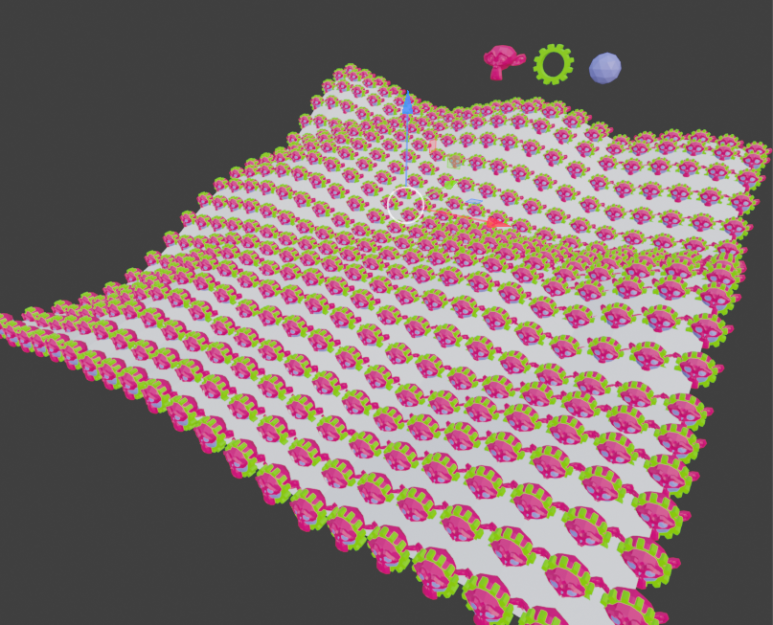
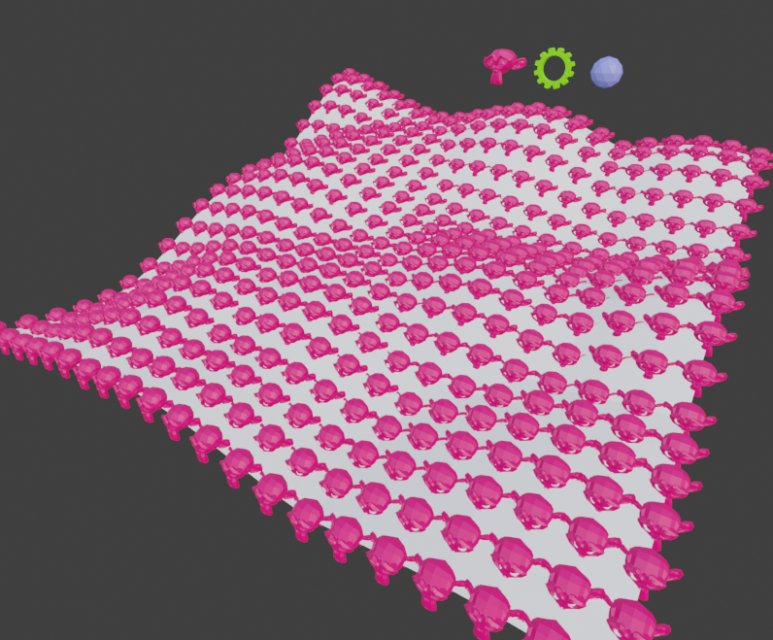
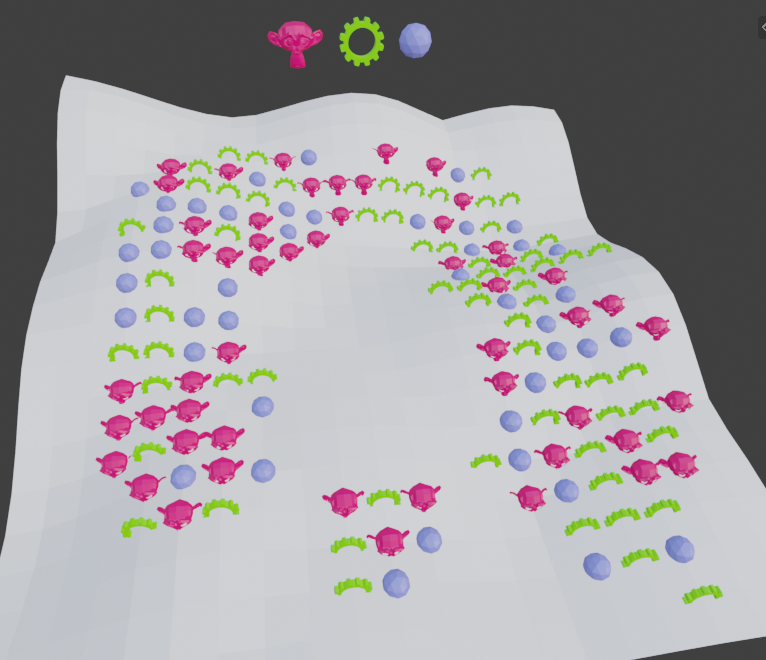
Instance Type의 Collection 이 적용된 모습니다. 3개의 인스턴스 소스가 겹쳐져 등장합니다.
Pick Instance는 요소별로 인스턴스화 하는데, 어떤 오브젝트로 할지, 무작위로 할지, 또는 제어할지를 선택할 수 있습니다.
Pick Instance를 활성화 시킵니다. 기본값이 Random 입니다.


Seed 값을 변경해 보면 Random 스타일이 변경됩니다.
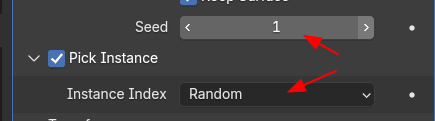
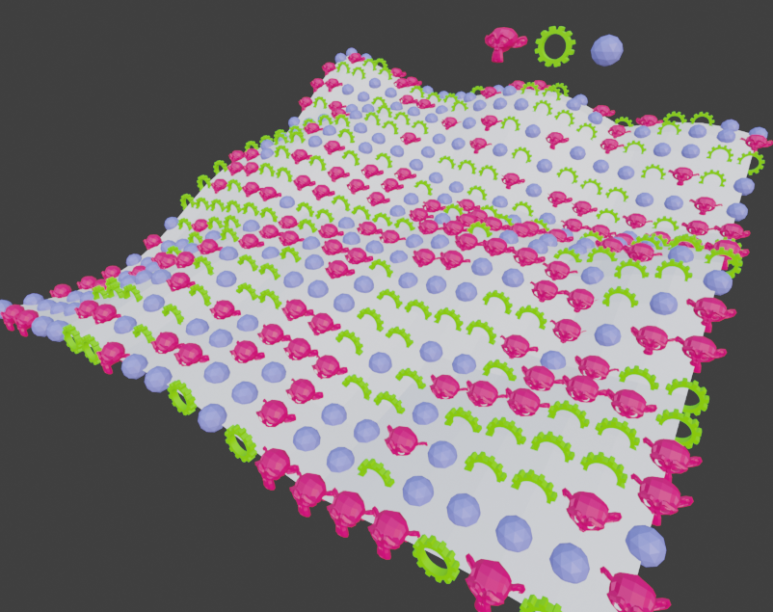
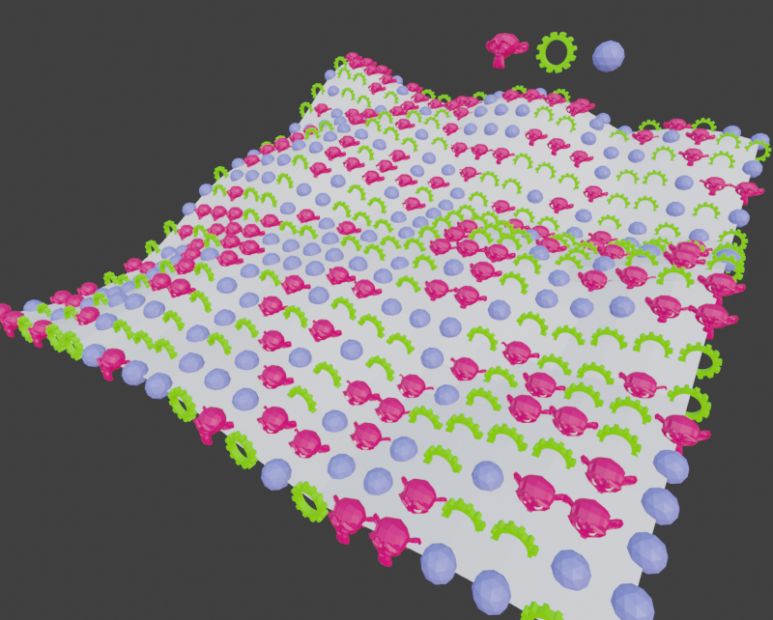
Instance Index를 Input으로 선택하면, Idex 넘버로 인스턴스 됩니다. Index가 0이면,
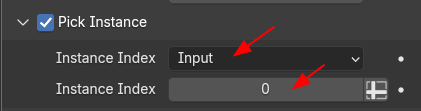
Collection2의 Index 0번은 Gear입니다.

Gear로서 Instance를 꾸밉니다.
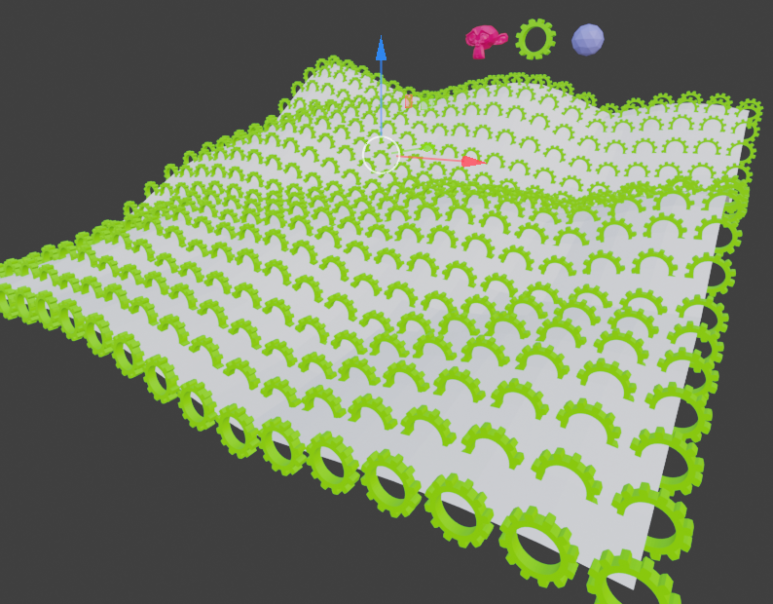
Index 1번이면 Icosphere로 바뀌고,

Index 2번이면 Suzanne으로 바뀝니다.
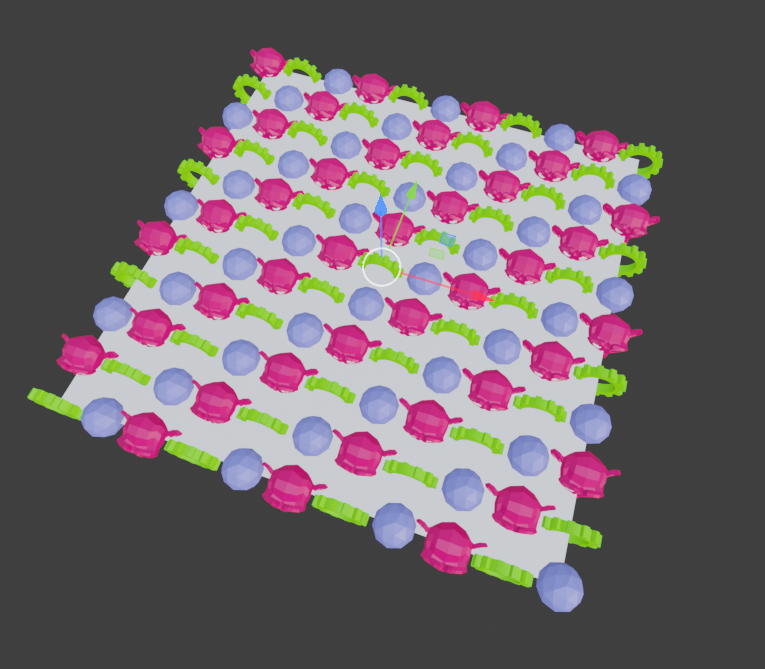
Instance Index를 Sequence로 선택하면,

Grid의 넘버 순서대로, Collection2번의 소스 순서대로 배치하게 됩니다.
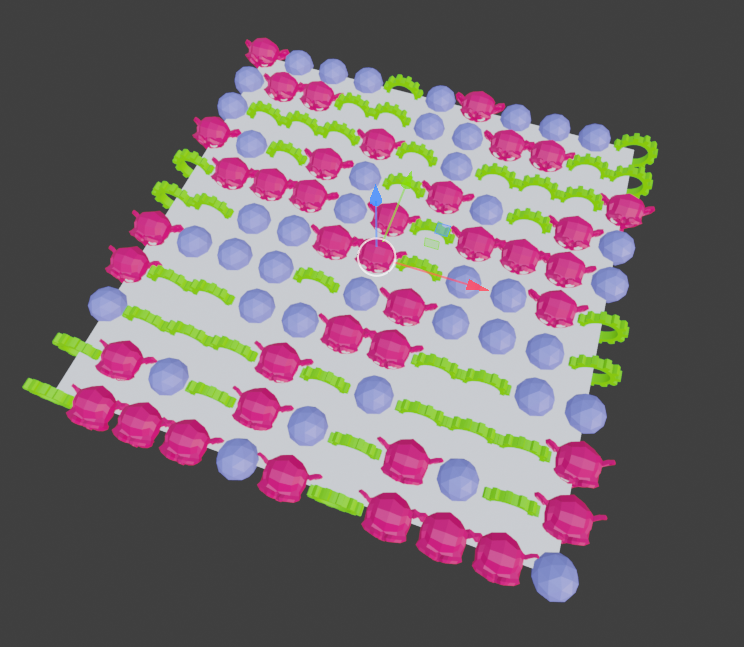
Grid에 엣지를 추가하거나 빼게 되면 Mesh 요소들의 넘버 숫자가 순서대로 되지 않습니다. 마치 랜덤같이 보이는 것으로, 만약 이렇게 보인다면, Mesh 의 요소 수정을 하지 않았는지 체크해보세요.
Instance On Points에서 Mask는 기본 값이 1인데, 0.44로 수정하였습니다.
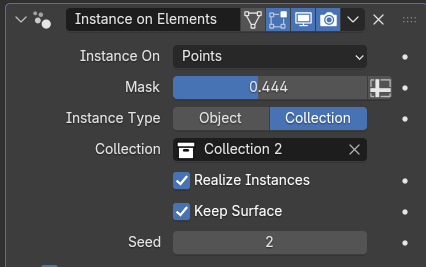
그러면, 전체적으로 뿌려졌던 인스턴스들이 듬성듬성 비어 있습니다. 0.44만큼만 인스턴스로 채워져 있습니다.

이 상태에서 Weight Paint로 작업 모드를 전환 합니다.

웨이트 모드로 전환했는데, 아래와 같이 보인다면,
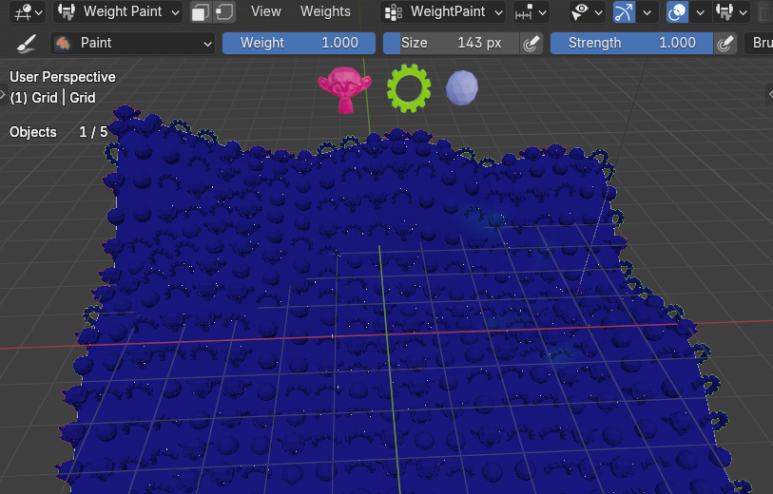
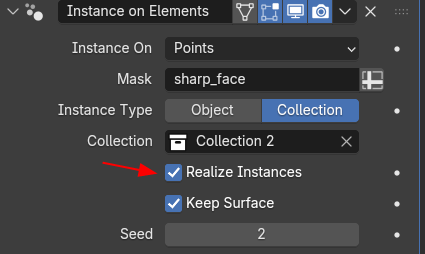
Realize Instance를 비활성화 합니다.
(Realize Instance는 모든 인스턴스를 실제 지오메트리로 변환하여 단일 결합 지오메트리 출력으로 생성합니다. )
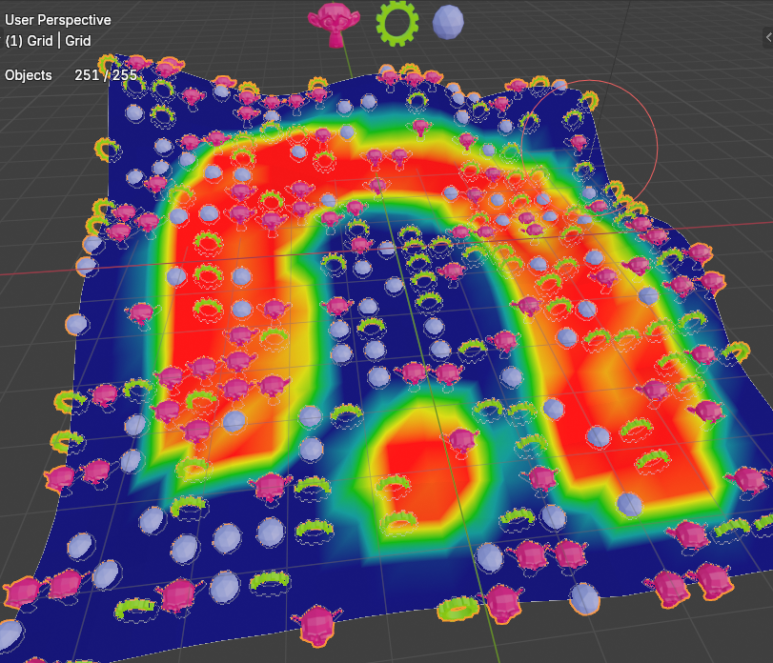
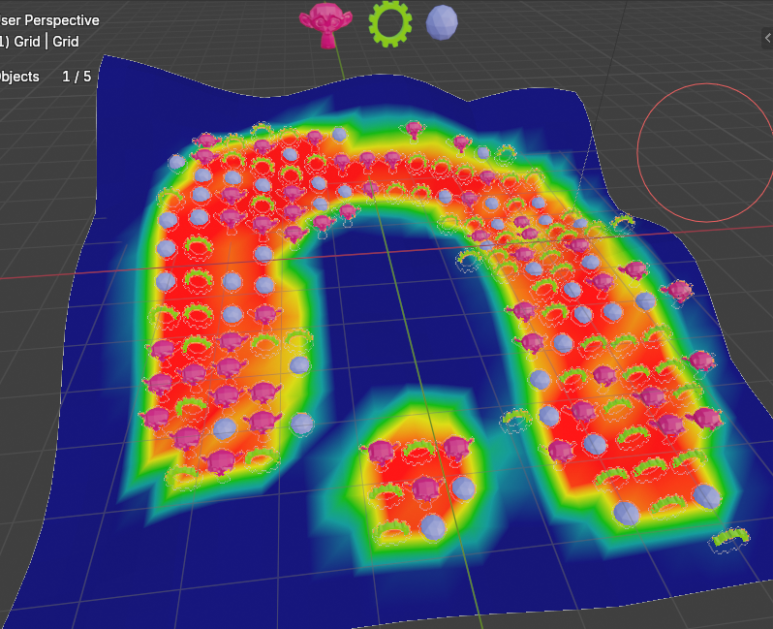
그리고 Weight Brush로 칠해지면, 붉은 부분과 푸른 부분으로 구별되게 됩니다.
( Weight 를 해보신 분들은 아시겠지만, 붉은 부분은 값이 1에 가까워 지고, 푸른 부분은 0 입니다.
영향권 1과 영향권 0로 영역으로 구분하게 됩니다. )
그리고 Mask에 오른쪽 옆 Spread Sheet를 클릭하고,
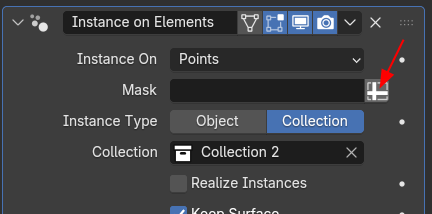
Mask 칸에 Group이라는 것을 선택합니다.
(Mask는 인스턴싱에 사용될 요소를 제어하는 선택Selection 값 입니다.)

그러면 Weight Paint칠을 한 곳에만 인스턴스들이 배치되어 있습니다.
Group이라는 것은 Weight Paint brush를 하면 기본적으로 만들어지는 버텍스 그룹 의 이름이 Group입니다. 이름을 지정하지 않고, 생성하면 Group으로 자동 생성하게 됩니다.
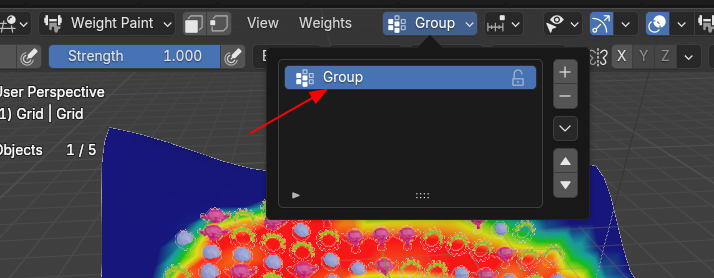
이것의 이름을 WeightPaint로 변경하고,
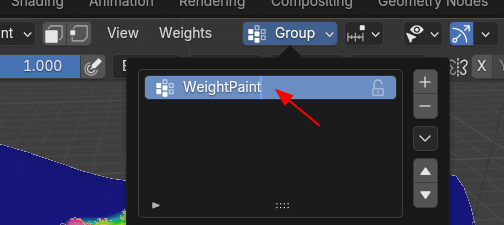
Mask를 클릭해서 보면, Group은 WeightPaint 로 바뀌어져있습니다.

Weight Paint Brush 칠한 붉은 곳에만 Instance들이 배치되어 있습니다. 이렇게 원하는 영혁을 Weight Paint영역으로 지정할 수 있습니다.
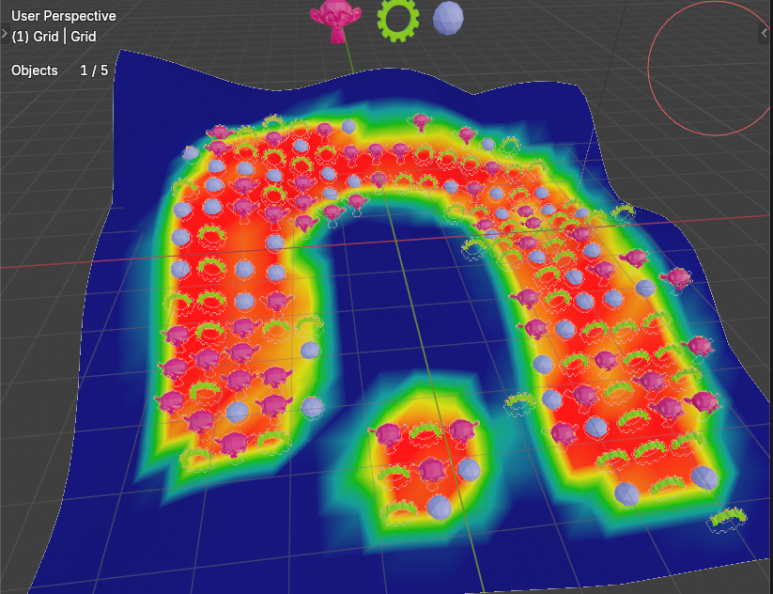
Object 모드로 전환하면, 오브젝트 위에 원하는 영역에 배치되어 있습니다.
인스턴스들이 가지런히 배열되어 있는 것을 다음 게시글인 Randomize Transform에서 조절합니다.
Instance on Elements 모디파이어는 특히 지오메트리 노드 시스템 내에서 복잡한 장면의 요소(예: 건물 외벽의 창문, 표면의 잔디, 돌무더기 등)를 빠르고 효율적으로 배치하는 데 유용합니다.
여기까지 블렌더 5.0에서 업그레이드 된
Instance on Elements [2] 에 대해 알아봤습니다.

감사합니다. 편안한 하루 되세용.^^

#블렌더, #blender, #blender5, #블렌더5 ,#블렌더모델링, #blendermodeling, #3dmodeling,
#혼자서배우는블렌더, #혼자서배우는블렌더3D, #혼자서공부하는블렌더, #혼자서공부하는블렌더3D,
#블렌더3d책, #블렌더3d무료, #블렌더3D입문, #블렌더3D&AI,
#블렌더3DCG애니메이션실전입문, #블렌더3D애니메이션실전입문, #블렌더애니메이션실전입문, #블렌더3D애니메이션입문,
#블렌더애니메이션입문, #블렌더3D모델링&렌더링,
#블렌더3d애니메이션, #블렌더3dai, #블렌더3d모델, #블렌더3d모델링사이트, #블렌더3d커서단축키, #블렌더3d커서초기화,
#블렌더3d커서, #블렌더3d책,
'3D > Blender3D' 카테고리의 다른 글
| Blender5.0: Scatter on Surface [1] (0) | 2026.01.06 |
|---|---|
| Blender5.0: Randomize Transforms (0) | 2026.01.05 |
| Blender5.0: Instance on Elements [1] (0) | 2026.01.02 |
| Blender5.0: Curve to Tube (0) | 2025.12.30 |
| Blender5.0: Lattice Deform Selected (0) | 2025.12.29 |


