Scatter on Surface [1] 에 이어집니다.
이번에는 Transform 에 대해서 알아보겠습니다.
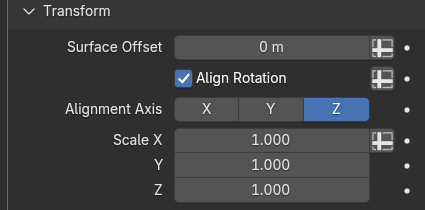
Align Rotation 은 활성화 되어 있습니다. 인스턴스의 회전을 표면의 노멀에 맞게 정렬됩니다.
기준은 Z축으로 되어 있습니다.
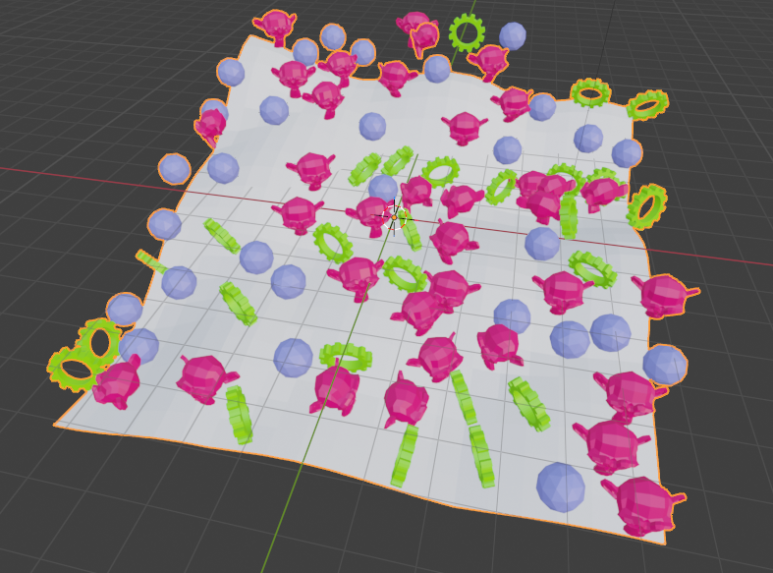
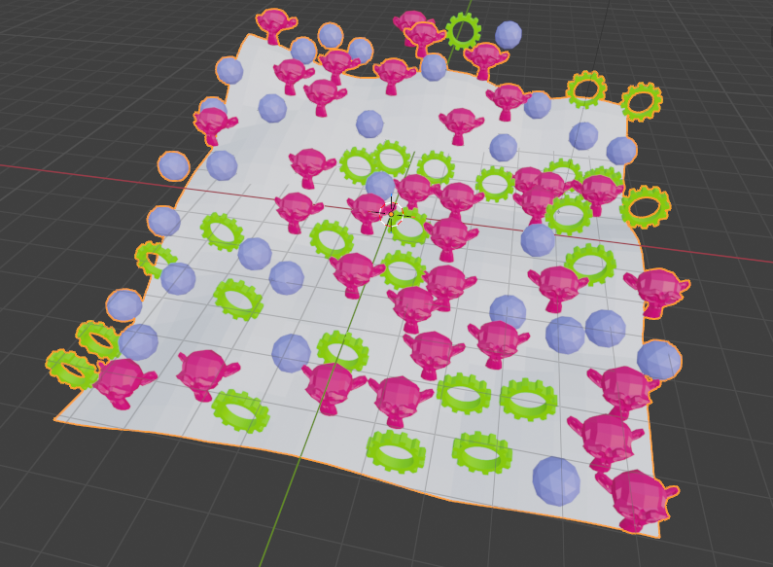
Align Rotation이 비활성화 되면, 원본의 Rotation 방향으로 고정됩니다.
다음은 Randomize입니다. 위치(Offset)와 회전(Rotation) 그리고 크기(Scale) 그리고 뒤집기(Flipping) 으로 무작위 하게 분산 배치할 수 있습니다.
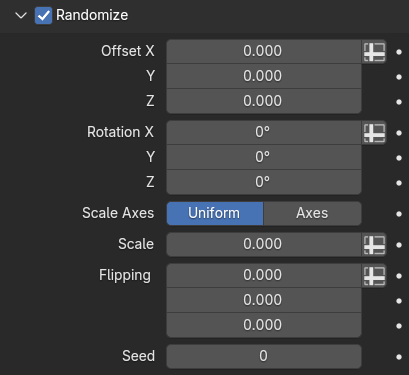
Scale 부분에 Uniform은 한번에 3축을 Axes는 3축을 별개로 조절할 수 있습니다. Scale을 0.5로 하면
1과 0.5 사이에 무작위 적인 크기 값으로 분산 배치 됩니다.

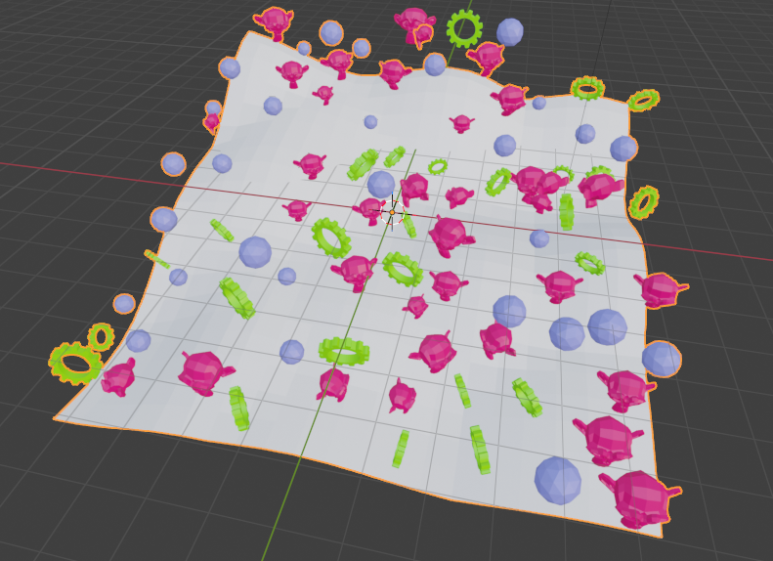
다음은 뒤집기 Flipping 입니다. Flipping의 Z축(상하)로 뒤집기를 0.7, 70% 확률로 배치시킵니다.
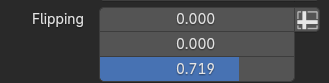
뒤집기를 합니다. Z축에 1을 입력하면 모든 인스턴스 메쉬들이 뒤집힌 상태가 됩니다.
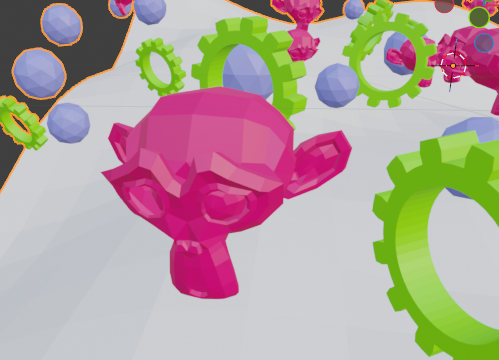
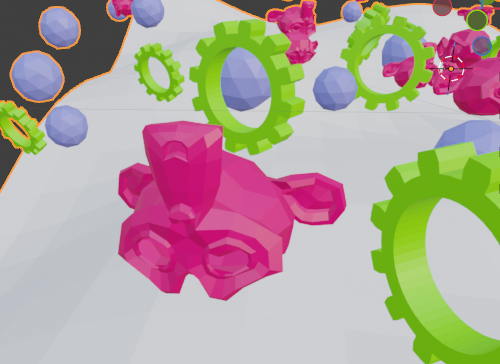
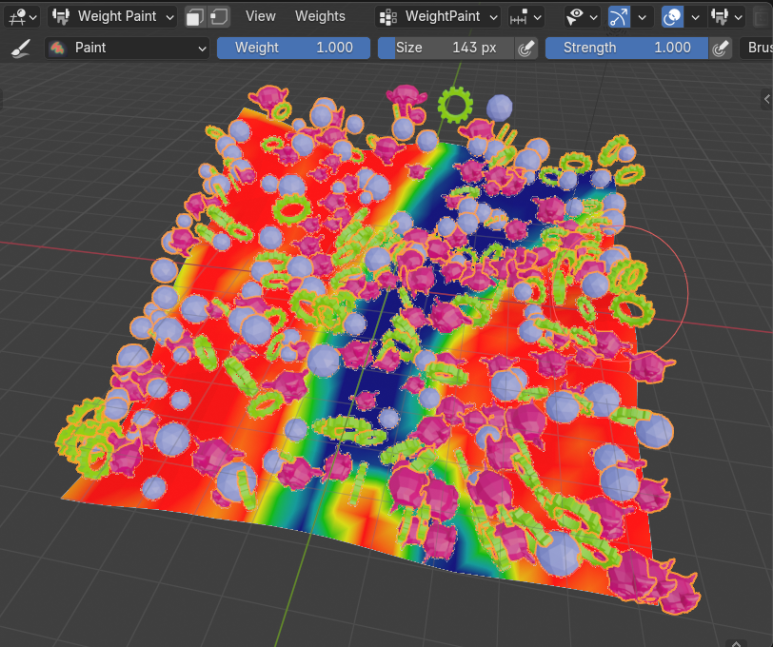
Density에 역시나 Weight 값으로 분산배치 를 설정할 수 있습니다.
Weight Paint에서 Brush로 Weight를 설정합니다.
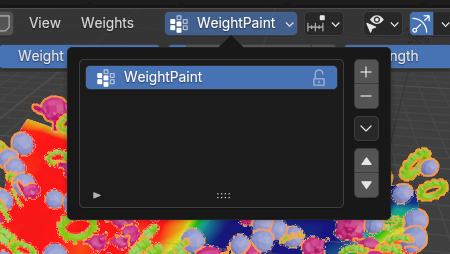
Weight Paint 버텍스 그룹을 확인할수 있습니다.
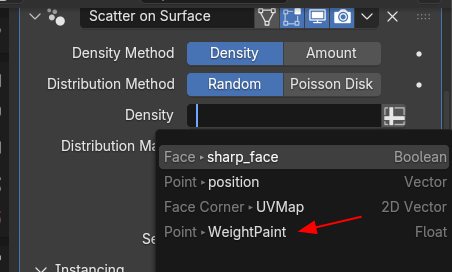
Density에서 Weight Paint를 선택해 줍니다.
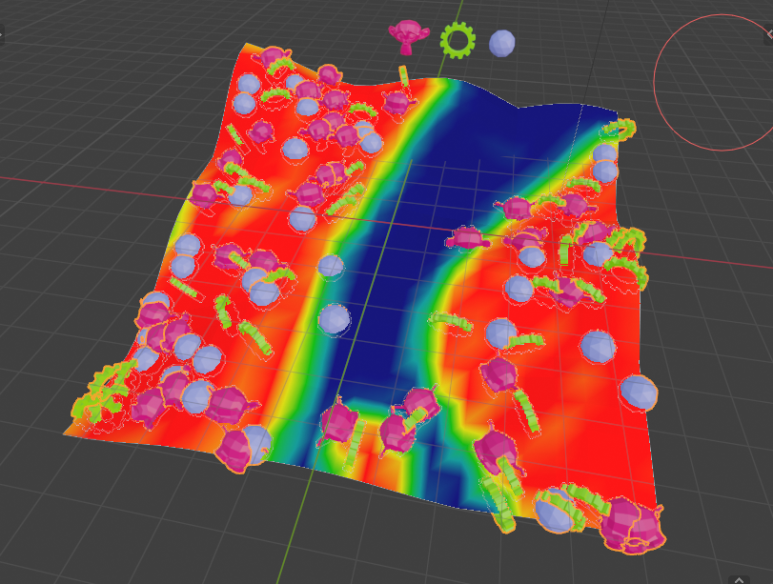
그러면 Weight 값 1이 되는 부분에만 분산배치되는 것을 확인할 수 있습니다.
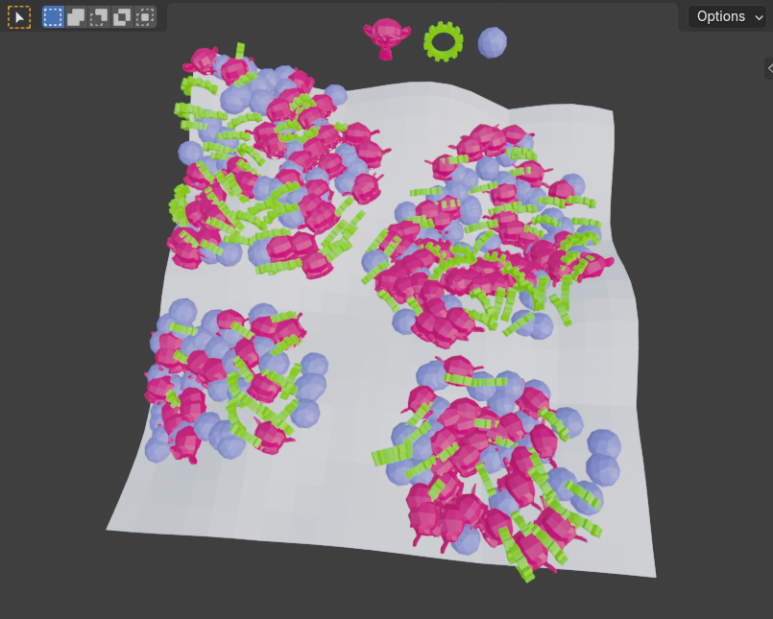
Masking 옵션을 이용해, Mask 이미지 소스 로도 분산배치의 위치를 설정해 줄수 있습니다.
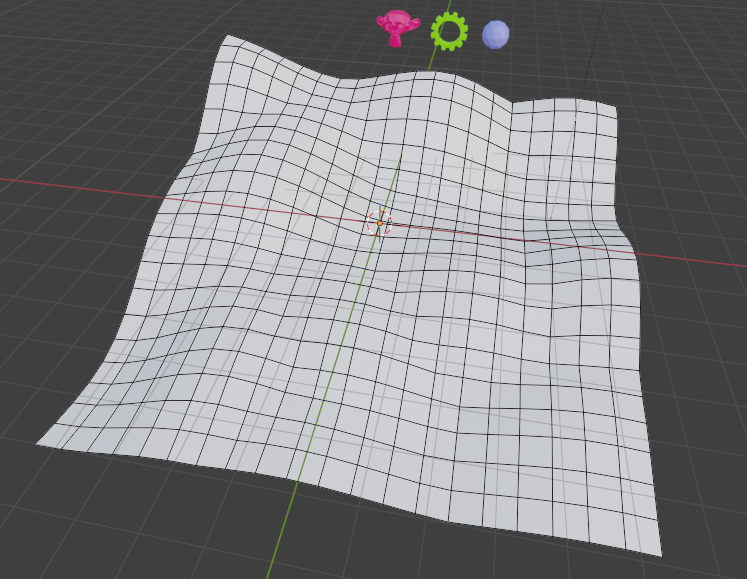
Mask로 블랙 과 화이트로 아래와 같은 이미지를 만들거나, 아니면 외부에서 가져와도 됩니다.
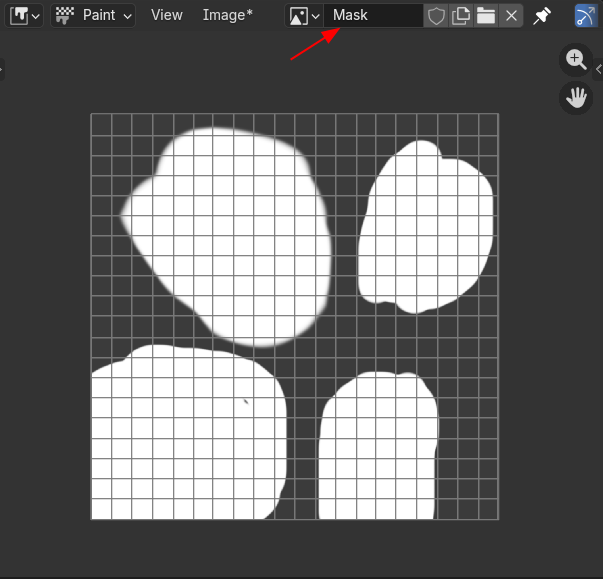
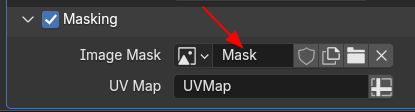
그리고 Image Mask 에서 만든 소스의 이름, Mask 를 확인합니다.
그러면, Mask 이미지의 화이트 영역에 분산 배치 됩니다.
Blender 5.0의 'Scatter on Surface' 는 복잡한 환경을 절차적으로 생성하는 작업을 비전문가도 쉽게 접근하고 제어할 수 있도록 만든 모디파이어 입니다.
여기까지 블렌더 5.0에서 업그레이드 된
'Scatter on Surface' 에 대해 알아봤습니다.

감사합니다. 편안한 하루 되세용.^^
#블렌더, #blender, #blender5, #블렌더5 ,#블렌더모델링, #blendermodeling, #3dmodeling,
#혼자서배우는블렌더, #혼자서배우는블렌더3D, #혼자서공부하는블렌더, #혼자서공부하는블렌더3D,
#블렌더3d책, #블렌더3d무료, #블렌더3D입문, #블렌더3D&AI,
#블렌더3DCG애니메이션실전입문, #블렌더3D애니메이션실전입문, #블렌더애니메이션실전입문, #블렌더3D애니메이션입문,
#블렌더애니메이션입문, #블렌더3D모델링&렌더링,
#블렌더3d애니메이션, #블렌더3dai, #블렌더3d모델, #블렌더3d모델링사이트, #블렌더3d커서단축키, #블렌더3d커서초기화,
#블렌더3d커서, #블렌더3d책,
'3D > Blender3D' 카테고리의 다른 글
| Blender5.0: Array - Line (0) | 2026.01.09 |
|---|---|
| Blender5.0: Geometry Input (0) | 2026.01.08 |
| Blender5.0: Scatter on Surface [1] (0) | 2026.01.06 |
| Blender5.0: Randomize Transforms (0) | 2026.01.05 |
| Blender5.0: Instance on Elements [2] (0) | 2026.01.04 |
